




















“ほったらかしAI動画編集”を「DaVinci Resolve」で試す これが今のベストチョイスかも(2/3 ページ)
まずは簡単なところから、12分ほど収録した筆者のトークから、1秒以上の無音部分を検出してカットするという作業をやらせてみた。作業に4分半ほどかかったが、人間がやるよりは早い。音声の切り込みは、切り過ぎないよう少し余裕を持たせるという配慮も見せた。人間がやる場合は内容の把握という重要な作業も並行して行うので、時間がかかるのは当然だが、不要部分だけ先にカットしたものを見ればよくなる。
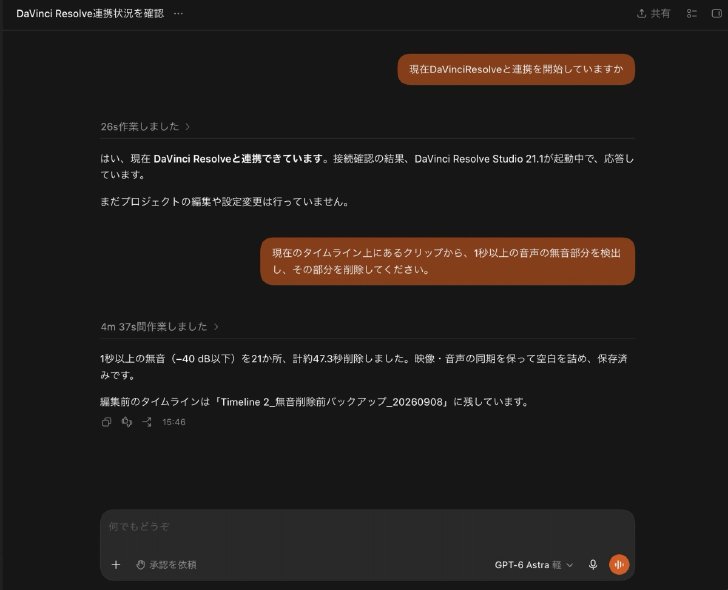 1秒以上の無音区間を削除させる
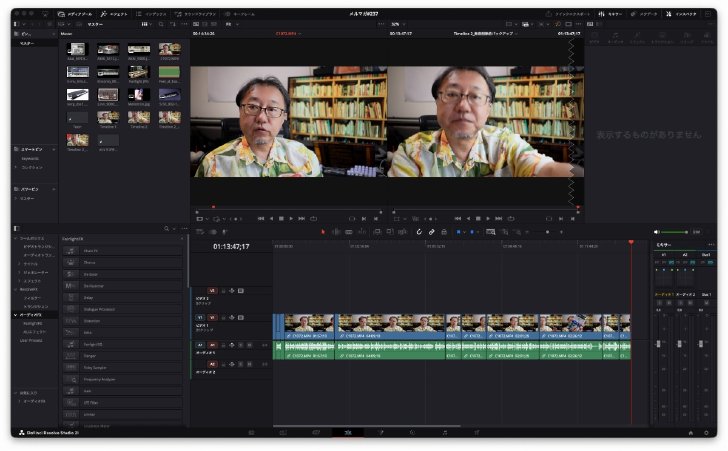 新しいタイムラインが作られ、無音部分がカットされた
確かに言葉を切り過ぎているという部分は少ない。ただ実際の言葉のカット編集では、しゃべり終わりの「間」も大事なので、そこは人間が手を動かして作業するべきだろう。
編集結果は現在のタイムラインをバックアップして新規タイムラインが作られる。よって作業を重ねるたびにタイムラインがどんどんできることになる。
無音部分は音声が-40dB以下の部分と判断しているようだが、喋ってはいないが物音がゴソゴソしているという部分は残ってしまっている。よって人間の音声が検出できない部分も追加で削除するよう指示してみた。
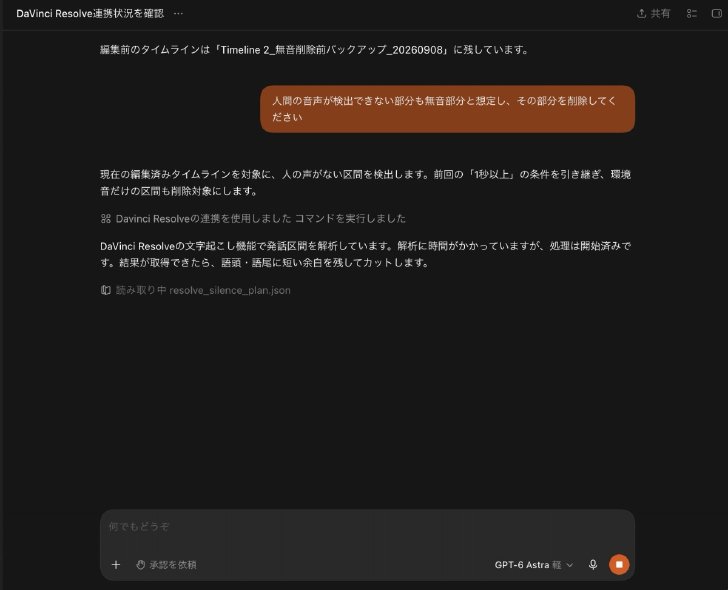 人が喋っていない部分の削除を指示
するとAIはDaVinci Resolveの文字起こし機能を呼び出して実行させ、それによって人間の音声がない部分をカットするという方法論を自動的に実行した。人間が方法を指示しなくても、AIが自律的にDaVinci Resolveの機能の中で目的に使えそうなものを選んで使っている様子がうかがえる。
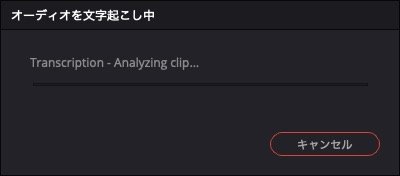 自動でDavinci Resolveの文字起こしツールが起動
こうした自動カットを使うと、数フレームだけのカットというのがあちこちに出来上がる。タイムラインを全体表示にしていると、1フレーム程度のカットの残骸は見落としてしまうので、それも削除を依頼した。
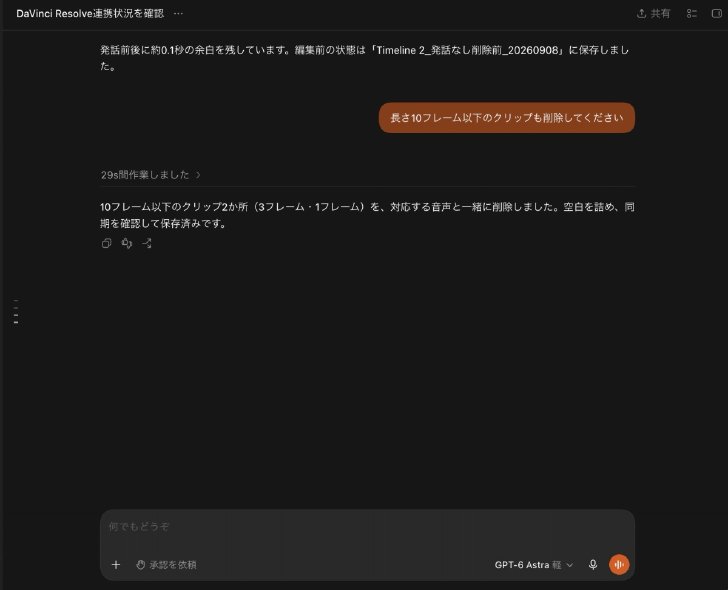 自動カットの残骸みたいなものも処理
収録された音声は、Lchがラベリアマイク、Rchがカメラマイクとなっている。こうした集音の仕方は、プロの現場では一般的なものだ。カメラマイクの音声は今回は使わないので、Lchの音声だけを生かし、センターへ定位させる必要がある。
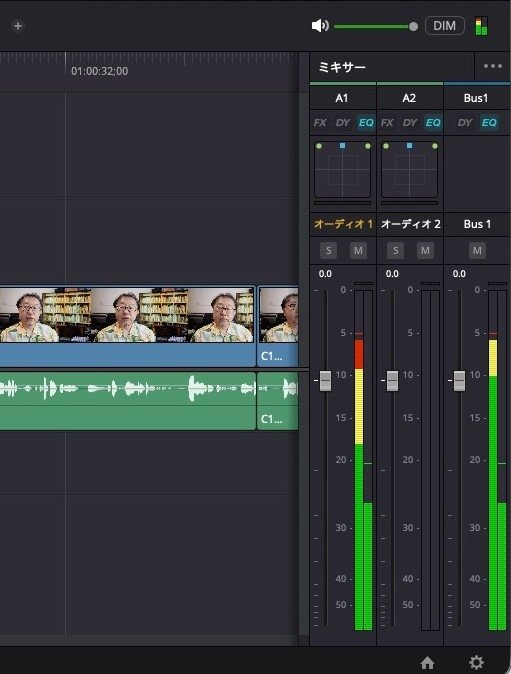 オリジナルはLchのみレベルが高い
前回Palmier Proで同様の作業をさせてみたが、チャンネルを分離する機能がないということで実行できなかった。だがDaVinci Resolveにはそうした機能もプラグインもあるので、問題なく実行できた。
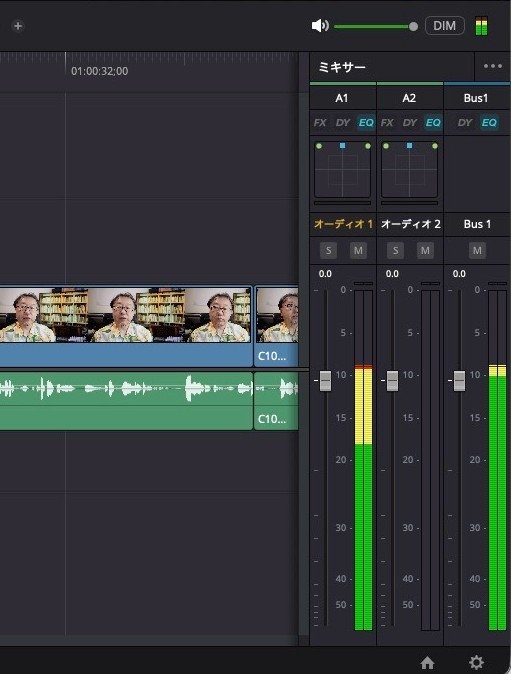 Lchだけをセンターに定位できた
全ての編集点にトランジションを設定するという作業も、エフェクト名「スムースカット」を指定して適用するということもできた。トランジションの長さ6フレームは特に指示しておらず、AIが自分で考えた設定である。
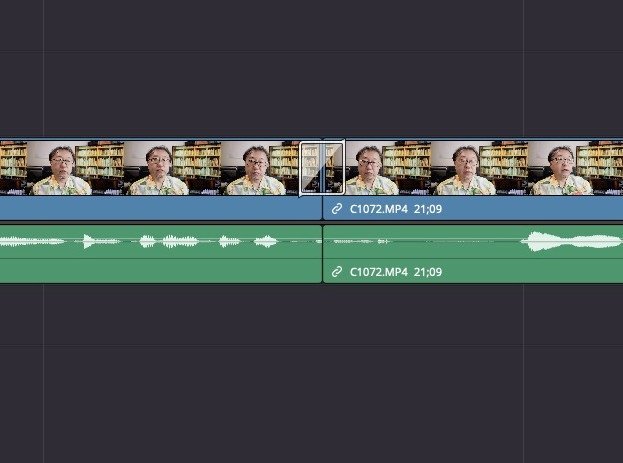 全ての編集点にスムースカットを挿入するのもコマンド一発
タイトルの挿入も指示してみた。挿入位置とタイトルの文言を指定すると、黒バックに白文字のタイトルを挿入してくれた。
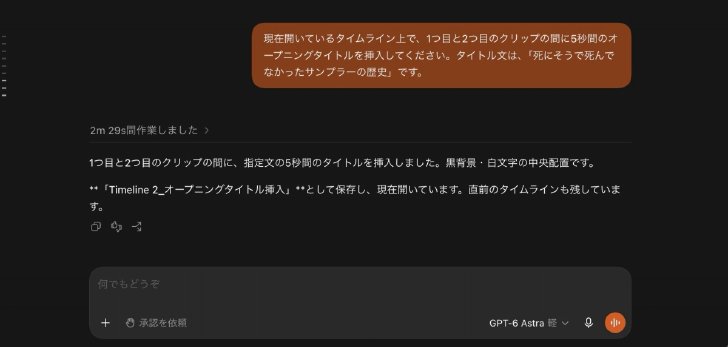 タイトルの挿入も指示できる
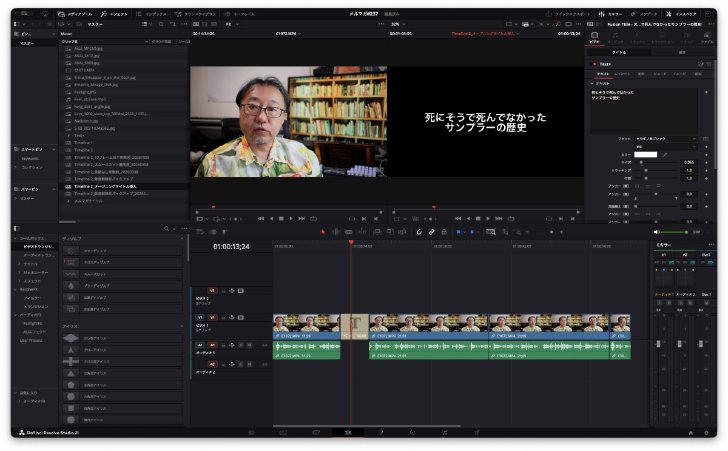 実際に挿入されたタイトル。改行位置も問題ない
Copyright © ITmedia, Inc. All Rights Reserved.


小寺信良の「プロフェッショナル×DX」
クラウド活用にリモート編集環境と、映像にまつわるプロフェッショナルの分野にDXの波が押し寄せている。プロの現場で何が起こっているのか。最新のITトピックを小寺信良氏が解説する。
この記事の著者

関連記事
こんなメディアも見られています
ITmedia NEWSに関連する情報をお探しであれば、こちらのメディアもお役に立てるかもしれません。




SpecialPR
本日の新着記事
アクセスランキング
-
1
AI学習への利用拒否をrobots.txtで一括指定へ OpenAIやGoogleなどが対応表明
-
2
総務省、GMO攻撃者サイトの「ブロッキング」を通信各社に要請 報道
-
3
日本郵政「ゆうID」不正ログイン、他社で流出したパスワード使うリスト攻撃か……2段階認証必須に
-
4
松屋のアプリに不正アクセス、約238万件の個人情報が漏えい 停止中の補償も予定
-
5
楽天カード、本人認証をワンタイムパスワードに統一 27年2月から順次
-
6
「ITノウハウ持つ人材少なく」 PHP脆弱性問題、31市町村でサイト一時停止継続
-
7
「低評価でキャラが悲しげな目」 モスバーガーのアンケートがSNSで話題 運営会社に狙いを聞いた
-
8
「PayPay連携の銀行から、お金全部盗られた」被害報告……原因と対策は? PayPayに聞いた
-
9
Binanceの約1兆円流出、北朝鮮ハッカー集団「TraderTraitor」の犯行か
-
10
グッスマ、顧客の2800人のカード番号全16桁+セキュリティコードなど流出か 下4桁は40万枚分
ITmedia NEWS SNS
 @itmedia_newsをフォロー
インフォメーション
注目情報をチェック
ITmediaNEWSをフォロー
あなたにおすすめの記事PR