




















小寺信良の「プロフェッショナル×DX」
「ChatGPTでAdobeツールを動かす」を検証 静止画の編集は快適、一方で動画は……(1/2 ページ)
8月7日公開の米Adobe Blogで、以前から提供されてきたアプリごとの「ChatGPT」向けプラグインを1つに統合した新バージョン7.0.0を公開した。ChatGPTとの対話を通じて、画像、動画、デザイン、ドキュメントの作成が行えるとしている。
他社AIを通じてAdobeのツールを動かすという試みは昨年10月の「Adobe MAX」でプレビューされたところだが、同年12月には「Adobe Photoshop」、「Adobe Express」、「Adobe Acrobat」を動かすプラグインが公開されていた。今回のプラグインはこれらに加え、「Adobe Firefly」、「Adobe Premiere」、「Adobe Lightroom」、「Adobe Illustrator」、「Adobe InDesign」、「Adobe Stock」といったツールもChatGPTから使えるようになる。
従来のクリエイティブでは、ステップごとにいろんなツールを渡り歩きながら作成を進めていくのが普通だった。またそれぞれのツールの機能やメニューに精通していなければ使えず、さらには処理のノウハウも必要だった。一方Adobeプラグインを使えば、ChatGPTがエージェントとなり、ユーザーのリクエストに対して適切なAdobeツールを選んで処理させる、という構造になる。やりたいことが明確であれば、各ツールの使い方やテクニックを学習する必要はない、という世界の入口に立ったと言える。
とはいえ、実際に使ってみて、何がどこまでできるのかを知る必要がある。今回は実際にChatGPTを使って、筆者がやりたいことが実行できるのか、現時点での機能を確認してみた。
静止画の扱いは簡単
Adobeプラグインのインストールは、ChatGPTのプラグインページから行える。Web版でもアプリ版でもどちらでも動くようだ。今回はアプリ版でテストしている。ゲストでも使えるが、Adobeアカウントで登録・サインインした方が機能が多いようだ。
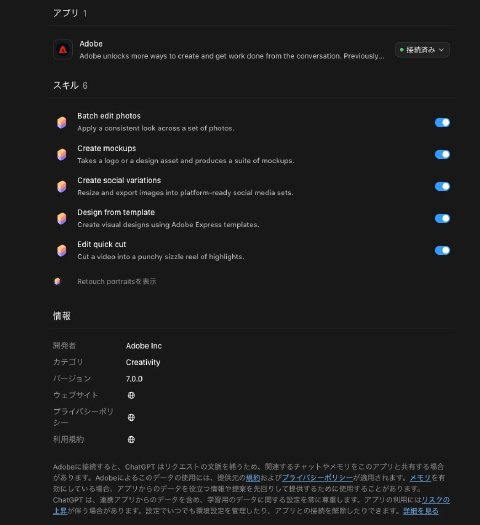 8月に公開されたプラグイン
プラグインを動作させるには、コマンドの先頭に「@adobe」を付ける必要がある。これを忘れると、AdobeツールではなくChatGPT内の機能が実行される。
まずは素材となる写真をチャット欄に追加し、水中のイメージ画像を作成してみた。
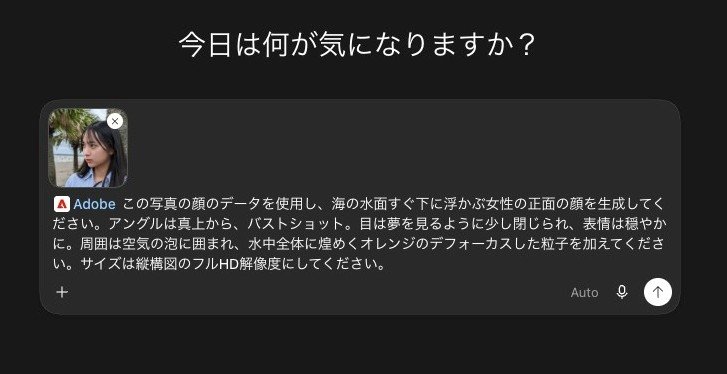 参照元の画像を用意して生成
これで生成されたのが以下の画像である。横顔から推測して正面の顔を生成しているが、かなり本人に近い出来だ。さすがAdobe…と言いたいところだが、ChatGPTでも同じプロンプトでこれぐらいの画像は出せるので、Adobe独自のクオリティというわけではない。
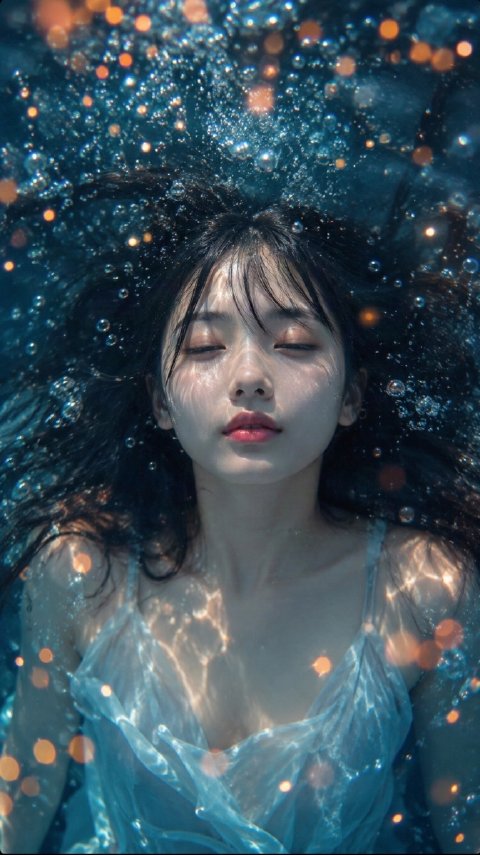 Adobeプラグインを経由して生成した画像
 同じプロンプトでChatGPTで生成した画像
次に画像のトリミングを試してみる。「この画像を、Instagram投稿用に正方形にトリミングして、ローカルにダウンロードできる形式で提示してください。」とコマンド入力してみた。
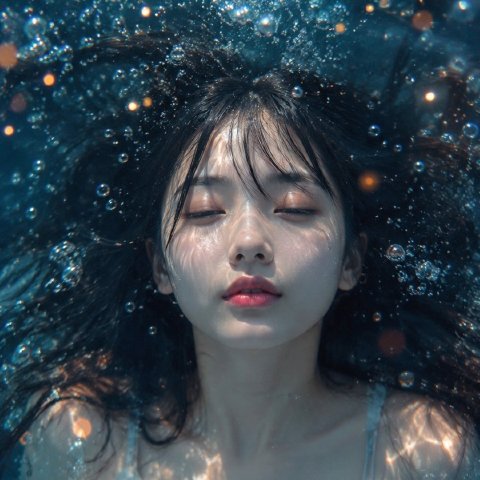 正方形にトリミングされた画像
特に細かく画角を指定したわけではないが、顔が中心に来るようにバランスを考えてトリミングされた。1枚であれば人間がやっても同じだが、大量の画像を一度に処理する場合には、旧来の単純なバッチ処理ではできなかった作業が可能になるだろう。
タイトルなどを入れることができるか、試してみた。
「@Adobe このトリミングされた画像に対して、ロアーサードにタイトルを入れてください。タイトルは「Professional x DX」です。文字はゴールドのグラデーションで、立体的に表現してください。」
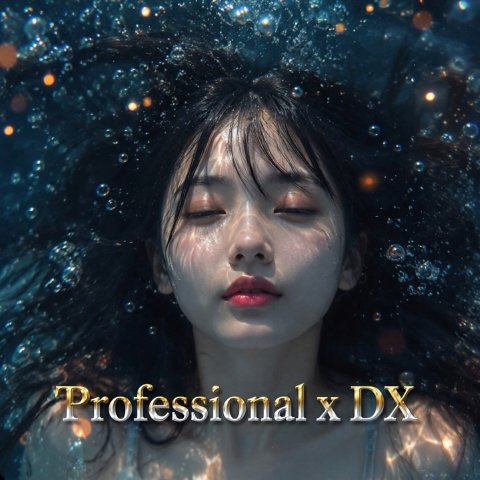 タイトルを追加した画像
タイトルを入れることはできたが、フォントがしょぼい。Adobeフォントの中からもっといいものを選んで変更してみる。
「@Adobe タイトルのフォントをTT Modernoirに変更し、もう一度生成してください。」
ところが同じものが生成された。その点を指摘すると、「Adobe連携の画像編集では、指定フォントを実際に埋め込んで組版する機能がない」ということだった。そこでPhotoshop形式であるPSDフォーマットでレイヤーとして作成するよう指示してみた。
だが「このAdobe連携ではPhotoshopのPSD作成・テキストレイヤーの追加・フォント指定は公開されていません。画像編集の出力はすべて統合画像(PNG/JPEG)になります。」とのことだった。
現状画像として作成できるのは、レイヤーなしのベタのPNGかJPEGである。それ以上の作業をやるには、やはりローカルでPhotoshopを使うしかないようだ。
方向性を変えて、カラーグレーディングを試してみた。
「@Adobe この画像を、もう少しアンバーよりのシネマティックなカラーに変更してください。」
これで出力されたのがこの画像である。単にアンバーにするだけでなく、コントラストもいじっているようだ。一発でこの結果が出てくるなら、カラーグレーディングのノウハウがない人にも使えるだろう。
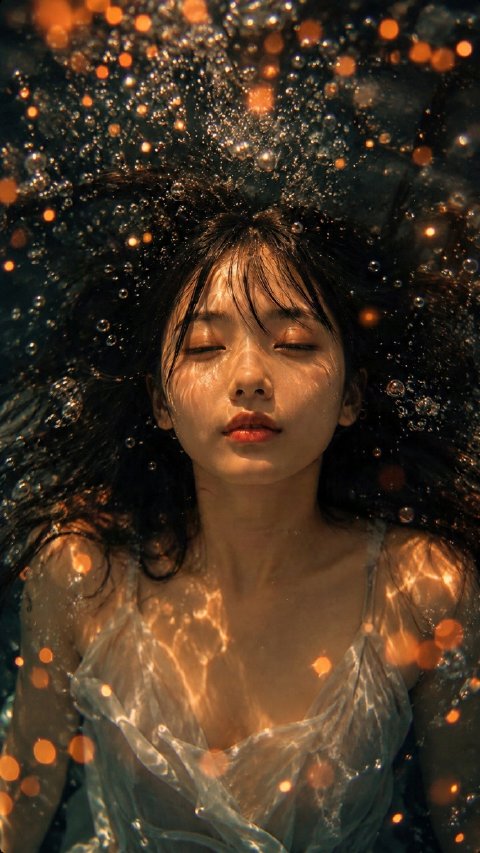 静止画のカラーグレーディングはかなり使える
またIllustratorでも編集できるように、ベクターデータへの変換も行ってみた。グラデーション部分は階調の飛びが目立つのは仕方がないとして、数秒で変換できるのはなかなか助かる。
 ベクターデータへの変換も問題ない
Copyright © ITmedia, Inc. All Rights Reserved.


小寺信良の「プロフェッショナル×DX」
クラウド活用にリモート編集環境と、映像にまつわるプロフェッショナルの分野にDXの波が押し寄せている。プロの現場で何が起こっているのか。最新のITトピックを小寺信良氏が解説する。
この記事の著者

関連記事
こんなメディアも見られています
ITmedia NEWSに関連する情報をお探しであれば、こちらのメディアもお役に立てるかもしれません。




SpecialPR
本日の新着記事
アクセスランキング
-
1
金融庁、本人確認の「ICチップ一本化」へ早期移行を要請 免許証画像の漏えい相次ぎ
-
2
ブックオフに不正アクセス、最大約643万件の個人情報流出 氏名、住所、ハッシュ化パスワードなど
-
3
SBI証券、Google・Appleパスキー乗っ取り被害「確認されていない」 注意喚起は他社事案
-
4
「応用情報技術者試験」申込障害 カード二重決済、「申込完了」でも座席なし……IPAが詳細発表
-
5
履歴書100通に1通「AIだけが読める文字」 20万件調査でわかった“就活ハック”の手口 米研究
-
6
IDCFクラウドへのランサム攻撃、495の企業・自治体に影響 一部には「復元難しい」との通達も
-
7
止まらない不正アクセス、背景にAIの“超高速攻撃”か 識者「使われていない方が不自然」
-
8
ChatGPT、無料版を含む全ユーザーに「GPT-6」 回答内に“操作できる画面”を生成する「Intelligent UI」搭載
-
9
Amazon、「Fire」に代わる新タブレット「Amazon Alexa Tablet」発表 「Amazonキッズタブレット」は日本でも発売へ
-
10
「IDCFクラウド」障害で止まった「MTクラウド版」、「Googleクラウド」のバックアップで「さくらのクラウド」に移行へ
ITmedia NEWS SNS
 @itmedia_newsをフォロー
インフォメーション
注目情報をチェック
ITmediaNEWSをフォロー
あなたにおすすめの記事PR