




















ポケGOトレーナーのためのiPhone Xレビュー(1/2 ページ)
イベントが終了したかと思えば、アップデートにレイドボスの入れ替えなど、矢継ぎ早に新要素が追加された「Pokemon GO」(以下、ポケGO)。11月3日にはAppleの最新モデル「iPhone X」が発売されたが、操作の大幅な変更に加えて「Pokemon GO Plus」の接続不具合もあり、トレーナーの中には新機種(と最新OS)への移行をためらっている人も多いのではないだろうか。今回は個人的にiPhone Xを入手したので、トレーナー目線のインプレッションをお届けしたい。
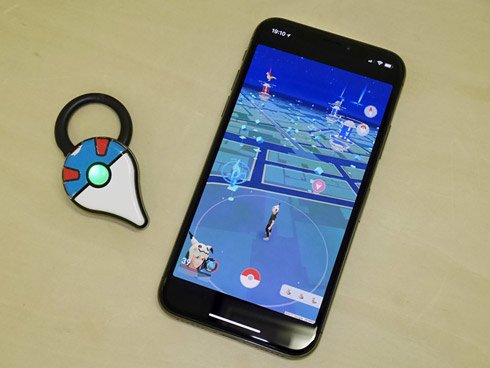 iPhone Xと「Pokemon GO Plus」
ホームボタンがないのはすぐに慣れる
今回はiPhone 6からの移行ということもあってボディサイズについてはあまり違和感はなかった。画面は5.8インチと大きくなったものの、主に縦方向の拡大で(アスペクト比で18:9)、横幅はあまり変わらないからだ。
ポケGOに関してはまだiPhone Xの最適表示に対応しておらず、アプリを起動すると上下に黒い帯が表示されるので、見え方は今までとほぼ同じ。違いといえばディスプレイの色温度が低く画面の白い部分が黄色がかって見えることくらいだが、これは有機ELパネルだからというより、「TrueTone」と呼ばれるiOSの機能が働いているためだろう(オフにすると色温度は高くなる)。黄色っぽい画面は少し気になるものの、有機ELは“焼き付き”も気になるため、ディスプレイに関する設定はiOS標準をなるべく維持したいと思っている。
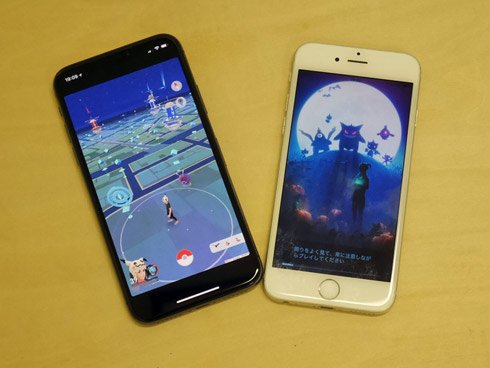 iPhone XとiPhone 6。アプリがiPhone Xの全画面表示に未対応のため、上下に黒帯ができる。黒が沈む有機ELディスプレイのため、黒いフレームと黒帯の境界がほとんど分からないのはうれしい
ホームボタンと指紋認証は、Face IDに変わった。スリープ状態の端末を持つと自動的に画面が表示され、Face IDが働いてロックが解除される。これまでと違うのは認証が終わってもホーム画面や起動中のアプリ画面が現れず、画面最下部から上に向けてのフリック操作が必要になること。ホームボタンがないことには初日で慣れたが、一手間増えたのはちょっと残念だ。
そして画面の最下部は思っていた以上に遠い。もちろん両手を使うという手もあるが、片手で操作したいなら、iPhone Xを持ち上げる際に本体中央より少し下を持つことになるだろう。
動作が安定してバトルには有利
最新機種にする最大のメリットは、処理速度の向上とメモリの増加。とくに「重い」「落ちる」といった評価の多いポケGOでは恩恵が大きかった。例えばiPhone 6では必ずモタついていた「ポケモンボックス」の一覧表示とスクロールはかなり高速になり、レイドバトル前に時間と競争しながらポケモンを選ぶといった場面でも素早く対処できる。
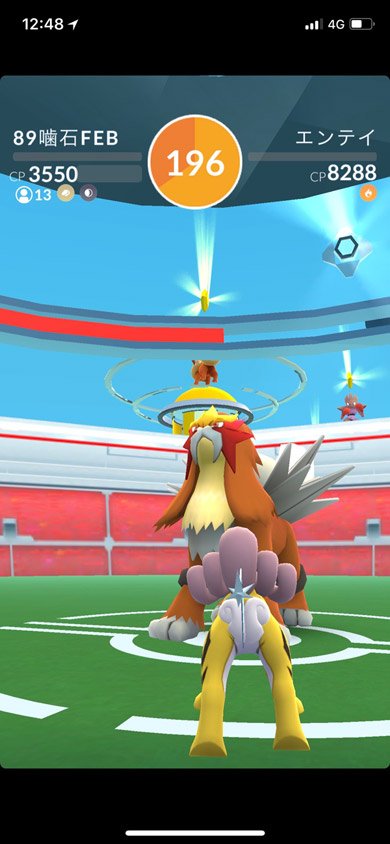 さっそくレイドバトル
週末にはレイドバトルやジムバトルに何度か挑戦したが、バトル中にアプリが落ちることはほとんどない。iPhone 6でもアップデート後はアプリが落ちる回数こそ減ったものの、バトル中のグラフィック処理が間に合わないのか、画面がカクカクする現象に悩まされた。しかしiPhoneXでは、「A11 Bionic」チップと3GBのメモリが効いているのだろう(iPhone 6は1GB)。カクカクとした表示はほとんど見られず、レイドボスがゲージ技を繰り出すタイミングも分かりやすい。iPhone 6の不安定な動作に悩まされていた頃(アップデート前)と比べると、同じアプリとは思えないほど快適になった。
バッテリー残量の確認は少し手間に
ポケGOトレーナーにとって、ときに食事や睡眠よりも大事になるのがバッテリー。常に複数のモバイルバッテリーと充電ケーブルを持ち歩くような人は、バッテリーの残量を確認する機会も多いだろう。
iPhone Xでは、インカメラ横のスペースが狭いせいか、常時表示されているのは大まかにしかバッテリー残量が分からないアイコンのみで、「%」表示は省略されてしまった。設定を見ても表示を追加できそうなメニューは見当たらない。
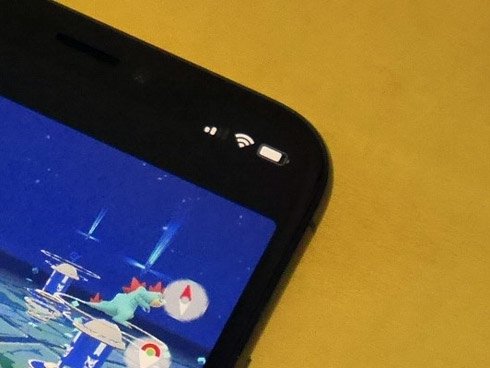 むしろ数字だけでいいのだけど
%表示ができないのかといえば、そうではなかった。画面右上からのフリック操作で出てくる「コントロールセンター」を使用すればいい。ここにはバッテリー残量の%表示のほか、BluetoothやWi-Fiのオン/オフ、音楽プレーヤー操作部などがあり、設定やアプリの画面を出さなくても簡単にアクセスできる。一手間増えたのは残念だが、一方でコントロールセンターはけっこう便利だった。
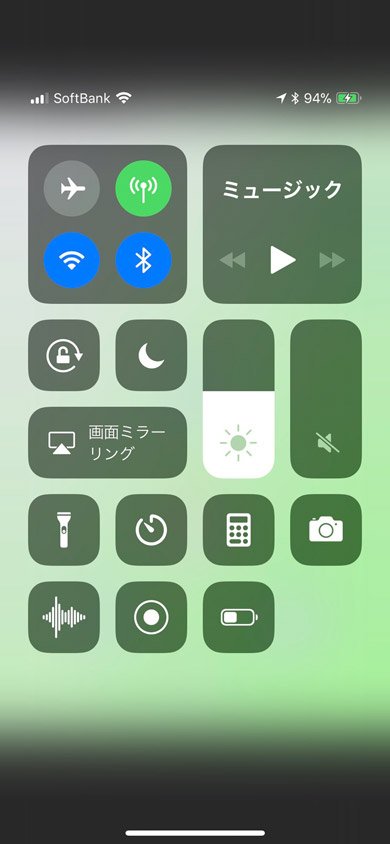 コントロールセンターを出せば詳細が分かる。懐中電灯機能や画面録画のスタートボタンなども登録できる
コントロールセンターには、自分が良く使う機能を登録しておくことができる。例えばiOS 11で追加された画面の録画機能や、カメラのライトを活用した懐中電灯機能も登録可能。懐中電灯機能はかなり明るく、足元が見えない夜の公園で活躍してくれるだろう。またバトルを録画し、攻略のために見直したり、Youtubeにアップしたいという人もいると思う。
スクリーンショットの操作が変わった
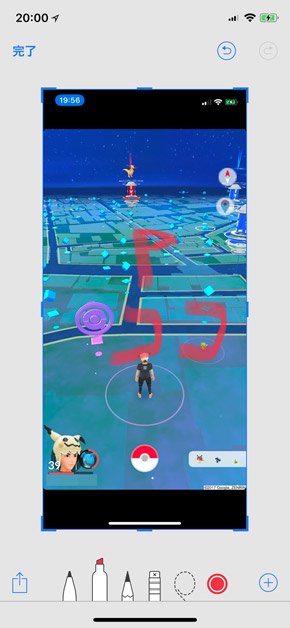
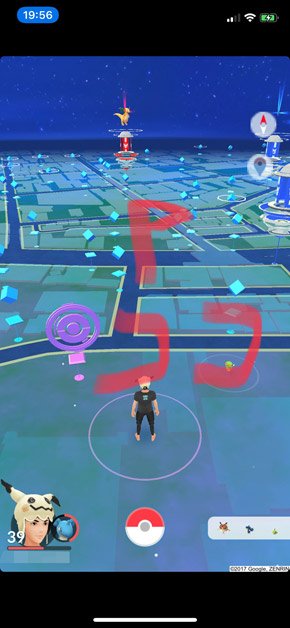
レイドバトル後、報酬やボールの数をスクリーンショットで記録している人も多いのではないだろうか。ホームボタンがないiPhoneXでは、右側面のサイドボタンと左側面の音量アップボタンを同時押しすることで画面キャプチャーが働く。また、iOS 11ではキャプチャー画面に簡単なメモなどを描き込む機能が追加されており、記録という面では従来より使い勝手が向上した。
Copyright © ITmedia, Inc. All Rights Reserved.


この記事の著者

関連記事
こんなメディアも見られています
ITmedia NEWSに関連する情報をお探しであれば、こちらのメディアもお役に立てるかもしれません。




SpecialPR
本日の新着記事
アクセスランキング
-
1
アンケート結果をダウンロードしたら他社の従業員情報が…… ベネフィット・ワン、1万3460人分漏えい
-
2
ドラッグ&ドロップ操作ミスで……TOPPAN、損保ジャパン契約者17万人分のデータを他社に誤送付
-
3
免許証の悪用防ぐ届出集中、CIC・JICCで手続き遅延 タイムズカー情報流出直後に
-
4
ドコモ、料金の支払い遅れで385円の手数料 27年2月請求分から
-
5
「写真で一言 ボケて」きょう午後8時にサービス終了 18年・1億超のボケに幕
-
6
Google、「Gemini 4 Pro」ではなく「Gemini 4 Agron」発表 まずはサイバー防御組織に限定提供、出力上限は100万トークンに
-
7
タイムズカー、退会者の免許証画像も「7年」保存していた理由 パーク24に聞いた
-
8
楽天モバイルのauローミング縮小 マップ公開、ほぼ半減エリアも……さらに「順次縮小」へ
-
9
“期限切れクレカ”を蘇らせ、不正にタッチ決済する「ゾンビカード攻撃」 米研究チームが検証
-
10
セイコーマート、会員のほぼ半数に当たる情報漏えい 約57万人分
ITmedia NEWS SNS
 @itmedia_newsをフォロー
インフォメーション
注目情報をチェック
ITmediaNEWSをフォロー
あなたにおすすめの記事PR