
特集:全1回 .NET FrameworkをUNIXで動かす「Mono Project」:dev .NET(5/9 ページ)
Windowsの場合
おかしな話かと思われるかもしれないが、Monoには、Windows版もある。Windows版はインストーラを使って画面3のようにインストールできる。
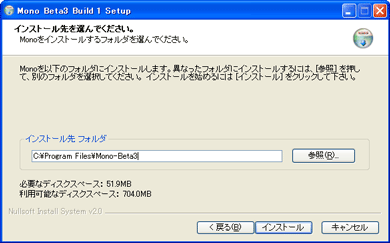 画面3■Windows版のインストール
MonoのWindows版では、幾つかの機能に(マイクロソフト純正の).NET Frameworkを利用している。そのため、MonoのWindows版を利用するためには、.NET Frameworkがインストールされていなければならない。MonoのWindows版を利用するシーンとしては、UNIX環境のMonoと互換の環境を作りたい場合に限られるだろう。そこで本稿では、Windows版のMonoについては、これ以上説明しない。
Monoを使ってコンソールアプリケーションを作る
Monoのインストールが終わったところで、実際にMonoを使ってプログラムを実行してみよう。ここでは、C#とVB.NETのそれぞれのプログラムをコンパイルして、実行するまでを説明する。
C#の場合
C#の場合には、拡張子.csとしてソースファイルを記述する。ここでは、リスト1に示す簡単なソースをhello.csという名前で用意する。
using System;
class Hello
{
        static void Main()
        {
                Console.WriteLine("Hello, Mono");
        }
}
MonoのC#コンパイラは、mcsコマンドだ。そこで、次のように指定してコンパイルする。
$ mcs hello.cs
Compilation succeeded
コンパイルが成功すると、hello.exeというアセンブリができる。アセンブリは、次のようにmonoコマンドを使って実行することができる。
$ mono hello.exe
Hello, Mono
Monoにはmintコマンドも用意されている。ただし、mintはインタプリタであり、MonoはJITである。
VB.NETの場合
VB.NETの場合には、拡張子.vbとしてソースファイルを記述する。先に記述したリスト1のVB.NET版は、リスト2のようになる。
Imports System
Module Hello
        Sub Main()
                Console.WriteLine("Hello, Mono")
        End Sub
End Modul
MonoのVB.NETコンパイラは、mbasコマンドだ、そこで、次のようにしてコンパイルする。
$ mbas hello.vb
--------
MonoBASIC: THIS IS STILL ALPHA AND UNSUPPORTED SOFTWARE, USE AT YOUR OWN RISK.
--------
Compilation succeeded
上記のメッセージを見ると分かるように、VB.NETコンパイラは、まだαリリースであり正式版ではない。そのため複雑なソースの場合には、正しくコンパイルできないこともある。現状では、開発言語としてC#を用いたほうがよいだろう。コンパイルが成功すると、hello.exeというアセンブリができる。実行は、C#の場合と同じく、monoコマンドを使えばよい。
$ mono hello.exe
Hello, Mono
Copyright © ITmedia, Inc. All Rights Reserved.

アイティメディアからのお知らせ
注目のテーマ

人気記事ランキング
- Windows 11 26H2が提供開始 年次更新なのに「小容量ダウンロードと再起動」で完了する理由
- 「Windows+R」は絶対に押さないで! 新入社員に贈るセキュリティの新常識5選
- なぜ退会者の免許証が7年残る? タイムズカー漏えいが問う“データの持ち方”
- クラウドとAIの転換点? Gartnerがハイプ・サイクルを発表、「過度な期待」と評した5つの技術
- AIを使ったCOBOLのJava変換、「百害あって一利なし」 AI活用の“落とし穴”を考察
- なぜ、北國銀行は勘定系システムを内製するのか? 「できるわけない」という声を払拭した“5つの理由”
- Anthropicの新指標 AIの影響を受けにくい「3割の人々」の共通点は?
- フィジカルAIは「ロボット単体」では成り立たない NTTドコモビジネスが示すIoTからの進化の道筋
- AIサービス、AIソフトウェアを上回る「最大のAI支出分野」とは? ガートナー調査
- Microsoftが「Copilot」を刷新 “指示待ちしない”新機能、提供時期は?
 ITmediaはアイティメディア株式会社の登録商標です。