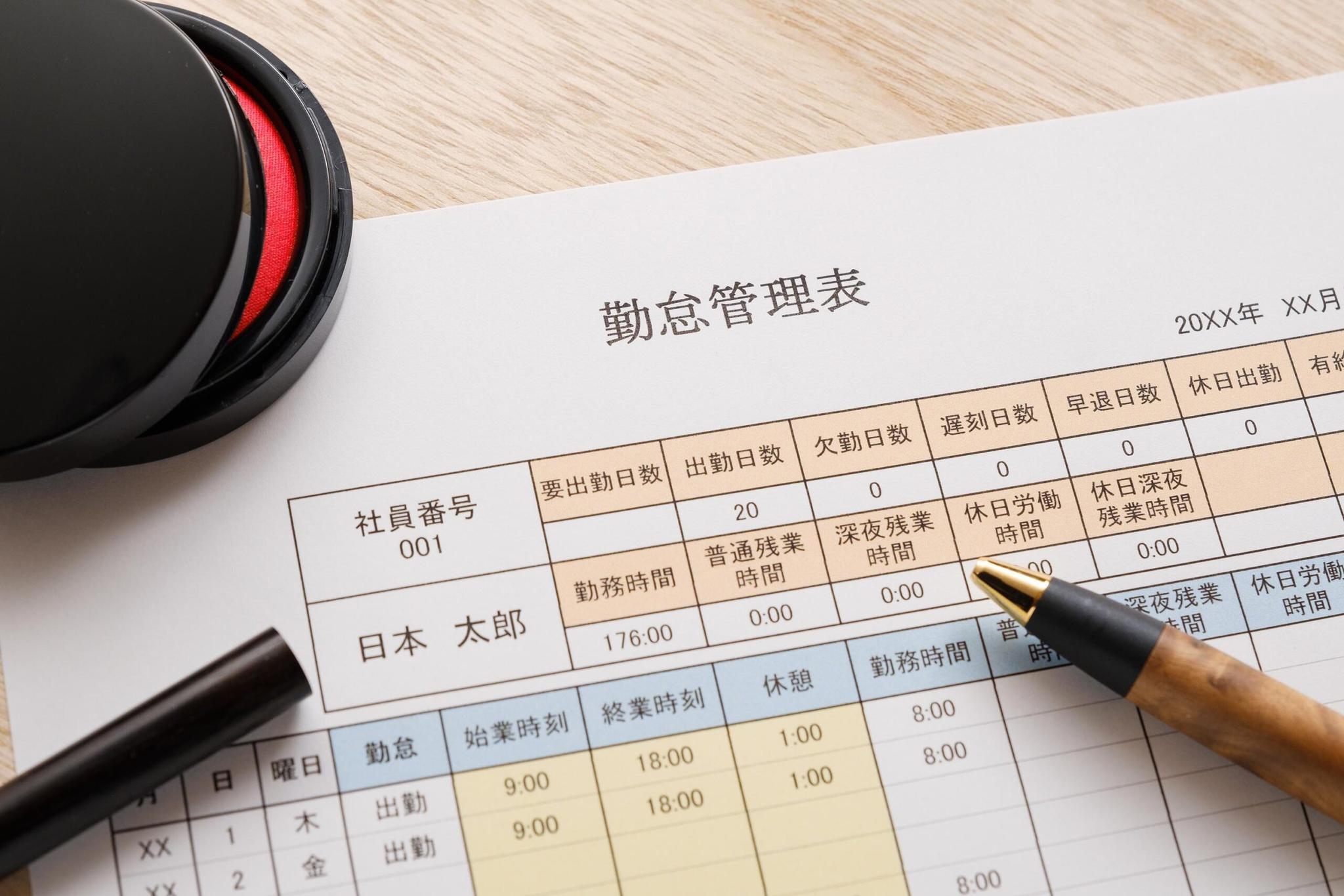



「なるべくコストをかけずに、まずは勤怠管理を回したい」と考えたとき、普段から使い慣れたエクセル(Excel)での管理は現実的な選択肢です。
一方で、計算式や運用ルールがあいまいなまま進めテイル状況では、「日跨ぎ勤務」「深夜(22時〜翌5時)」「月60時間超の残業」などで計算漏れが起きやすく、給与計算ミスや労務トラブルの原因になります。
本記事では、Excel(またはGoogle スプレッドシート)で“今日から使える”勤怠管理表を作る手順と、実務でつまずきやすい計算の考え方、最低限押さえたい法令面の注意点を、まとめて分かりやすく解説します。
無料でIT製品選びをお手伝いします
目次
勤怠管理をエクセル(Excel)で行うメリット・デメリットと向き不向き
結論から言えば、従業員数が少なく、勤務ルールが比較的シンプルな職場であれば、エクセルでの勤怠管理でも十分回せます。
ただし、従業員が増えてきたり、夜勤や複数雇用形態が混ざったりすると、入力・チェック・改修の負担が急に大きくなります。まずは以下で自社がエクセル管理に向いているか整理しましょう。
エクセル管理でもよいケース
- 従業員数が少ない(目視チェックが現実的な規模)
- 雇用形態や勤務パターンがシンプル(計算ルールが統一しやすい)
- まずはIT予算をかけずに運用を立ち上げたい
エクセルで勤怠管理を行う主なメリット
Microsoft Excelを活用した勤怠管理の利点は以下の通りです。
- 1. コストがかからない
- 2.使い方を(ある程度)知っている
- 3. カスタマイズしやすい
- 4. データを管理しやすい
1.コストがかからない
エクセル(Microsoft Excel)は多くの企業で標準的なオフィスツールとして導入されています。そのため、新たな費用をかけずに勤怠管理を始めらます。
2.使い方をある程度知っており、作る側の負担が少ない
日常的に利用している従業員が多い分、導入のハードルが低く、入力や集計の基本操作も共有しやすいです。
3.カスタマイズしやすい
エクセルは表や数式の自由度が高く、自社の運用に合わせて項目や集計方法を調整・カスタマイズできます。無料で入手できるテンプレートも多くあるので、こちらをベースに自社に合うデザイン、あるいは関数やマクロを追加するなどしてカスタマイズする方法もあります。
4.ファイル/データを管理しやすい
共有ドライブやクラウドストレージに置けば複数人で参照でき、場所を選ばず管理しやすくなります。別途クラウド型も含めたファイルサーバやサービスの契約、アクセス権限の設定などは必須ですが、Microsoft Officeであればマイクロソフトの標準機能「OneDrive」、あるいはメールアカウントなどで法人契約するシーンも多いGoogleの「Google ドライブ」、企業向けガバナンス・セキュリティや外部共有統制に強いとされる「Box」などのクラウドストレージサービスを用いる例が多いです。
エクセル管理のメリット・デメリット(一覧)
メリット
追加コストを抑えて始められる
自社の集計ルールに合わせやすい
操作に慣れている人が多い
デメリット
法改正への対応が手作業になりやすい
残業規制、有休管理などのアップデートが負担
「日跨ぎ」「深夜」の計算ミスが起きやすい
上書きミスや改ざんリスクがある
エクセルで勤怠管理を行う主な注意点
エクセルで勤怠管理を行う際は、次のような注意点(デメリット)も把握しておく必要があります。
データの信頼性を確保しにくい
入力が簡単な反面、入力ルールが弱いとデータの整合性が崩れやすくなります。アクセス権限、入力制限、バックアップなどの設計が重要です。
人的ミスが起こりやすい
手入力や転記が多いほど、入力漏れや誤入力が起きやすく、給与計算ミスにつながる可能性があります。チェック体制もセットで考える必要があります。
法改正に適応しにくい
法改正や社内ルール変更があるたびに、計算式や運用ルールを自社で更新する必要があります。更新が追いつかないとトラブルの火種になります。
【最重要】Excel運用でも外せない法令・監査の最低ライン
エクセルで管理する場合でも、労務上のルールが軽くなるわけではありません。監査や労務トラブルで見られやすいポイントを、最低限だけでも押さえておくと安心です。
1. 自己申告だけにせず「客観的な記録」と突き合わせる
エクセルはあくまで集計の器です。元になる「いつ出勤し、いつ退勤したか」を裏付ける記録(タイムカード、ICカード、PCログなど)とセットで運用する前提で考えましょう。
自己申告で回す場合も、申告が実態と合っているか確認し、必要に応じて補正できる体制が必要です。
2. 「始業・終業時刻」を日ごとに記録する
「今日は8時間働いた」という合計だけでなく、日ごとの始業・終業時刻を残すことが基本です。深夜(22時〜翌5時)や休憩の扱いを正しく判定するためにも、表の列設計で最初から入れておきます。
3. 記録の保存期間は原則5年(当面は3年)を意識する
勤怠データや賃金台帳などの労働関係書類は、保存期間の考え方があります。Excelファイルは、削除や式崩れが起きないよう、月次締め後にPDF化する、読み取り専用で保管する、バックアップを取るといった運用を前提にしてください。
エクセルで勤怠管理を行う方法
エクセルを活用した勤怠管理表の作成には、主に次の2つの方法があります。
- テンプレートを利用する
- マクロを組んで自作する
エクセル(Excel)テンプレートを利用する
エクセルで勤怠管理表をすぐ作りたい場合は、テンプレート利用が簡単です。ただし、テンプレによっては「日跨ぎ勤務」や「深夜(22時〜翌5時)」の集計が想定されていないこともあるため、実運用の勤務形態に合うか必ず確認しましょう。
マクロを組んで自作する
エクセルの扱いに長けているなら、マクロや関数を工夫して自作する方法もあります。入力と集計を自動化できる反面、作成者が不在になると保守が止まりやすい点には注意が必要です。
エクセルの勤怠管理表テンプレートをダウンロードできるサイト
無料でテンプレートを使うのも有効です。主なサイト例を紹介します。
Officeテンプレート
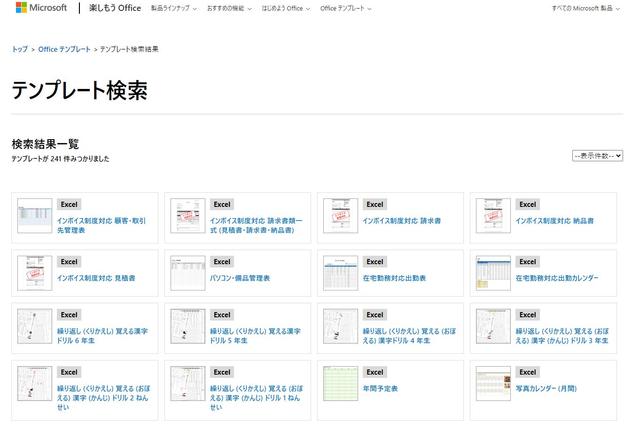
Officeテンプレートはマイクロソフト運営のテンプレートサイトです。タイムシートやタイムカードなどのテンプレートをダウンロードできます。
ビズオーシャン(bizocean)
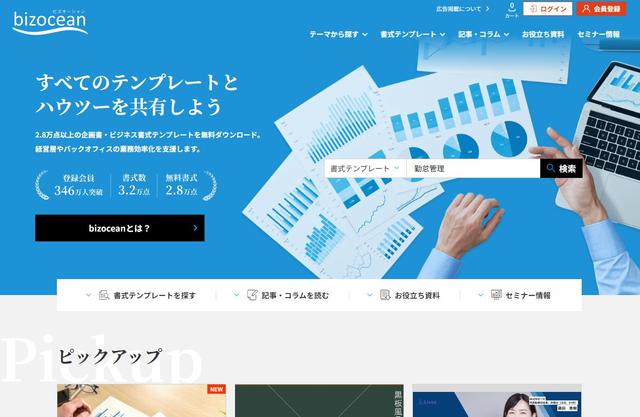
ビズオーシャン(bizocean)はExcel/Microsoft Office向けテンプレート配布サイトです。勤怠管理表のほか、契約書や請求書などのテンプレートも掲載されています。
エクセルで勤怠管理表を作成する際に押さえておくべき知識
エクセルで勤怠管理表を作成する際は、業務の流れと、基本的な関数の考え方を押さえるとスムーズです。Googleのオンライン表計算ツール「Google スプレッドシート」でも、同様の考え方で作成できます。
勤怠管理業務のフロー
勤怠管理は大きく次の流れで進みます。
- 1. 勤怠状況を記録する
- 2. 勤怠状況から勤務時間を集計する
- 3. 勤務時間から給与を計算する
Step1. 勤怠状況を記録する
出勤時刻、退勤時刻、休憩時間、残業、有給など、まずは日々の記録をそろえます。記録方法は「従業員が入力する」「管理者が転記する」など運用に合わせて決めます。
Step2. 勤怠状況から勤務時間を集計する
勤務日数、欠勤日数、遅刻早退、残業、深夜などを集計します。特に「日跨ぎ」「深夜」「月60時間超」の扱いは計算ミスが起きやすいので、最初から列設計と計算式を決めておくと後工程が楽になります。
Step3.勤務時間から給与を計算する
集計結果をもとに給与計算へつなげます。手当、控除なども含める場合は、勤怠表と給与計算の役割分担を明確にしておくと混乱を避けられます。
「エクセル(Excel)関数」の基礎知識
SUM、IFなどの基本関数に加え、日跨ぎ・深夜の計算ではMIN/MAXもよく使います。
-
SUM関数
-
IF関数
-
OR関数
-
TIME関数
-
DATE関数
-
TEXT関数
-
WEEKDAY関数
-
IFERROR関数
-
COUNTIF関数
-
MIN関数
-
MAX関数
(各関数の基本説明は、以降の手順の中で必要なところに合わせて使っていきます)
エクセルで勤怠管理表を作成する方法
ここからは、勤怠管理表を作る手順を説明します。基本の流れは次の通りです。
- 1. 勤怠管理表に用いる必須項目を洗い出す
- 2. 洗い出した項目をExcelに設定する
- 3. 日付を表示する
- 4. 曜日を表示する
- 5. 営業日と休業日の区別を付け、色分けする
- 6. 1日の勤務時間を算出する
- 7. 法定外労働時間、深夜残業時間を算出する
- 8. 合計の労働時間を算出する
- 9. 休暇取得日数を算出する
- 10. 遅刻・早退回数を算出する
Step1. 勤怠管理表に用いる必須項目を洗い出す
必ず作成する項目の例は次の通りです。
- 年月日
- 曜日
- 営業日
- 開始・終了時刻
- 1日の勤務時間
- 休憩時間
- 法定外労働時間
- 深夜残業時間
- 備考欄
勤務形態によっては、以下も追加すると後で困りにくいです。
- 勤怠区分(出勤/休日/欠勤/有給など)
- 法定休日労働(該当する場合)
- 月60時間超の時間外労働(該当する場合)
Step2. 洗い出した項目をエクセルに設定する
洗い出した必須項目をエクセルに設定しましょう。ここでは例として、「2023年10月の勤務管理表」として項目名を入力しています。

年月の表示形式を「2023年」「10月」と設定するには、「●年」と表示したいセル『F3』を選択した状態で右クリック→【セルの書式設定】→【表示形式】→【ユーザー定義】で種類を「0 “年”」と書き換え、【OK】を押します。同様の手順で「●月」と表示したいセル『G3』では書式の種類を「0 “月”」と書き換えましょう。
次に、『C6』セルに「10:00」『E6』セルに「19:00」と入力しましょう。Step.2で勤務表の大枠が完成します。
Step3. エクセルで日付を表示する
Step.3では、日付を表示します。『B9』セルに「=DATE(F3,G3,1)」と入力すると、「2023/10/1」と表示されます。続いて『B10』セルに「=B9+1」と入力し、数式を下のセルまでコピーすれば日付の列が完成します。表示がうまくいかない場合、セルの選択をし、右クリックから「書式設定」を日付形式に変更しましょう。

Step4. エクセルで曜日を表示する
Step.4では、曜日を表示します。多くの場合、営業日か休業日かを容易に判断・視認できることも望まれます。そのため日付だけでなく曜日も明示するよう定義しておくとよいでしょう。今回はTEXT関数を使って曜日を表示します。
『C9』セルに「=TEXT(B9,”aaa”)」と入力すると、曜日が表示されました。

数式を『C9』セルから下のセルまでコピーすると、曜日の列が完成します。
Step5. エクセルで営業日と休業日の区別を付け、色分けする
Step.5では、営業日と休業の区別を付け、色分けをします。
今回は、IF関数とOR関数を組み合わせて、【C列】が土か日だったら「休業日」、それ以外であれば「営業日」と表示されるように数式を作成します。
まず『D9』セルに「=IF(OR(C9=”土”,C9=”日”),”休業日”,”営業日”)」と入力します。『C9』セルは日曜日のため、『D9』セルに休業日と表示されました。表示を確認したら、数式を『D9』セルから下のセルまでコピーしましょう。

次に休業日であることを分かりやすくするために、【D列】が休業日であれば行がグレーに表示されるように設定をします。
まず勤怠管理表の表の箇所に該当するセル範囲『B9:L39』を選択します。次に【ホーム】タブから【スタイル】→【条件付き書式】→【新しいルール】をクリックします。
【ルールの種類】では【数式を使用して、書式設定するセルを決定】を選択し、【次の数式を満たす場合に値を書式設定】に「=$D9=”休業日”」と入力します。【書式】のタブ【塗りつぶし】をクリックし、塗りつぶしたい色を選択したらプレビューが反映されていることを確認し【完了】をクリックします。今回は、グレーを選択しました。

休業日を行ごと指定した色に変更できました。
Step6. エクセルで1日の勤務時間を算出する
Step.6では、1日の勤務時間を算出しましょう。1日あたりの稼働時間は「終了時刻-開始時刻-休憩」で算出します。
まず、『I9』セルに「=IF(OR(F9=””,G9=””),””,G9-F9-H9)」と入力します。ここでは、IF関数とOR関数を組み合わせることによって、開始・終了のいずれかが空欄なら稼働時間のセルが空欄になるように設定されます。この数式を下のセルまでをコピーします。

平日である『F10』セルの開始時刻に「9:45」、『G10』セルの終了時刻に「22:45」、『H10』セルの休憩時間に「1:00」と入力すると、入力された時刻から稼働時間が算出され表示されます。

稼働時間の表示がうまくいかない場合、I列のセルを選択し、右クリックから「書式設定」をユーザー定義の「[h]:mm」に変更しましょう。
Step7. エクセルで法定外労働時間、深夜残業時間を算出する
勤怠管理においては、法定外労働時間の管理も必要です。法定労働時間は8時間のため、稼働時間と8時間の差が法定外の時間となります。時間の計算にはTIME関数を使用し、法定労働時間をTIME関数で表すと「=TIME(8,0,0)」となります。
まず、『J9』セルに「=IFERROR(IF(I9-TIME(8,0,0)>0,I9-TIME(8,0,0),””),””)」と入力します。I列に値が未入力の場合に「#VALUE!」エラー表示にならないようにIFERROR関数を使用します。『J10』セルの下も同様、数式をコピーしました。すると、『J10』セルに法定外労働時間が表示されました。

続いて、深夜残業時間を算出します。今回は22時以降を深夜残業時間とし、『K9』セルに「=IFERROR(IF(G9<=TIME(22,0,0),””,(G9-TIME(22,0,0))),””)」と入力しましょう。『K9』セルの数式を下のセルにコピーすると、勤務時間の入力がある『K10』セルに深夜残業時間が算出されます。

Step8. エクセルで合計の労働時間を算出する
39行目に1カ月の総稼働時間、法定外労働時間、深夜時間帯の労働時間の合計を計算します。まず、『I40』セルに「=SUM(I9:I39)」と入力します。これにより、『I9』セルから『I39』セルに入力されている稼働時間の合計時間が算出されます。同様に、合計値を出したい『J40』セルと『K40』セルにも関数をコピーします。
このとき、合計値を出したいセルの値に注意します。合計の労働時間を算出する場合、23時間より大きい値は24で除算されて正しい時間を表示できません。23より大きい値であっても除算されないようにするため、表示形式を変更しましょう。
合計値を出したいセルを選択した状態で右クリック→【セルの書式設定】→【表示形式】→【ユーザー定義】を開いて進み、種類を「[h]:mm」と書き換え、【OK】を押します。設定ができると正しい合計時間が表示されます。

Step9. エクセルで休暇取得日数を算出する
休暇取得日数を算出するため、E列の勤怠状況を算出できるようにします。
まず、E列に勤怠(有給休暇、午前有給、午後有給、遅刻、早退など)を入力します。通常の勤務であれば空欄にします。次に『N8』セルに「休暇計算」の項目を追加し、『N9』セルに「=IF(OR(E9=”午前有給”,E9=”午後有給”),0.5,IF(E9=”有給休暇”,1,0))」と入力します。これを月末の下のセル横までコピーしましょう。

値が反映されたのを確認したら、『J6』セルに「=SUM(N9:N39)」と入力すると休暇取得日数の合計が算出されます。
Step10. エクセルで遅刻・早退回数を算出する
Step10では、遅刻・早退回数を算出します。遅刻、早退の回数はCOUNTIF関数で算出できます。
まず、『K6』セルに「=COUNTIF(E9:E38,”遅刻”)」と入力します。次に、『L6』セルに「=COUNTIF(E9:E38,”早退”)」と入力しましょう。以下のように遅刻、早退の回数が算出されます。

実務で詰まる「日跨ぎ・深夜・残業」の計算ポイント
エクセル勤怠で特につまずきやすいのが、「夜勤」や「日をまたぐ勤務」です。まずは次の3点を押さえると、計算ミスを減らしやすくなります。
1. 「終了<開始」のときは日跨ぎとして扱う
終了時刻が開始時刻より小さい場合は、終了に+1(日)して計算します。Step6の式はこの考え方を入れています。
2. 深夜(22時〜翌5時)は別列で集計する
深夜は「22:00〜24:00」「0:00〜5:00」に分かれるため、日跨ぎ勤務では取りこぼしが起きがちです。Step7の深夜式のように重なりを足し合わせる設計にしておくと安心です。
3. 「月60時間超」の残業があり得るなら、追加の集計欄を作る
中小企業でも、2023年4月1日以降は「月60時間を超える時間外労働」に対して割増賃金率の引き上げ(50)が適用されます。
エクセル運用では、月の時間外合計(例:=SUM(J9:J39))に加え、60時間超の部分を切り出す欄(例:=MAX(0, SUM(J9:J39) – TIME(60,0,0)))を用意しておくと、計算漏れを防ぎやすくなります。
入力ミス・改ざんを防ぐ運用の鉄則
エクセルは便利ですが、誰でも編集できる分だけ事故が起きやすい側面があります。最低限、次のルールをセットにすると運用が安定します。
1. 入力規則で「選択式」にする
勤怠区分(有給、欠勤、遅刻など)を手入力にすると表記ゆれが起きます。データの入力規則でプルダウンを作り、表記を統一します。
2. 計算式セルを「保護」する
入力セル以外は編集できないようにし、計算式が消える事故を防ぎます(シートの保護、権限設定など)。
3. 月次締め後はPDF化や読み取り専用で保管する
締め後のファイルが書き換わると、説明が難しくなります。PDF化、読み取り専用、別フォルダ保管、バックアップのいずれかは必ず行いましょう。
エクセルでの勤怠管理で済むシーン、「勤怠管理システム」の導入が向くシーン
このように、エクセルでも勤怠管理表を作れます。個人事業主や小規模店舗、従業員数が少ない場合は、エクセル導入で入力の手間を減らせることがあります。
一方、従業員数が増え、業態が複雑化すると、複数の給与体系や勤務時間を管理するのは難しくなりがちです。データ入力の手間、設定の複雑化、チェック工数の増加などが重なり、限界が見えやすくなります。
その場合は、勤怠管理の効率化と自動化に特化したクラウド型の勤怠管理システム導入も検討するとよいでしょう。小規模企業向けに、月額無料プランを用意する勤怠管理システムも存在します。
導入事例面倒すぎるExcel作業を一気に解消 門司港の「行列ができる飲食店」が導入した勤怠管理システムの成果とその理由
「勤怠管理システム」製品一覧はこちらから。
「勤怠管理システム」の主な機能や効果についてはこちらもぜひ参照ください。
エクセルの活用で勤怠管理を効率化 限界や課題が見えたら勤怠管理システムの検討を
エクセルでの勤怠管理は、コストを抑えつつ自社ルールに合わせやすい方法です。しかし、「日跨ぎ」「深夜」「月60時間超」などの集計が増えるほど、管理側の確認負担とリスクは上がります。
ミスを減らすには、計算式だけでなく、入力ルール・保護・締め後の保管まで含めて設計することが重要です。
もし「自社に合うIT製品・サービスが分からない」「どう探せばよいのか分からない」とお困りでしたら、あるいは「おすすめ製品・ベンダーを紹介してほしい」「詳しい人に相談したい」のような希望がありましたら、適切なIT製品・サービス選定に詳しいIT専門スタッフに聞ける・相談できるITセレクトのコンシェルジュ相談サービスを用意しています。ぜひご利用ください。(無料です!)
無料でIT製品選びをお手伝いします
ITセレクトはビジネスマッチングサービスの発注ナビと連携し、
IT製品探しのご相談・ご紹介を無料で行うコンシェルジュサービスを提供しています。
▼早速コンシェルジュ相談を申し込む