




















大型アップデート間近か ソニーのスマートリモコン「HUIS」導入記(3/4 ページ)
HUIS発売後しばらくはWindowsアプリだけだったUI CREATORだが、現在はMac対応も完了している。これを使うと、ボタンの配置やサイズを変えたり、好みのイラストや画像をボタンごとに割り当てられる。
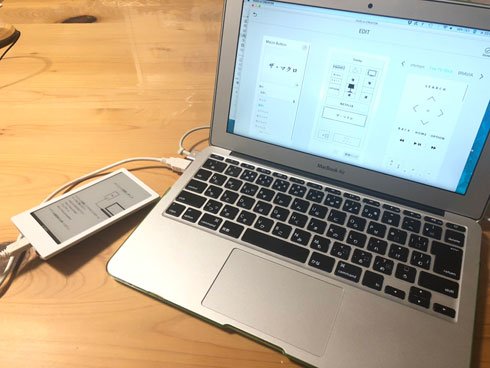 UI CREATORアプリを使えばリモコン画面の詳細なカスタマイズが可能になる。HUISとPCをUSBケーブルで接続する
今年の6月にソフトウェア更新によって追加された「お気に入り待受画面」では、HUISリモコンを一定時間無操作状態のまま放っておくと、設定した任意の画像を表示してモノクロのフォトフレームのように楽しめるようになった。こちらの画像指定もPCアプリケーションから行える。
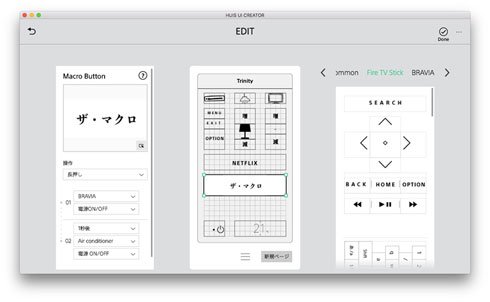 任意の画像をボタンオブジェクトに配置できる。素材はHUISの公式サイトからダウンロードができる
2016年秋にUI CREATORアプリケーションに追加された「マクロ機能」も楽しい。例えばテレビと照明、エアコンの電源を一斉にオンにしたり、一つのボタンに最大63ステップまで複数の操作が割り当てられるというものだ。そしてさらに、各ボタンにはタップだけでなく、フリック入力によるジェスチャー操作も合わせて設定できる。例えば「タップでテレビをオン」「左フリックで照明をオン」「右フリックでエアコンをオン」といった具合に、一つの電源ボタンのアイコンにマルチファンクションを与えておくと、HUISの画面に複数の電源ボタンを並べなくて済む。
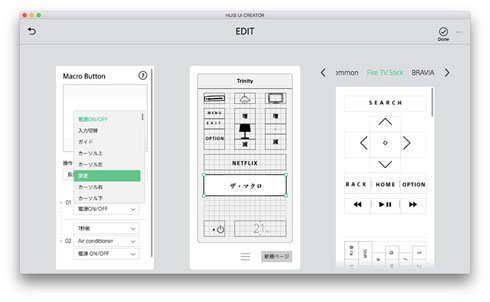
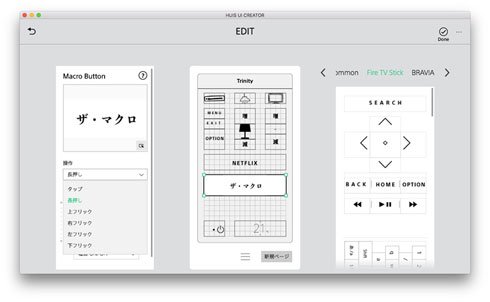 アプリケーションを使えばボタンごとに役割やジェスチャー操作への対応も加えられる
例えばテレビリモコンの「Netflixボタン」など、UI CREATORを使ってHUISに登録できるボタンの種類も時代のニーズに合わせて増えている。ほかにもHUISの公式サイトではUI CREATORにインポートして使えるボタン素材を配布している。ユーザーがUI CREATORで作成したリモコンのデザインを「.hsrc」形式のファイルとしてエクスポートしてから、同じHUISを使う仲間とシェアすることも可能になった。
わざわざUI CREATORを使ってマニュアルで画面をカスタマイズするのは面倒という方は「おすすめリモコン自動作成」機能を試してみることをおすすめしたい。ユーザーがよく使う機器のボタンを選ぶだけで、ソニーの独自アルゴリズムによって、ボタンの配置や大きさをいい感じにレイアウトした状態で「Recommend」のリモコン画面を作成してくれる。仕上がりに納得がいかなければ何度も作り直せる。
Copyright © ITmedia, Inc. All Rights Reserved.


体当たりッ!スマート家電事始め
スマート家電の機能を使いこなせるようになれば、私たちの生活は豊かなものになるのだろうか? 実際の製品に可能な限り触れ、体験しながら、読者目線に立って攻略法を見つける新連載。執筆はAVライター山本敦氏。
この記事の著者

関連記事
こんなメディアも見られています
ITmedia NEWSに関連する情報をお探しであれば、こちらのメディアもお役に立てるかもしれません。




SpecialPR
本日の新着記事
アクセスランキング
-
1
「命の砂時計」連呼のGMO会見──熊谷代表の発言にXではツッコミ続出
-
2
ロゴ画像用の公開領域に顧客ファイルも保存 GMO系シングルサインオン、4.5万人分漏えい
-
3
GMO熊谷代表、涙の謝罪会見でも“熊谷節”さく裂──「31年間、もうけるという言葉は使ったことがない」
-
4
渦中のGMO記者会見、責任の所在はどこに? 熊谷代表が語った“グループ内の力関係”
-
5
Marvell、光通信技術のLumentumを約18兆円で買収 AIデータセンターの高速化に対応
-
6
アットコスメ、会員約300万人分の情報漏えい 不正アクセスで
-
7
Anthropic、IPO申請書を修正 7~9月売上高は約170億ドル、インフラ契約額は約8954億ドル
-
8
GMO熊谷代表、会見で改めて謝罪 SNS投稿巡り「配慮が欠けていた」
-
9
日本郵政「ゆうID」不正ログイン、他社で流出したパスワード使うリスト攻撃か……2段階認証必須に
-
10
Apple、第4四半期として過去最高の増収増益 ターナスCEO初の決算「Siri AIはずっと望んでいたSiri」
ITmedia NEWS SNS
 @itmedia_newsをフォロー
インフォメーション
注目情報をチェック
ITmediaNEWSをフォロー
あなたにおすすめの記事PR