


















小寺信良の「プロフェッショナル×DX」
3Dデザインを手軽に作成? アドビ「Project Neo」β版を試す 生成AIを使った新3Dツールの使い勝手は(1/2 ページ)
2月に開催された「Adobe Max Japan 2025」で発表された新しいツールに、「Project Neo」がある。簡単に3Dデザインを作成できるツールとして導入され、現在はパブリックβとして公開されている。
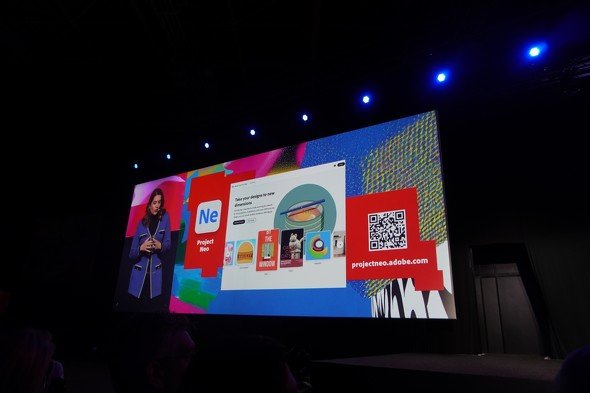 Adobe Max Japan 2025で発表された「Project Neo」
Adobeの3Dツールとしては、すでに「Adobe Substance 3D」がある。2019年にAdobeから登場したが、元々はAllegorithmic社の製品であった。公開当初は3Dモデルに直接ペイントできるペイントツールとして注目されたが、現在はモデラー、マテリアルデザイナー、ペイント、レンダラーなどを含む総合環境となっている。
ゲーム業界での採用が多いようだが、使用するにはそれなりの3DCGリテラシーが必要ということもあり、Adobeのメインストリームである2Dユーザーとは全く別のユーザー層を抱えている。
一方でPhotoshopやIllustratorのような2Dのツールを使って立体っぽいデザインを作るのは、なかなか面倒だ。いや影をつけたりする程度でいいなら簡単だが、じゃあこれ別の角度で見せて、と言われたら全面書き直しになるわけで、その辺りが2Dと3Dツールの決定的な差となる。
「Project Neo」は、2Dユーザーでも簡単に3Dデザインが作成できるツールとして開発が進められている。一般の3Dツールのような細かいことはできないが、ざっくり形状を仕上げてちょっと色や質感をつけるといった、いわゆるアタリをつけるツールとしてはちょうどいい。
今回はクリエイティブワークとしてProject Neoが何に使えそうか、その辺りを探ってみる。
簡単かつ大雑把なモデリング機能
Project Neoを起動すると、デフォルトでは床面と四角いオブジェクトが1つだけ配置された状態となる。画面内に四角い白枠があるが、これがいわゆるカメラアングルである。レンダリングはこの範囲で行われる。
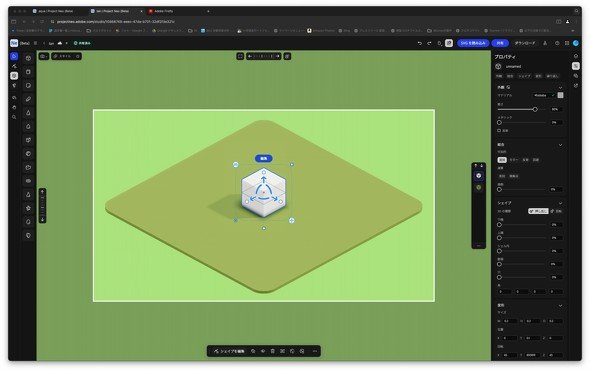 Project Neoのデフォルト画面
オブジェクトをクリックで選択すると、画面上に操作ハンドルが現れる。直感的に扱いたい場合はこれを使ってオブジェクトの移動や変形ができるが、ちゃんとパラメータを把握しながら操作したい場合は、右側のプロパティを使って操作する。
上辺下辺に丸みを付けたり、穴を開けたりといったこともスライダーでできるので、意外に変な形も作れる。プリセットされたオブジェクトの種類も豊富で、欲しい形に近いものを選んで変形させていくという使い方になる。またテキストも使えるので、立体的な文字タイトルのアタリを作るのにも使えるだろう。
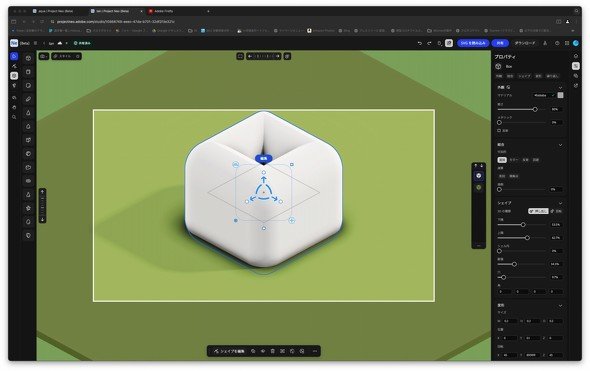 プロパティのスライダーをいじるだけで変形できる
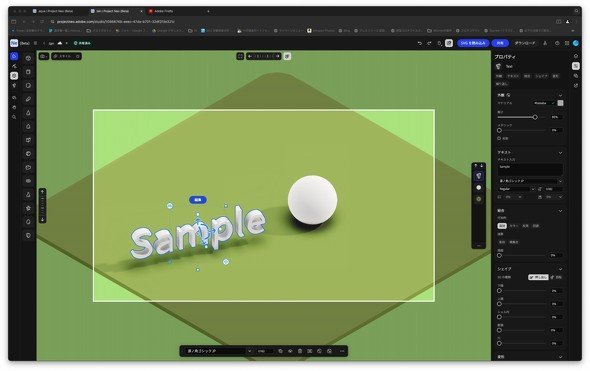 テキストも3Dオブジェクトとして使える
右側に導入したオブジェクトのアイコンが並んでおり、画面上から選択が難しい位置にあるものはここから選択できる。一応レイヤーのように上下に配置を変えたりできるのだが、2Dツールのようにレイヤーが変わることでオブジェクトの上下関係が変わるわけではない。見え方はあくまでもカメラ側から見た位置関係で決まる。
繰り返しツールも使えるので、同じ形の繰り返しはいちいち自分でコピーペーストを繰り返して配列する必要はない。繰り返しツールで作成したオブジェクトは、全部で1つのオブジェクトとして扱うので、形を変形すれば全部が1度に変形する。
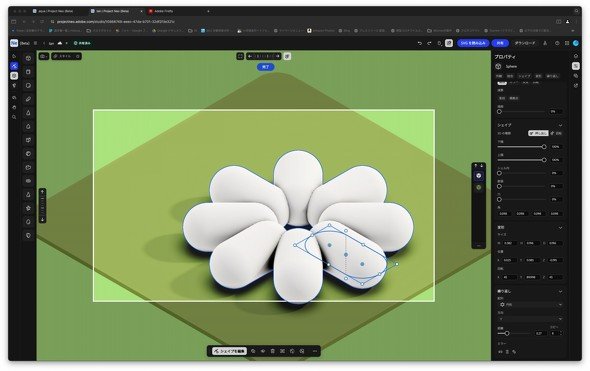 繰り返しツールと変形ツールの組み合わせ
モデリングでよく使うブーリアンも対応している。削る側のオブジェクトを選択して、「結合」から演算-彫刻を選択すると、ブーリアンができる。ただしこれは先ほどのオブジェクトのレイヤー構造が重要になる。削るオブジェクトがレイヤーの上位にないと、ブーリアンにならない。
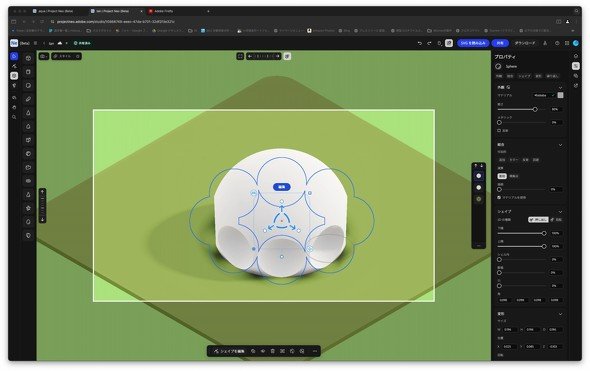 ブーリアンも使える
逆に言えばこのレイヤー構造を使って、ブーリアンの影響範囲を指定できるというわけだ。ブーリアンの影響下に置きたくないオブジェクトは、削るオブジェクトよりも上位レイヤーに置けばいい。ただオブジェクト数が多くなればそうも言っていられないので、将来的には何らかのグループ化機能は必要になるだろう。
今回簡単に触ってみた限りでは、これで建造物のようなカチッととした形状を作り上げるのは難しいと感じた。角と角を合わせるとか、高さを合わせるとか、床面に0mmで接地させるとか、そうしたことができない。
またカメラは焦点距離の設定によりパースは決められるが、カメラ位置の自由なコントロールができない。また照明の位置なども設定できない。あくまでも決まった舞台の上で感覚的にオブジェクトを置いていけるという格好だ。
Copyright © ITmedia, Inc. All Rights Reserved.


小寺信良の「プロフェッショナル×DX」
クラウド活用にリモート編集環境と、映像にまつわるプロフェッショナルの分野にDXの波が押し寄せている。プロの現場で何が起こっているのか。最新のITトピックを小寺信良氏が解説する。
この記事の著者

こんなメディアも見られています
ITmedia NEWSに関連する情報をお探しであれば、こちらのメディアもお役に立てるかもしれません。




SpecialPR
本日の新着記事
アクセスランキング
-
1
JCOM障害「インターネットが使えない」 サポート窓口もつながりにくく
-
2
OpenAI、「GPT-6 Sol」と「GPT-6 Luna」公開 API料金は前世代の半額に
-
3
トランプ大統領、国連演説で「AI」を「Super Intelligence」に改称すると表明
-
4
Anthropic、「Claude Opus 5.5」公開 Fable 5.1並みの性能で利用コスト4割減
-
5
OpenAI、ChatGPTの日常使いをテーマにした新CM動画を公開
-
6
Apple、ロンドンにライブ会場「Apple Music Hall」を開設 空間オーディオ収録や配信設備付き
-
7
なぜGoogleで「ロリ」が検索できなくなったのか SEO専門家の見方
-
8
「ペンギンを返して」→「3匹全部採用して」 批判殺到のSuica新キャラ、ファンアートが空気を変えた? SNSの声
-
9
YouTube、収益化基準を2027年に大幅引き上げへ 新規参加条件が従来の2倍に
-
10
“自動で耳コピ”アプリ、ヤマハが無料公開 音源読み込み→3分でピアノ譜に
ITmedia NEWS SNS
 @itmedia_newsをフォロー
インフォメーション
注目情報をチェック
ITmediaNEWSをフォロー
あなたにおすすめの記事PR