
特集:Eclipseを築き上げたプラグイン、その開発法まで:dev Java(6/7 ページ)
プラグインの開発環境「PDE」
次に、Eclipseプラグインの開発環境について説明しておこう。そうとはいえ、プラグイン自体はJavaによって開発され、またマニフェストファイルはXMLファイルとなっているので、特別な環境を準備するまでもなく、Eclipseプラグインを開発することは可能である。
しかし、EclipseにはあらかじめPlug-in Development Environment(以下、PDE)というプラグイン開発環境用のプラグインが導入されている(画面6)。このPDEを用いることにより、プラグインを開発するために必要なビューの揃っているパースペクティブ上での開発を行ったり、プラグイン作成ウィザードやマニフェストファイル用のエディタを使用することができる。

サンプルプラグインプロジェクトの作成
Eclipseにはあらかじめ、プラグイン開発を支援するための初期プラグインコードとサンプルプログラムが用意されている。ここでは、サンプルプログラムを動作させるまでの手順を示していこう。
メニューの「ファイル」→「新規」→「プロジェクト」から新規プロジェクトウィンドウを表示し、ツリーメニューから「プラグイン開発」をクリックする。種類は「プラグイン・プロジェクト」を選択すればよい(画面7)。
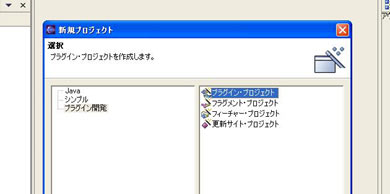 画面7■新規プロジェクトウィンドウ
次の画面では、プロジェクト名を設定するテキストボックスが表示されるので、任意の名称を入力する。ここでは、「HelloWorld」というプロジェクト名にしておこう。
次へ進むと「プラグイン・プロジェクト構造」を設定することができるが、初期設定のまま進めていくことにする(画面8)。

次に初期プラグインコードを生成するウィザードを選択する(画面9)。ここでは、サンプルとして提供されている「Hello,World」を選択し、先に進む。この時、各コード生成ウィザードの説明には、拡張されるインタフェースが示されている。
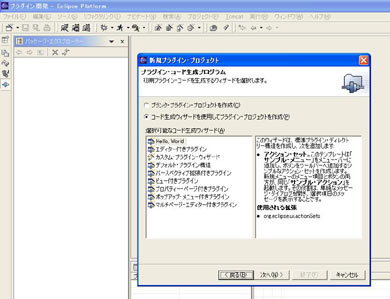 画面9■プラグインコード生成プログラム
次にプラグインの追加情報を設定するのだが、今回はそのままで特に問題はない。
また、最後のページではパッケージ名やクラス名、サンプルとして表示する文字列を入力することができる。これでサンプルウィザードは終了だ。
以下のようにプラグインプロジェクトが生成されただろうか。なお、完了するために他の特定のプラグインを使用可能にする必要がある、との確認ダイアログが表示された場合には「はい」を選択してほしい。

サンプルプラグインの動作確認
サンプルプラグインのプロジェクトを作成し終えたら、さっそく動作確認をしてみよう。

Copyright © ITmedia, Inc. All Rights Reserved.
注目のテーマ




人気記事ランキング
- 江崎グリコ、基幹システムの切り替え失敗によって出荷や業務が一時停止
- Microsoft DefenderとKaspersky EDRに“完全解決困難”な脆弱性 マルウェア検出機能を悪用
- 生成AIは2025年には“オワコン”か? 投資の先細りを後押しする「ある問題」
- 「Copilot for Securityを使ってみた」 セキュリティ担当者が感じた4つのメリットと課題
- 「欧州 AI法」がついに成立 罰金「50億円超」を回避するためのポイントは?
- 日本企業は従業員を“信頼しすぎ”? 情報漏えいのリスクと現状をProofpointが調査
- 「プロセスマイニング」が社内システムのポテンシャルを引き出す理由
- AWSリソースを保護するための5つのベストプラクティス CrowdStrikeが指南
- トレンドマイクロが推奨する、長期休暇前にすべきセキュリティ対策
- VMwareが「ESXi無償版」の提供を終了 移行先の有力候補は?
 ITmediaはアイティメディア株式会社の登録商標です。