




















デジタル一眼ビギナーのためのLightroom入門
第3回 アーティスティックに加工するRAW現像のコツ
風景写真の傾きと色合いを最適化する
前々回(デジタル一眼ビギナーのためのLightroom入門:第1回 写真を見違えるように仕上げるRAW現像の基本)ではRAW撮影のメリット、前回(デジタル一眼ビギナーのためのLightroom入門:第2回 現像モジュールの7つの機能を使いこなす)はLightroomにおけるRAW現像の基本を紹介しました。今回は、Lightroomの複数の機能を活用して、デジタル一眼で撮影したRAWデータを狙ったイメージに仕上げる方法を紹介しましょう。
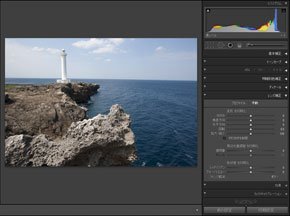
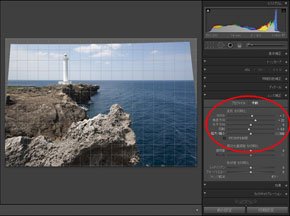
まずは、風景写真の形と色を最適化するケースです。素材となる元の写真は、広角レンズで撮影したため灯台が斜めに傾いて写っています。水平線の傾きや、ややぼんやりとした色合いも気になります。
カラー写真をダブルトーン風に仕上げる
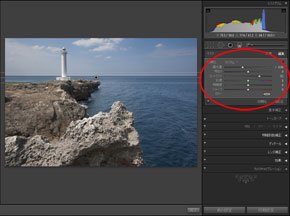
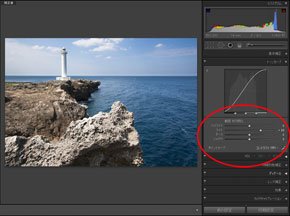
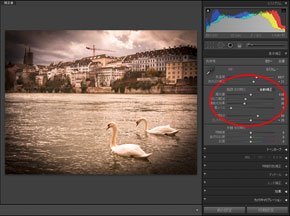
「明暗別色補正」パネルでは、写真のハイライト部とシャドウ部のそれぞれに特定の色みを追加することができます。この機能を利用して、フルカラーの写真を2色で構成されたダブルトーン風の写真に変換してみましょう。
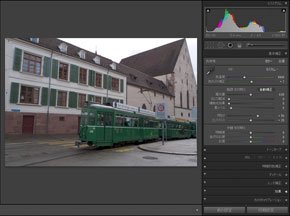
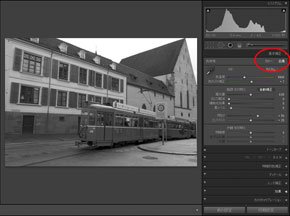
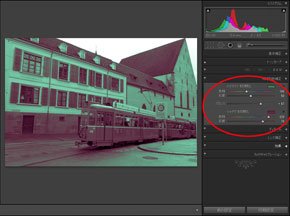
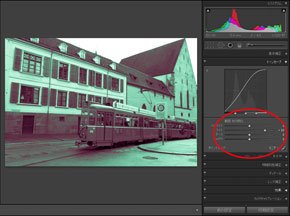
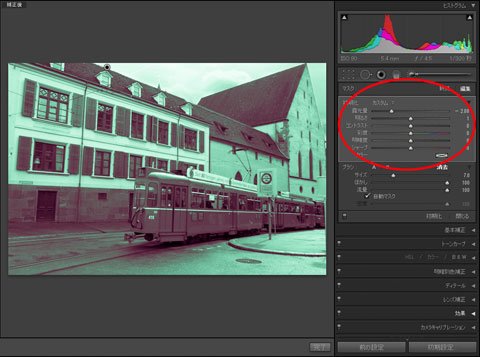 最後に「補正ブラシ」を利用して部分的な補正を加えます。補正ブラシは、ドラッグした範囲の色や明るさ、コントラスト、彩度などをコントロールするツールです。この写真では、露光量をマイナスに設定した補正ブラシで空の部分をドラッグし、空が暗くなるように補正しました
トイカメラのような色彩感を演出する
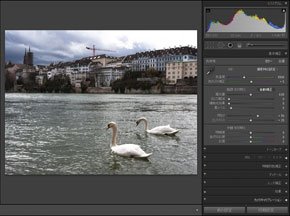
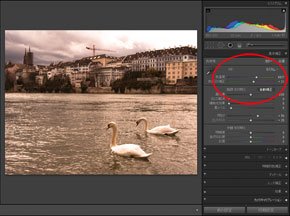
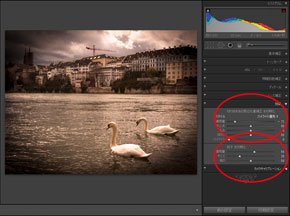
最近のデジタル一眼は、写真にさまざまな特殊効果を加えるエフェクト機能を搭載した製品が増えています。そんなカメラのエフェクト機能と同じような効果は、Lightroomでも簡単に作り出すことができます。ここでは、トイカメラのようなイメージに仕上げる方法を紹介しましょう。
現像プリセットを活用する
Lightroomで行うさまざまな補正の設定は、メニューの「写真」から、「プリセット」として名前を付けて保存することができます。いったんプリセットに保存しておけば、別の写真に対して同じ補正をワンクリックで適用可能になります。
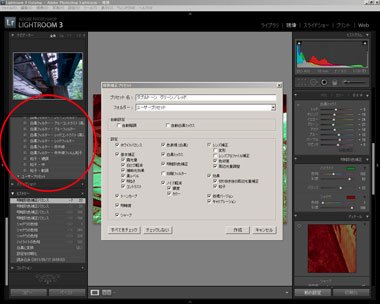
また、あらかじめLightroom内に用意されたプリセットを利用したり、ウェブ上で公開されているユーザープリセットをダウンロードして使用することもできます。ウェブ上のプリセットは「Lightroom プリセット」などで検索すれば、特定のフィルム風や印画紙風、レトロ調などさまざまな種類のものを見つけられるはずです。
他の人が作成したプリセットを利用することは、その補正をそのまま適用するだけでなく、自分では気が付かなかった機能の設定や組み合わせ方を発見し、学べるというメリットもあります。プロカメラマンを含めた数多くのユーザーが、世界中にいるLightroomの強みといえる部分です。
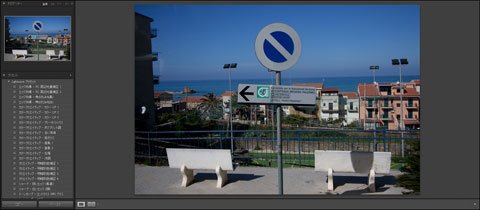 元の写真
元の写真
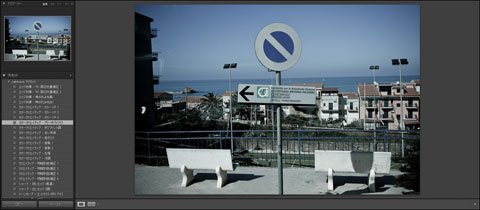
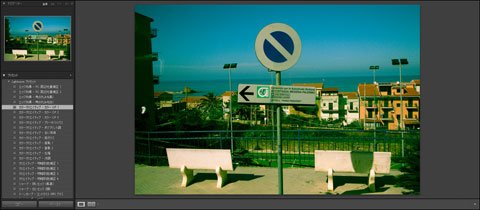 Lightroomプリセット「カラー CP 1」を適用
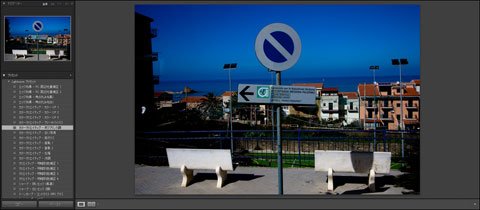
 Lightroomプリセット「ブリーチバイパス」を適用
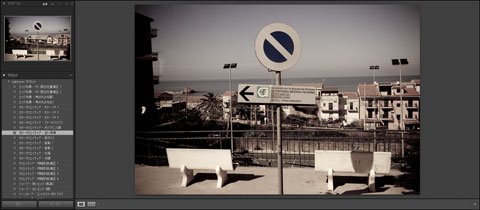
 Lightroomプリセット「ポジプリント調」を適用
 Lightroomプリセット「古い写真」を適用
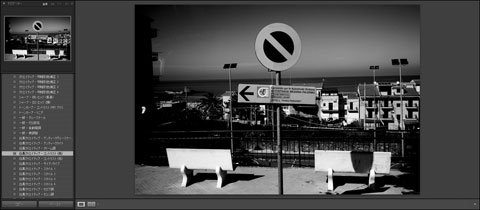 Lightroomプリセット「白黒クリエイティブ-コントラスト(高)」を適用

Copyright © ITmedia, Inc. All Rights Reserved.


デジタル一眼ビギナーのためのLightroom入門
この記事の著者

関連記事
こんなメディアも見られています
ITmedia NEWSに関連する情報をお探しであれば、こちらのメディアもお役に立てるかもしれません。




SpecialPR
本日の新着記事
アクセスランキング
-
1
肖像画をChatGPTに読み込ませて出力→加工して納品 委託先による著作権侵害で、小学館「サライ.jp」が謝罪
-
2
新作「鬼武者」にハマったマンガ家が熱弁する、他とは違う“パリィ”の魅力とは?
-
3
経営「AIでラクして早く帰って」→社員「帰らない」 工数最大9割減のDeNAも悩むAI効率化の壁
-
4
農水省の“クソダサ”ポスター話題 「AIよりよっぽど良い」の声も 担当者に狙いを聞いた
-
5
“自動で耳コピ”アプリ、ヤマハが無料公開 音源読み込み→3分でピアノ譜に
-
6
メインで使うスマホ、Androidが54.1%でiPhoneを上回る 40代以上の最多シリーズは「AQUOS」
-
7
河川監視のライブカメラ水没か――千葉豪雨、村田川の映像が水中に 「こんなの初めて見た」
-
8
「iPhone Duo」実機をマニアック目線でチェック かな入力の分割不可、ケース装着時だけの隠し設定など
-
9
「労働時間を長くしたい」男性3%・女性6%……どんな人? 東大が調査
-
10
幻の「ちいかわ」コラボ第3弾皿、捨てちゃうの? くら寿司に聞いてみた
ITmedia NEWS SNS
 @itmedia_newsをフォロー
インフォメーション
注目情報をチェック
ITmediaNEWSをフォロー
あなたにおすすめの記事PR