




















操作性と小型化を両立、スナップ撮影に最適――パナソニック「DMC-GF2」(2/4 ページ)
※本記事はアフィリエイトプログラムによる収益を得ています
ボタンやダイヤルは減ったがタッチパネルがそれを補う
では使ってみるべし。ぎゅっと小さくなったDMC-GF2。DMC-GF1に比べると(写真で見る、世界最小・最軽量“LUMIX”「DMC-GF2」)、その理由の一端を見て取れる。モードダイヤルがなくなり、ボタンの数も4つほど減ったからだ。
じゃあボタンが減った分使いづらくなったのか、モードダイヤルがないと撮影モード変更がしにくいじゃないか(と、NEX-5を知る人は心配するに違いない)。
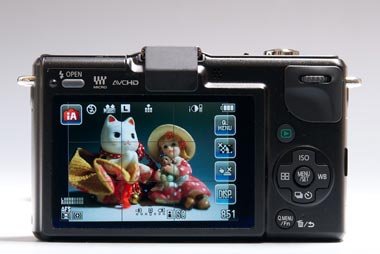 背面から。十字キー+2つのボタンのみととてもすっきりした。DISPボタンはタッチパネルに。撮影モード変更時は画面の左上にある撮影モードアイコンをタップする。右上の後ダイヤルは少し小さくなった。Q.MENUは画面をタップしても右下のボタンをタップしてもOK
それが、そうでもないのである。タッチパネルを上手に使っているからだ。モードダイヤルやディスプレイボタンはそのままタッチパネル内に移行。指でとんとんと押すだけで切り替えられる。ダイヤルほどのダイレクト感はないが、意外なほどにストレスを感じさせない。
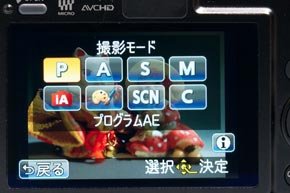
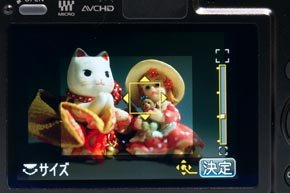
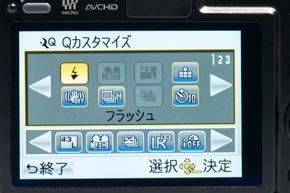
タッチパネルのUIもDMC-G2やDMC-GH2から進化した。これら既存機種はタッチパネルから「Q.MENU」を呼び出すと、内容が細かすぎて指で操作するのは大変だった(従来通りキーで操作する方が速かったりする)。DMC-GF2はQ.MENUをリニューアルし、Q.MENU内のボタンの数を減らしてサイズを大きくした。そのかわり、カスタマイズ可能にしたのである。Q.MENUに割り当てられる項目は5×2の10項目。使いたいものを使いたい順番で並べれば、十分な数だ。
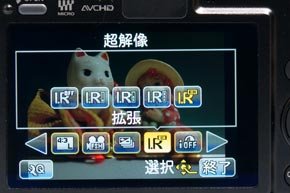
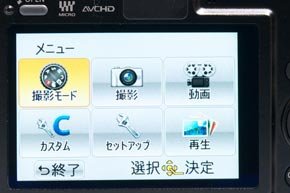
より細かい設定ができる「MENU」は従来通り十字キーで操作。何でもかんでもタッチパネルに頼らないのもいい。
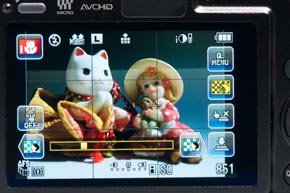
もちろんDMC-G2/GH2で便利だったタッチAFも搭載。23点AFではAFエリアを、1点AFだとAFエリアの大きさと場所を指でさっと指定できるのはタッチパネルモデルならではといえよう。
ボタンを減らしてタッチパネルに移行したといっても、背面のダイヤルを押し込んでの露出補正、十字キーに割り当てられたホワイトバランスやISO感度など、重要な操作系はちゃんと残っている。小型化のためにダイヤルやボタンを減らした分のフォローがちゃんとできているのは、堅実なアプローチだ。
ただ、ボディが薄くなり、凹凸が少し減ったせいか、右手のグリップはやや心許なくなった。そこは残念。
Copyright © ITmedia, Inc. All Rights Reserved.


この記事の著者

関連記事
こんなメディアも見られています
ITmedia NEWSに関連する情報をお探しであれば、こちらのメディアもお役に立てるかもしれません。




SpecialPR
本日の新着記事
アクセスランキング
-
1
AIに200万円渡してネットショップを1年運営させてみた──Alibabaの研究者らがシミュレーション 資産14倍の例も
-
2
PHP脆弱性“PoCフライング公開”の経緯、支援財団が公表 混乱広げた企業を名指しで批判
-
3
人に注射を打てる「サイボーグゴキブリ」の群れが、がれき下の被災者を救助? 実験成功率72%
-
4
PHP脆弱性でいち早くサービス停止したコドモン 背景に「被害が出てからでは取り消せない」
-
5
カプコン、1177万件漏えい 不正アクセスで
-
6
高市総理、サイバーセキュリティの本を出していた しかも“PHP”から
-
7
旅行ゲーム「ワールドクエスト」、PHP脆弱性で即日サービス終了 「古い仕組みのため対策とれず」
-
8
「お名前.com」 のFX自動売買VPS、不正アクセスで金銭被害か 「600万円の損失」「55万円なくなった」……報告相次ぐ
-
9
「GitLab」に深刻度“最大”の脆弱性 認証なしで任意のコード実行の恐れ、修正版適用を CVSS「10.0」
-
10
PayPay、「免許証画像で本人確認」廃止 ICチップ読み取りに統一
ITmedia NEWS SNS
 @itmedia_newsをフォロー
インフォメーション
注目情報をチェック
ITmediaNEWSをフォロー
あなたにおすすめの記事PR