




















荻窪圭のデジカメレビュープラス
無料の「Affinity」は“Adobe税”に苦しむデジカメ民を救えるか? 節税にはなるかも(2/3 ページ)
画像編集ソフトを初めて使うなら最強
まず編集する画像を選ぶ。
これがホーム画面。ここでフォルダをクリックすると、他のアプリと同様、ファイルを開く画面になる。
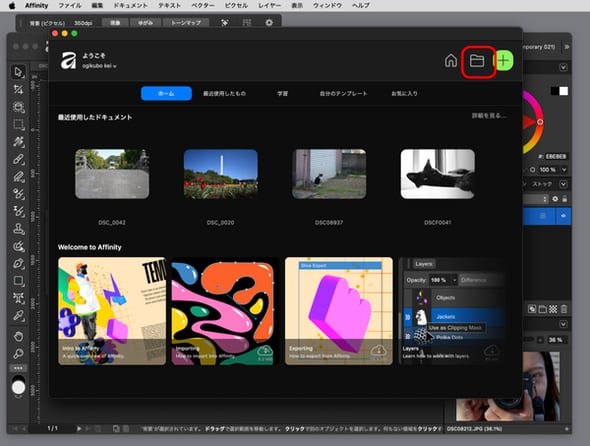 まずは素材を読み込む。テンプレートから作成していくのが一般的だろうが、ここでは写真を編集するので、この画面からフォルダをクリックしてファイルを開く
Adobeには「Bridge」という素材ファイルを管理し、そこから必要なアプリにそれを渡すツールがある。けれども、Affinityにはそれに該当する機能が無い。
ちなみに、Adobe Lightroomは写真を読み込んで日付別にフォルダを作って、整理してラベル付けてうんぬんという編集の前処理をこなしてくれるので、その点はAdobeはいい。
いずれ素材を管理する機能がAffinityにもつくかもしれないけど、現状ではってことで。
さて、使いたい画像を開く。
画像系の機能としては「ピクセルスタジオ」と、「現像」ツールがある。現像は画像の色や階調を整える基本的な調整作業、ピクセルスタジオは一般的な画像編集アプリと同様で、色を塗ったりブラシで描いたり図形を描いたりという基本作業ができる。
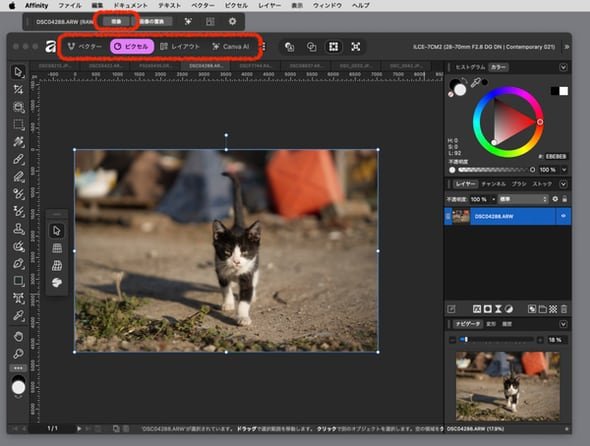 ベクター・ピクセル・レイアウト・CanvaAIの4つのスタジオを切り替えて使う統合ソフトというのが一番の特徴だ。これはピクセルスタジオの画面
「現像」ツールは元の写真の色や明るさ、階調などを調整する機能。RAW現像にも対応しているので、撮った写真を調整したい人には何の問題もなく使えるのですごく重宝するはず。機能的には問題ない。
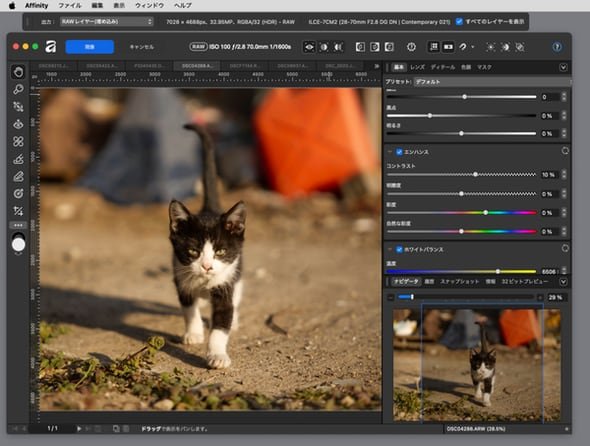 現像ツールを使うと、色やコントラスト、ホワイトバランスなどを調整できる
ただAdobeの「Camera Raw」やLightroomのRAW現像機能と比べてどうかというと、まだそこまではいってないかなと。
Adobeの製品はカメラのいわゆるルック(フィルムシミュレーションやクリエイティブルックなどメーカーによって呼称は違う)のプロファイルをRAWデータに対してかけられたり、あらかじめプリセットを多く持っていたり、画像を解析して自動的に色や階調を調整する機能を持っているなど高機能だ。とくに個人的に感心したのはAIを駆使したノイズ低減。これは優秀で、超高感度で撮った写真のノイズを(RAWデータのみだが)ディテールを残しつつきれいに消してくれる。
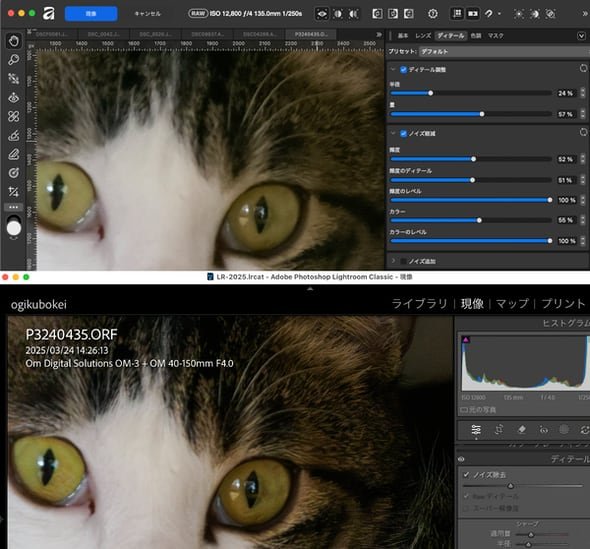 超高感度で撮った写真に対して、Affinityでノイズ低減(写真=上)。Adobe LightroomのAIを使ったノイズ低減(写真=下)。ディテールや色をしっかり残しつつノイズを消してくれる
そういう意味では、画作りに凝る人や細かいところまで追い込みたい人には、現状ではAdobeの方がいい。
Copyright © ITmedia, Inc. All Rights Reserved.


荻窪圭のデジカメレビュープラス
デジタルカメラ関連の製品レビューやコラムを掲載しています
この記事の著者

関連記事
こんなメディアも見られています
ITmedia NEWSに関連する情報をお探しであれば、こちらのメディアもお役に立てるかもしれません。




SpecialPR
本日の新着記事
アクセスランキング
-
1
パナソニックHD子会社、使用禁止の生成AIに従業員約33万人分の個人情報をアップロード
-
2
PHP脆弱性でいち早くサービス停止したコドモン 背景に「被害が出てからでは取り消せない」
-
3
AIに200万円渡してネットショップを1年運営させてみた──Alibabaの研究者らがシミュレーション 資産14倍の例も
-
4
人に注射を打てる「サイボーグゴキブリ」の群れが、がれき下の被災者を救助? 実験成功率72%
-
5
「お名前.com」 のFX自動売買VPS、不正アクセスで金銭被害か 「600万円の損失」「55万円なくなった」……報告相次ぐ
-
6
「AIでエンジニア派遣は不要になる」のか? 各社に肌感を聞いた 求められる人材、明確に変化
-
7
タイムズカー、3000円の見舞金支払いへ 免許証画像漏えいの146万件対象 55億円の特損計上
-
8
PayPay、「免許証画像で本人確認」廃止 ICチップ読み取りに統一
-
9
1000万のWebサイトで「生きたAPIキー」が大量に“丸見え”状態? 大手銀行やインフラの鍵も 米スタンフォード大などが調査
-
10
高市総理、サイバーセキュリティの本を出していた しかも“PHP”から
ITmedia NEWS SNS
 @itmedia_newsをフォロー
インフォメーション
注目情報をチェック
ITmediaNEWSをフォロー
あなたにおすすめの記事PR