




















小寺信良の「プロフェッショナル×DX」
「DaVinci Resolve」とソニーの映像制作クラウドが連携可能に 使い勝手をチェックしてみた(1/2 ページ)
ソニーの映像制作者向けクラウド、Ci Media Cloudは、これまでカメラからの素材アップロードや素材共有、アーカイブなどで利用されてきたが、昨今はノンリニアツールと直接連携する拡張機能を提供することで、編集作業とクラウドが直結できるようになってきている。
これまでAdobe Premiere ProやAVID用拡張機能を提供してきたが、2025年2月にはDaVinci Resolve Studio用が公開された。利用は無料だが、DaVinci Resolve側は有償版のStudio 19.1以上が必要となる。
DaVinci Resolveの開発元であるBlackmagic Designでも専用のクラウドサービス「Blackmagic Cloud」が用意されており、カメラアプリ「Blackmagic Camera」などを使ってオンラインで撮影画像をアップロードできる。もちろんそれがDaVinci Resolveとも連携するわけだ。
一方Ci Media Cloudは、ソニー製のカメラからのオンラインアップロードに対応するのが最大の特徴だ。これがDaVinci Resolveとワークフロー連携できることになった。
DaVinci Resolveは、カラーグレーディングが強い事から映画制作でよく使われているイメージだが、昨今はNHK番組制作がメインNLEとしてこの4月から導入するなど、放送番組分野でも広がりを見せている。この拡張機能を使う事で何ができるのか、試してみた。
従来とは異なる連携スタイル
Ci Media Cloudの拡張機能が提供しているのは、Ci上のクリップをDaVinci Resolve上で扱えるようにしたり、Ci上でクリップに添付したコメント情報を共有したりすることだ。
これまでDaVinci Resolveでは、サードパーティー製のアノテーションツールとして、Dropbox Replayと連携できた。一方Ciの場合は、素材ストレージとアノテーションツールが一体となっているところがメリットだ。その点ではBlackmagic Cloudに近い。Blackmagic Cloudは、以前動作検証しているので、そちらの記事も合わせてご覧いただきたい。
拡張機能をインストールしたのち、DaVinci Resolve Studioを起動し、「ワークスペース」メニューからワークフローの統合-Ci Media Cloudを選択すると、Electronという別アプリのウィンドウが開いて、ログイン画面が表示される。いったんブラウザでログインし、ファイルアクセスを許可すると、自分のワークスペース画面が表示される。
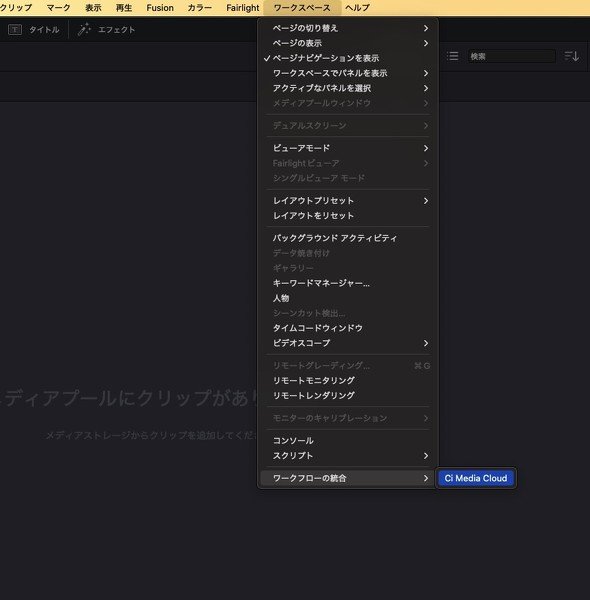 DaVinci Resolve Studioで「ワークフローの統合」を行う
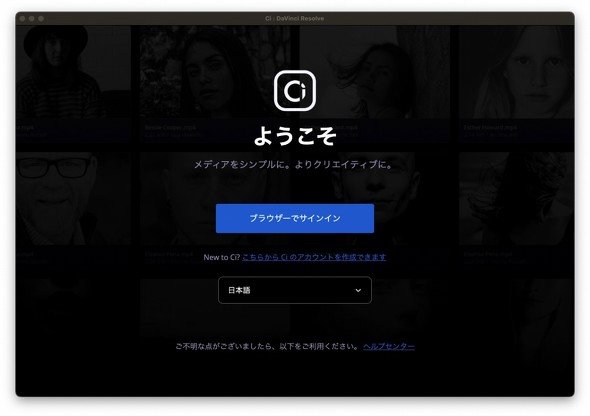 Electronという別アプリが開く
このElectronアプリの画面が、Ci Media Cloudへのアクセスウィンドウとなる。よってDaVinci ResolveとこのElectronのアプリの2画面に常時アクセスできるよう、並べておく必要がある。これまでの他社ツール連携は、DaVinci Resolve画面内にインテグレートされる格好だったのに対し、別アプリ間のドラッグ&ドロップで連携させるというスタイルだ。
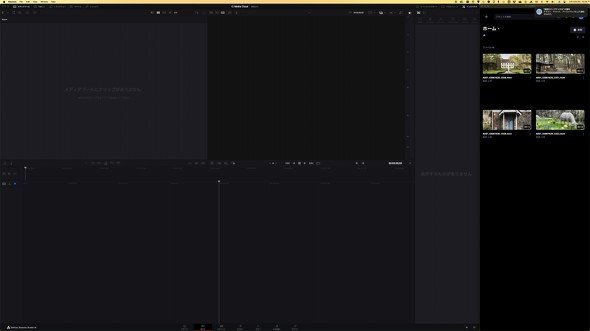 DaVinci Resolveと同時にアクセスできるよう、2つのウィンドウを並べて使用する
Ciへのアップロードは、このElectronアプリのウィンドウにOSファイルブラウザからドラッグ&ドロップすれば可能ということだが、筆者の環境ではこの機能は動かなかった。別途ブラウザからCiへログインして、そこからのアップロードは可能だった。
Ciへアップロードされた素材クリップは、DaVinci Resolveのメディアプールやタイムラインへ直接ドラッグ&ドロップできる。
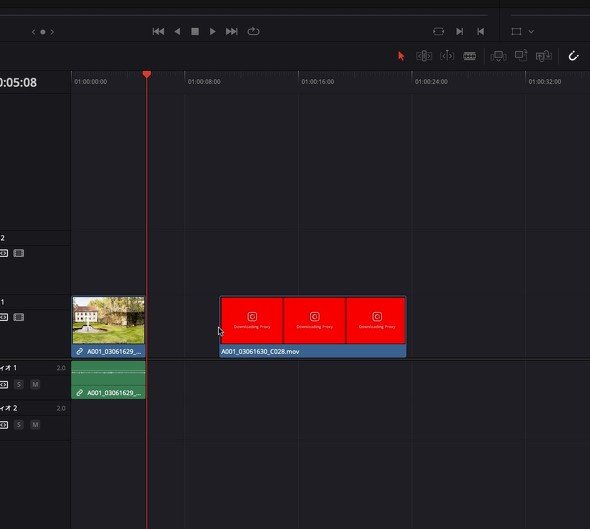 Electronアプリ画面からDaVinci Resolveに向かって直接ドラッグ&ドロップできる
このとき、クリップはローカルにダウンロードされるわけだが、この解像度はElectronアプリ側で設定できる。「オリジナル、最高、最低」の3タイプがあり、オリジナル以外はプロキシファイルとなる。最高で960×540、最低で480×270となるようだ。オリジナルはそれなりに同期するのに時間がかかるが、プロキシの同期は一瞬である。
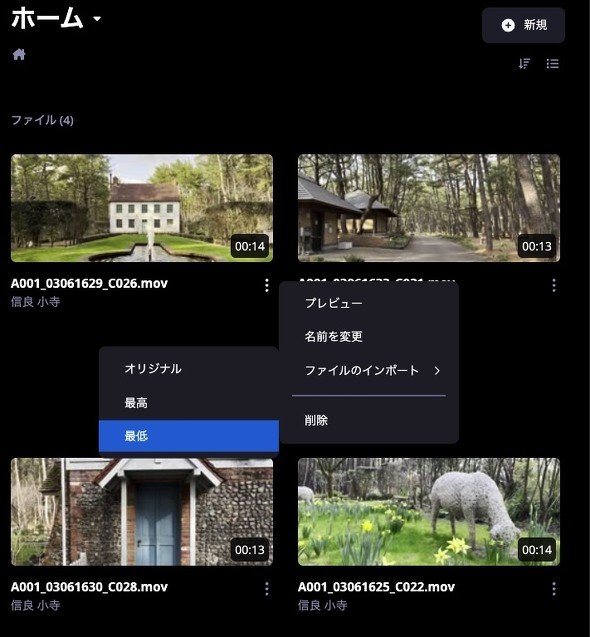 オリジナルと2タイプのプロキシが使える
この解像度変更は、クリップごとにも指定できるし、全てのクリップ一括で変更することもできる。なおローカルでプロキシを使用している場合と違い、このプロキシファイルはレンダリング時にオリジナル解像度に差し替わるわけではない。
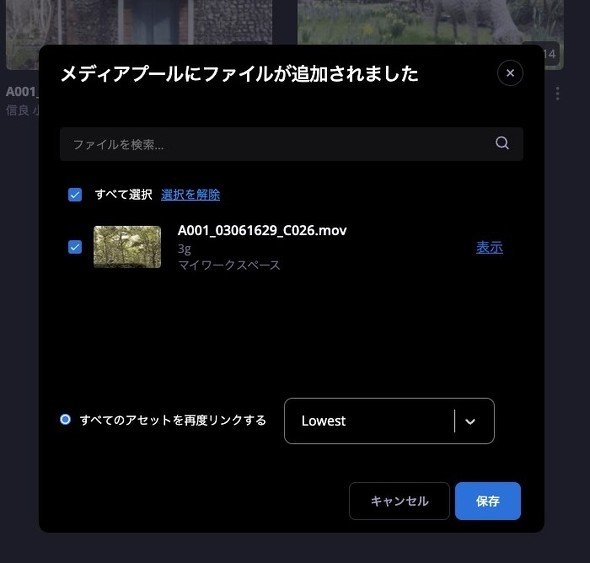 プロキシ解像度は一括で指定することもできる
よってディレクターやクライアントと編集結果を共有し、アノテーションしてもらう場合にはプロキシファイルで、最終完パケを出力する際にはオリジナルソースに設定変更してレンダリングする必要がある。
Copyright © ITmedia, Inc. All Rights Reserved.


小寺信良の「プロフェッショナル×DX」
クラウド活用にリモート編集環境と、映像にまつわるプロフェッショナルの分野にDXの波が押し寄せている。プロの現場で何が起こっているのか。最新のITトピックを小寺信良氏が解説する。
この記事の著者

関連記事
こんなメディアも見られています
ITmedia NEWSに関連する情報をお探しであれば、こちらのメディアもお役に立てるかもしれません。




SpecialPR
本日の新着記事
アクセスランキング
-
1
Google、プライバシーポリシーに「Gmail」「Googleフォト」のデータを広告に使う例外を追加 回避方法は
-
2
「年齢は合ってますが、人間ではありません」 6歳の飼い猫に届いた“進研ゼミの案内” なぜ届いたのかベネッセに聞いた
-
3
「5年でバッテリーが使い物にならなくなる」は本当か テスラ「モデル3」5年目点検で分かったこと
-
4
GMO熊谷代表「社内ホワイトハッカーが事前に指摘」も対策遅れ、国に「能動的サイバー防御」要請 「責任転嫁では」SNSで批判も
-
5
グッスマに不正アクセス、公式EC閉鎖 会員の住所や注文履歴など漏えいか 再開目処立たず
-
6
ジョーシンへの不正アクセス、最大623万件漏えいか 運転免許証2件・マイナカード1件なども
-
7
野村総研、サイバー攻撃時の「能動的なシステム停止」を支援する新サービス
-
8
タイムズカー流出で顧客らが損害賠償求め運営会社提訴へ サイト開設の弁護士が記者会見
-
9
Xの「いいね」長押しで1ドル送金 マスク氏が“投げ銭”機能を予告
-
10
「漏えい」の一言で素通り客が振り返る──相次ぐ情報流出の中で開幕のセキュリティ展示会 来場者の態度も激変
ITmedia NEWS SNS
 @itmedia_newsをフォロー
インフォメーション
注目情報をチェック
ITmediaNEWSをフォロー
あなたにおすすめの記事PR