



















小寺信良のIT大作戦
「メモ帳」の対応で脚光を浴びるMarkdown AI時代の“文書共有のスタンダード”になるか(2/2 ページ)
Markdownをどう書くか
Markdownで記述するには、もちろん「メモ帳」でもいいのだが、もう少し高度な文章管理を行うのであればMarkdownエディタを使うべきだろう。例としては、Macでは「MacDown」や「Typora」、Windowsでは「MarkdownPad」、Webでは「StackEdit」などが知られている。
多くのエディタは書式記号が丸見えになるプレーンテキストエディタ画面と、タイトルや太字などを実際に表示するプレビュー画面に切り替えることができる。中には、この2つの画面を同時に左右に表示できるものもある。
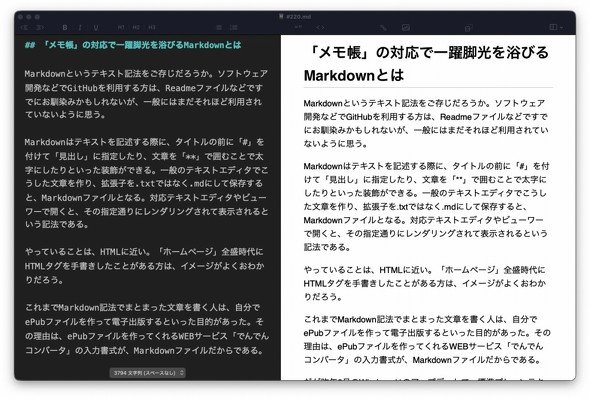 macOSでの定番「MacDown」ではエディタ画面とプレビュー画面が同時に見える
だが最近はさらに活用が広がっている。ナレッジデータベース的に使えるメモツール、「Obsidian」では、ローカルの記述フォーマットがMarkdownを採用している。リンクなどを駆使した構造化やキーワード抽出が簡単だからだろう。
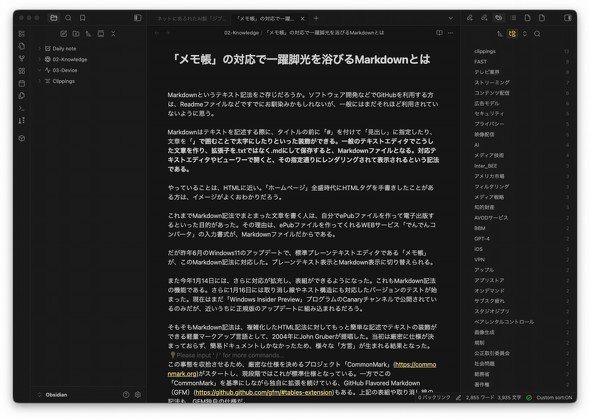 ObsidianのローカルフォーマットはMarkdown
加えてAIコードエディタとして知られる「Cursor」も、いろいろなプログラム言語に対応するが、その中にMarkdownもある。つまり「Obsidian」で書いたメモをそのまま「Cursor」で開いてAIでコーディングするという流れもできる。
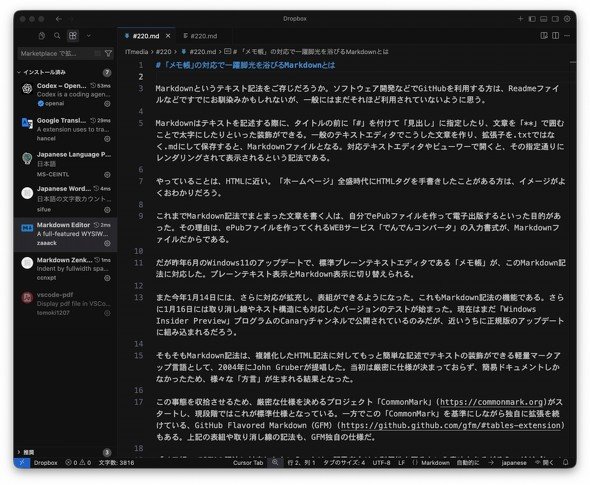 「Cursor」でのMarkdown記述画面
「Cursor」では標準はMarkdown書式記号丸見え型だが、「Markdown Editor」という拡張機能があり、それをインストールするとレンダリングした状態で執筆が可能になる。ただ「Markdown Editor」上で書くと、「Cursor」の特徴であるAIのサジェスチョンが表示されないので、筆者はもっぱら表示確認のために使っている。
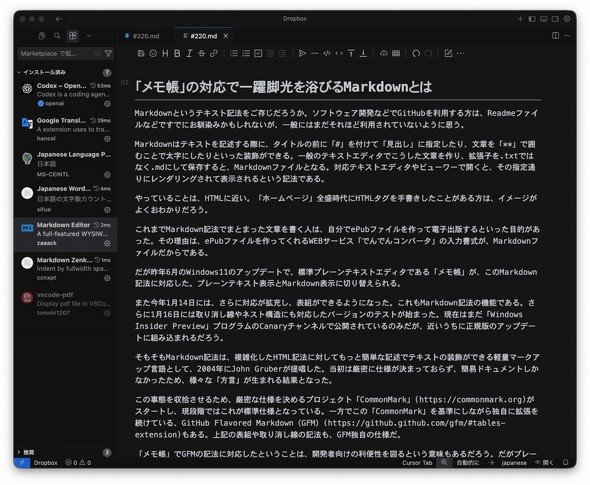 「Cursor」の拡張機能「Markdown Editor」での表示
またWindowsユーザーであれば、無料で使えるMicrosoftの開発用エディタの「Visual Studio Code」を使うのもいいだろう。「Cursor」はこれをモデルに作られているので、元祖の方でもMarkdown記法に対応している。また同じく「Markdown Editor」も使える。
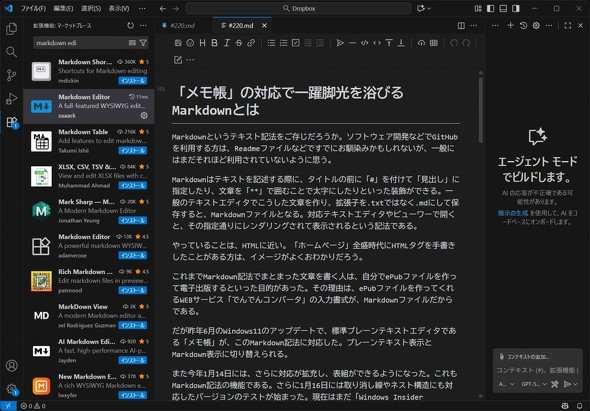 「Visual Studio Code」での「Markdown Editor」の表示
ここで話が一周回るが、AIを利用したいのであれば「メモ帳」を使うのはアリだ。実は「メモ帳」もCopilotと連携できるようになったので、書いたものをAIを使って書きぶりなどが修正できる。もはや昔の「メモ帳」という立ち位置ではなくなってきているのが、昨年からの流れである。
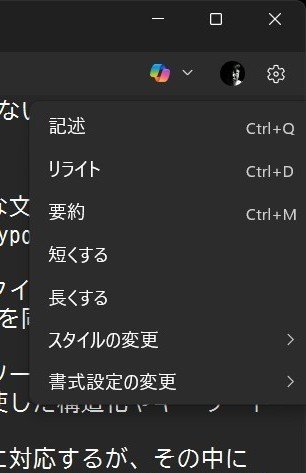 「メモ帳」でもCopilotを使ったリライトが可能
またMarkdownは、AIとの親和性が高いという指摘もある。人間にとっても可読性があり、文章が見出しや太字などで構造化されるため、AIによる意味的ブロックの検知にメリットがあるとされている。長文のプロンプトほど、Markdownで構造化した方が指示の取りこぼしが少ないだろう。
まだあまり普及しているとは言い難いMarkdownだが、その利便性はすでに注目されている。「メモ帳」という一種の巨大プラットフォームに採用されたことで、また新しい局面を迎えるのかもしれない。
Copyright © ITmedia, Inc. All Rights Reserved.


小寺信良のIT大作戦
ベテランのテクノロジーライターである小寺信良さんがIT分野全般にわたって考察する。
この記事の著者

関連記事
こんなメディアも見られています
ITmedia NEWSに関連する情報をお探しであれば、こちらのメディアもお役に立てるかもしれません。




SpecialPR
本日の新着記事
アクセスランキング
-
1
パナソニックHD子会社、使用禁止の生成AIに従業員約33万人分の個人情報をアップロード
-
2
PHP脆弱性でいち早くサービス停止したコドモン 背景に「被害が出てからでは取り消せない」
-
3
AIに200万円渡してネットショップを1年運営させてみた──Alibabaの研究者らがシミュレーション 資産14倍の例も
-
4
「Claude Mythos 5」、危害の兆候を顧みず実在の開発者を標的に──AnthropicとAISIが分析結果を公開
-
5
人に注射を打てる「サイボーグゴキブリ」の群れが、がれき下の被災者を救助? 実験成功率72%
-
6
「お名前.com」 のFX自動売買VPS、不正アクセスで金銭被害か 「600万円の損失」「55万円なくなった」……報告相次ぐ
-
7
1000万のWebサイトで「生きたAPIキー」が大量に“丸見え”状態? 大手銀行やインフラの鍵も 米スタンフォード大などが調査
-
8
高市総理、サイバーセキュリティの本を出していた しかも“PHP”から
-
9
タイムズカー、3000円の見舞金支払いへ 免許証画像漏えいの146万件対象 55億円の特損計上
-
10
農水省の“クソダサ”ポスター話題 「AIよりよっぽど良い」の声も 担当者に狙いを聞いた
ITmedia NEWS SNS
 @itmedia_newsをフォロー
インフォメーション
注目情報をチェック
ITmediaNEWSをフォロー
あなたにおすすめの記事PR