



















名刺サイズの超小型PC「ラズパイ」で遊ぶ(第59回)
Nゲージの模型をラズパイで動かす “らずてつ”その8――スタートボタンを取り付けてみる
ここまでの連載で、鉄道模型をラズパイでコントロールする方法についてイメージがつかめてきたかと思います。そこで最終目標の「トミックスレイアウトベースキット」に似た形で線路を配置し、シミュレーションしていきたいと思います。
まずセンサーですが、2つある引き込み線にそれぞれ1個ずつ、またポイントの近くに1個ずつの計4個を配置します。センサーは以前工作した「TPR-105」です。以前は「S280」の長いレールに取り付けていましたが、短い「S140」のほうが取り回しが効きますので、こちらに変更しました。また「D.C.フィーダーN」の取り付け箇所にTPR-105を通す形で作りましたが、リード線の穴を開けた方がよいと思い、変更しました。
これらを組み込んだのがこちらのレイアウトです。レイアウトベースキットではループを描いていますが省略し、カーブも「280-45」から半径が小さい「C343-45」にしてあります。
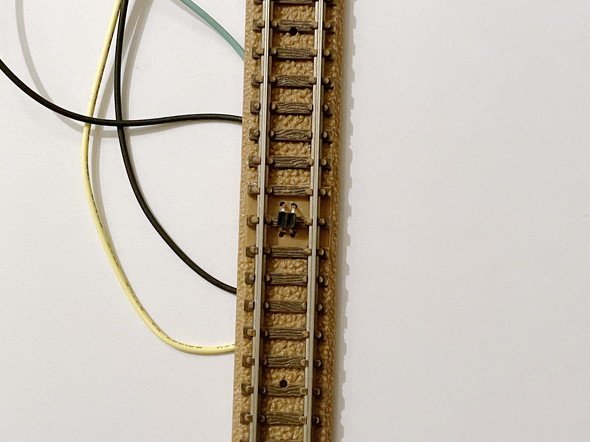 レールにTPR-105を取り付ける
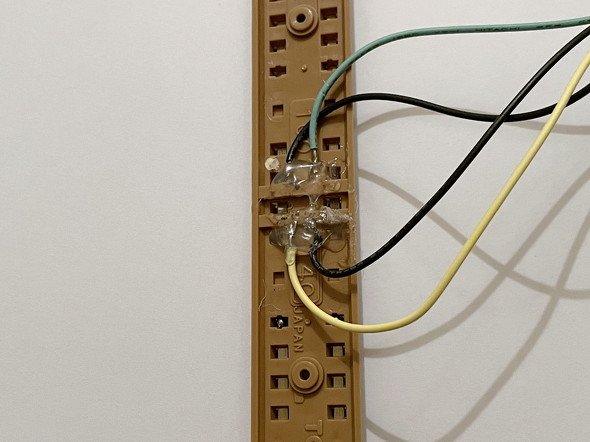 背面はホットボンドで絶縁
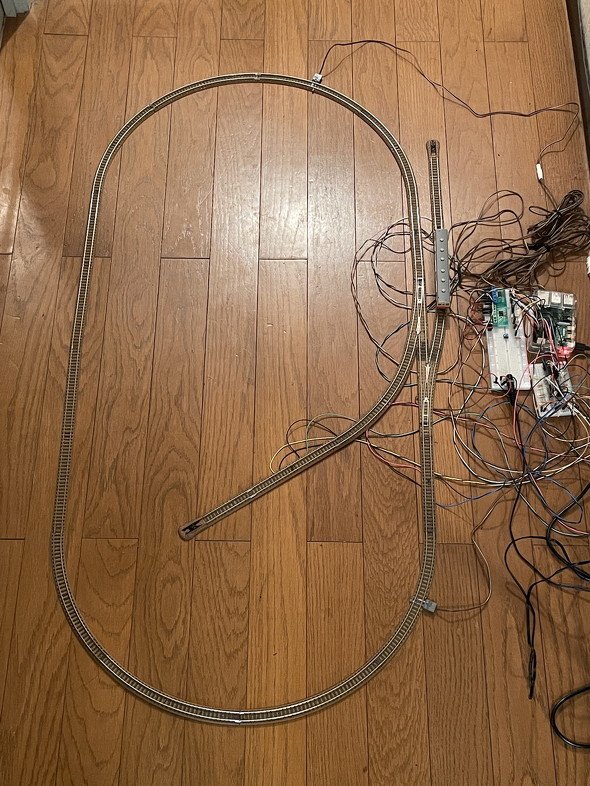 組み上げたレイアウト
また、センサーがしっかりと動作しているのかを知るためにLEDをセンサーの抵抗と並列に入れました。センサー上を模型が通過して反応すると点灯する仕組みです。
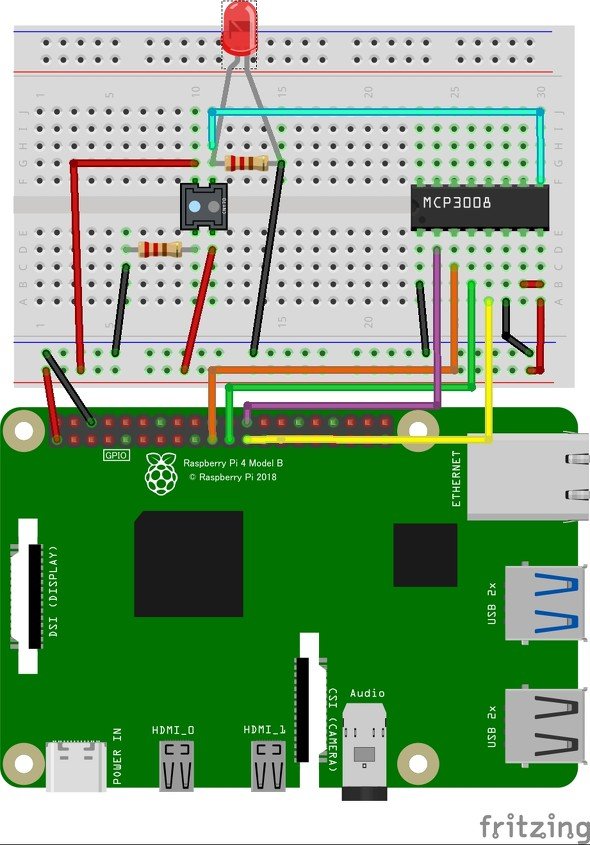 センサーの抵抗と並列にLEDを取り付ける
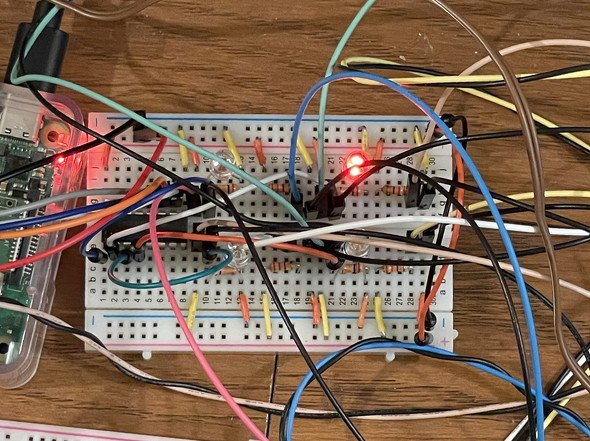 実際に設置している様子
さてレイアウトですが、ボタンを押したら模型が走り出すようにしてみたいと思います。ボタンの入力についてはgpiozero「Button」というクラスで扱えます。ボタンが押されたらLEDが点灯する、という仕組みは以下のプログラムで実行できます。
#!/usr/bin/env python
# -*- coding: utf-8 -*-
from gpiozero import Button, LED
button = Button(13)
led = LED(26)
try:
    while True:
        if button.is_pressed:
            led.on()

        else:
            led.off()
except: KeyboardInterrupt
led.off()
button.py
ここではラズパイのGPIO26(37番ピン)にLEDを接続し、ボタンスイッチをGPIO13(33番ピン)とGNDに接続しています。ボタンを押すとLEDが点灯し、Ctrl+Cでプログラムを終了します。
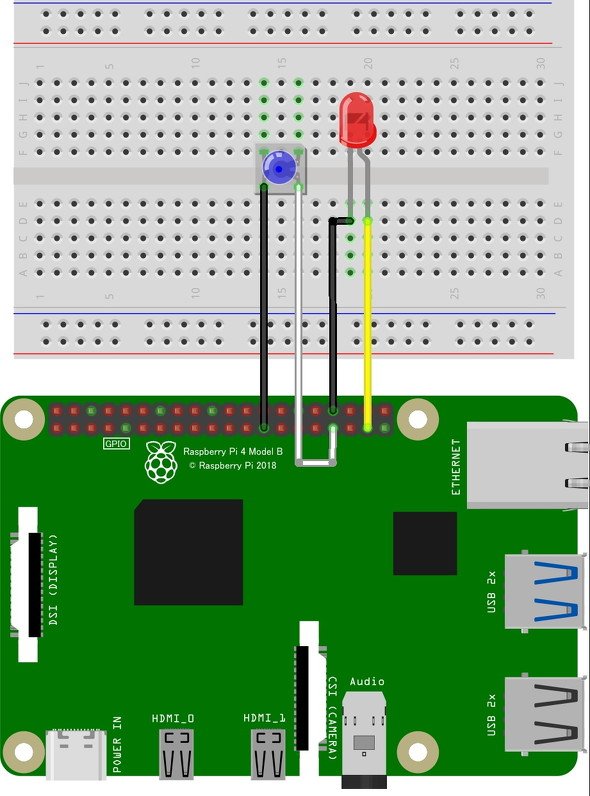 ボタンスイッチの配線
このプログラムを「button.py」として保存しましょう。
$ python3 button.py
と入力すると、ボタンを押すとLEDが光ります。
クラスButtonにはこの他、ボタンが押されるまで入力を待つ「button.wait_for_press()」があります。これを使うことで、ボタンを押したら模型が発車する仕組みを作ることができます。gpiozeroのチュートリアルにあるサンプルプログラムを使うことで、この仕組みを知ることができます。
#!/usr/bin/env python
# -*- coding: utf-8 -*-
from gpiozero import Button
button = Button(13)
button.wait_for_press()
print "ボタンが押されました"
buttonpush.py
$ python3 button.py
では実際に模型が発車するようにしましょう。前回、センサーで模型を動かしたものを改造して使います。プログラムは以下のようになります。4つ取り付けたセンサーのうち、引き込み線にある3と4のセンサーを使って反転させています。
#!/usr/bin/env python
# -*- coding: utf-8 -*-
from gpiozero import Motor, Button, MCP3008
import time
motor = Motor(forward=20, backward=21)
button = Button(13)
sen03 = MCP3008(channel=2)
sen04 = MCP3008(channel=3)
speed = 0.25 # 模型のスピード
button.wait_for_press()
try:
    motor.forward(speed)

    while True:
        rail3 = round(sen03.value * 100,2)
        rail4 = round(sen04.value * 100,2)
        print (rail3, rail4)
        time.sleep(0.01) #センサーの読み取り間隔
        if rail3 >= 50: # フォトセンサーの返り値が50以上であれば反転
            motor.stop()
            time.sleep(1)
            print("sensor1 detected")
            motor.backward(speed)
            time.sleep(15)
            motor.stop()
            time.sleep(1)
        if rail4 >= 50:
            motor.stop()
            time.sleep(1)
            print("sensor2 detected")
            motor.backward(speed)
            time.sleep(15)
            motor.stop()
            time.sleep(1)
        else:
            motor.forward(speed)
except: KeyboardInterrupt
print ("
Stop")
motor.stop()
movetest3.py
これを「movetest3.py」として保存し、以下を実行してみましょう。引き込み線から発車した列車が、反対の引き込み線で反転して戻ります。
$ python3 movetest3.py
Copyright © ITmedia, Inc. All Rights Reserved.


名刺サイズの超小型PC「ラズパイ」で遊ぶ
今やスマートフォンアプリで何でも完結できてしまう時代。しかし、一から自分の手でデバイスを作り上げ、試行錯誤しながらアイデアを具現化する楽しさは格別です。この連載では、テーマや用途にあわせてマイクロコンピュータ(マイコン)と呼ばれる名刺サイズの超小型PC「Raspberry Pi」(通称ラズパイ)の活用方法から具体的な工作手順までを紹介します。
この記事の著者

関連記事
こんなメディアも見られています
ITmedia NEWSに関連する情報をお探しであれば、こちらのメディアもお役に立てるかもしれません。




SpecialPR
本日の新着記事
アクセスランキング
-
1
パナソニックHD子会社、使用禁止の生成AIに従業員約33万人分の個人情報をアップロード
-
2
AIに200万円渡してネットショップを1年運営させてみた──Alibabaの研究者らがシミュレーション 資産14倍の例も
-
3
PHP脆弱性でいち早くサービス停止したコドモン 背景に「被害が出てからでは取り消せない」
-
4
人に注射を打てる「サイボーグゴキブリ」の群れが、がれき下の被災者を救助? 実験成功率72%
-
5
「お名前.com」 のFX自動売買VPS、不正アクセスで金銭被害か 「600万円の損失」「55万円なくなった」……報告相次ぐ
-
6
タイムズカー、3000円の見舞金支払いへ 免許証画像漏えいの146万件対象 55億円の特損計上
-
7
PayPay、「免許証画像で本人確認」廃止 ICチップ読み取りに統一
-
8
PHP脆弱性“PoCフライング公開”の経緯、支援財団が公表 混乱広げた企業を名指しで批判
-
9
「AIでエンジニア派遣は不要になる」のか? 各社に肌感を聞いた 求められる人材、明確に変化
-
10
1000万のWebサイトで「生きたAPIキー」が大量に“丸見え”状態? 大手銀行やインフラの鍵も 米スタンフォード大などが調査
ITmedia NEWS SNS
 @itmedia_newsをフォロー
インフォメーション
注目情報をチェック
ITmediaNEWSをフォロー
あなたにおすすめの記事PR