電子書籍が作れるNRエディターが絶妙なアプデ 開発者に聞く新機能のコンセプトと便利な“使い方”:分かりにくいけれど面白いモノたち(2/7 ページ)
「電子書籍制作に必要とする機能は、Wordの中のごくごく一部の機能だけなんですね。それ以外の部分は全く使わないので、載せる機能自体を減らすことが、そのまま、すごくシンプルで分かりやすいツールになるはずだと予想して、それをもとに最初に設計を始めました」と木村さん。

ただ機能を削るだけでなく、例えば、Wordでは、文字を選択して太字にしてフォントサイズを変えても、段落を「見出し」に設定しても見た目は変わらなくて、あとで変更したり編集したりするときに困ったりするので、その段落にどういうスタイルが設定されているのかがパッと見て分かるようにするといった、インタフェースの分かりやすさにも気を配って作られている。
「段落の区切れも、シフト押しながらエンターキーで改行すれば、段落内で改行ができますよね。でも、これもWord上で見るとどこまでが一つの塊なのかっていうのが分からないので、『ここからここまでが段落だよ』って線が引いてあってという風にやれば自然と段落の区切れが分かるよね、とか、その段落には何のスタイルが設定されているのかというのを、見えるようにするとか。そうやって、今のUIができ上がっていきました」と木村さん。
このインタフェースが上手いのは、とにかく、コピー&ペーストでテキストをNRエディターに流し込めば、自動的に段落ごとのブロックになって、そのままでも電子書籍としてのレイアウトは出来てしまうこと。あとは、段落ごとに、見出しなら見出し、扉なら扉、引用なら引用と分かるようなスタイルを設定して、好きな位置に図版を貼り付ければ、フロー式の電子書籍用のEPUBを作ることができること。
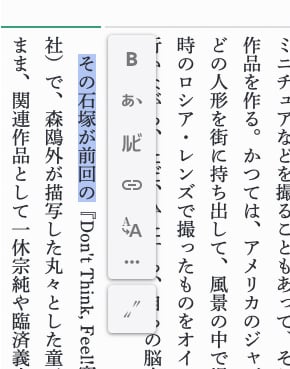 テキストを選択すると、このようなメニュー・パレットが表示され、ここで、文字スタイルや傍点、ルビ、リンクなどの設定ができる。個人的に気に入っているのが、ここで設定できる「記号で囲む」というコマンド。これ、文字列をワンタッチで囲んでくれる。この便利さ、縦書きフォーマットで本を作っている人なら分かってくれるはず
「スタイルも、例えば文字のサイズも変えれるし、色も付けられるしっていう風にやると、『この文字強調したいから、太字にして、文字サイズもでっかくして、傍点も振って』とか色々やりたくなって、結果、いかにも素人っぽい感じの見た目のものになりがちっていうことは経験則で分かっていたんです。だから、最低限このスタイルさえあれば、それ以上のことはやらなくても『本っぽい見た目』にはなるんですよ、というのをまず分かってほしかったんです。選択肢を絞ってしまえば、選ぶときも迷わないし、見た目はきれいになるしということで、一石二鳥なんじゃないかと思って、スタイルをすごく減らしました」という木村さんの言葉は、案外“本作り”の重要なポイントを突いているように思った。多分、これが紙数枚のパンフレットやWebメディアではない『本』という形を作るための、電子にも紙にも共通するポイント。
Copyright © ITmedia, Inc. All Rights Reserved.
Special
PRアイティメディアからのお知らせ


 ITmediaはアイティメディア株式会社の登録商標です。