
iMac G5を使ってみた(2/3 ページ)
再インストールと最初の起動
借りてきたiMac G5は今までにもあちこちに使われたものだから、すでに最初の起動をすませた状態になっていた。そこで、まず付属DVDを使ってハードディスクの中身を工場出荷状態に戻すことにした。インストーラはハードディスクを初期化してOSや付属アプリケーションをインストールするところまで自動でやってくれる(途中、1度ディスクの入れ替えがある)。インストールの設定は最初にすべて入力してしまうので、作業が始まってしまえば別に見ている必要はない。その間に食事をしてしまう。
食事から戻ってみると、iMacはスリープした状態になっていた。インストーラは、1枚目のDVDからの処理が終わると、それを排出して、2枚目への交換を促すダイアログを表示して待っている。ところが操作者は食事をしていたので、何もしてもらえない。そのまま時間がたったのでスリープしてしまったというわけ。
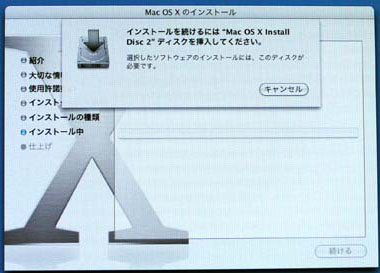
ここでちょっと困った。キーボードを叩いてもマウスを転がしてもスリープから覚めてくれないのだ。Bluetoothのキーボードとマウスの場合、こうなるようだ。普段使っているときはOSがちゃんと立ち上がってドライバが働いているから、ちゃんと目を覚ます。でも、インストーラ(のOS)はそこまで賢くないらしい。わたしの部屋にはUSBマウスがゴロゴロしているから、それをつないでクリックして目覚めさせられたんだけど(目が覚めれば、Bluetoothキーボードとマウスもちゃんと使える)、Bluetoothしかないってときは、気をつけないといけない。
インストールが終わって再起動。USB接続のキーボードが見つからないので自動的にBluetoothのものを探しにいき、それを認識する。
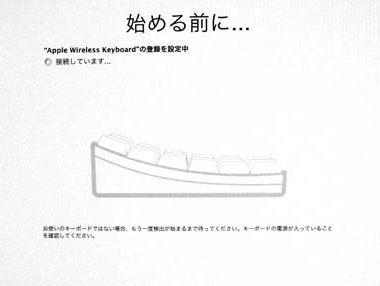
このiMac G5からアップルは新しい機能をひとつ追加してきた。それがこれだ。
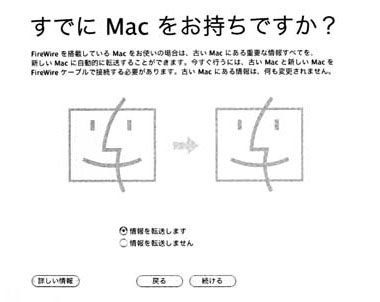
今まで他のマシンでMac OS Xを使ってきた人のためもので、ユーザー環境をそのまんまiMac G5に移行できるというものだ。ハードディスクの中身を丸ごとコピーするのではなく、OSそのものは今インストールしたiMac G5のもので、データや設定やなどのユーザー環境だけがコピーされる。
わたしが普段使ってるiBook(G3 800MHz)から移行させてみることにした。接続に必要なのは、6pin⇔6pinのFireWire(IEEE 1394)ケーブルが1本。iMac G5にはついてこないので、別途用意する。両方のマシンのFireWireポート同士を直結させたら、移行させるマシン(ここではiBook)を[T]キーを押しながら再起動(*5)。これでiBookはターゲットディスクモードになった。
ターゲットディスクモードというのは、Macintoshに昔からある機能で、マシンを単なる外付けハードディスクと見なさせるというものだ。このモードになると画面にFireWireマークがピコピコ踊っているだけの状態になって、操作は受け付けなくなる。そのかわり、FireWireでつないだ他のマシンから内蔵ハードディスクに自由にアクセスできるというわけ。抜けるときには電源スイッチを押して終了させる。Macintoshユーザーでも知らない人がいるのだけど、この機能はiBookやPowerBookといったノートタイプマシンだけではなく、大きなデスクトップマシンにもついている。
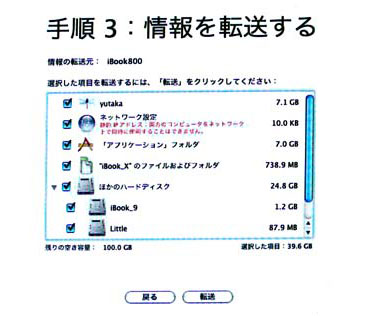
さてiMac G5にもどって、あとはどの範囲のデータを移行させるかを指定して「転送」すれば移行作業開始だ。なお、移行元のマシンはいっさい影響を受けない。行われるのは移動ではなくコピーだ。
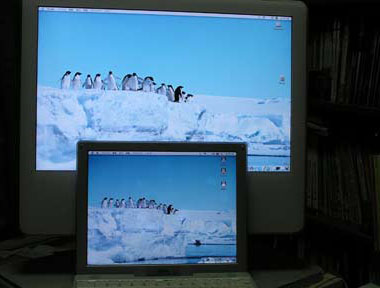
再起動後の状態。このように同じ環境が作られている。写真を撮るので画面の明るさをあわせようとしたのだけど、iBookを一番明るくして、iMac G5を一番暗くしてもこの通り。iMac G5は明るい。
画面をよく見ると、iBookでは3つあるディスクボリュームがiMac G5には1つしかないことがわかる。実は、わたしのiBookのハードディスクは3つのパーテーションに分けてあったのだ。でもiMac G5のパーテーションは1つだ。この場合、他のパーテーションはiMac G5には、フォルダとしてコピーされていた。
コピー終了後、再起動させるとちゃんとiBookの環境がiMac G5に再現されている。デスクトップピクチャも一緒だし(画面サイズが違うからちょっと間延びするけど)、データはもちろん、あとからインストールしたアプリケーションもちゃんとコピーされている。Default Folderのようなあとからインストールした環境設定もOK。ただし、アプリケーションによっては、起動させるために再度シリアルナンバーなどを入力しなければならないものもあるがこれはしかたない(*6)。
また、iMac G5のほうにだけ入っていたアプリケーション(Nanosaur 2など)は、ちゃんとそのまま存在する。
さっき言ったように、もともと別パーテーションだったものは、フォルダとしてコピーされている。だから、その中にあったファイルへの参照(エイリアスなど)は、新しい環境には引き継がれない。エイリアスなどは設定しなきゃいけない。
このほか、わたしのiBookは、/usr/local/bin/にコマンドアプリケーション(ターミナルから入力するもの)をいくつか追加してある(*6)。これもコピーされていなかった。もっとも、そんなところを使う人には、そのくらい自分でコピーしなさいって言ってもかまわないけど。
インターネットに接続できるようになると「ソフトウェアアップデート」が働いて、インストールされているOSやアプリケーションの最新バージョンを調べる。
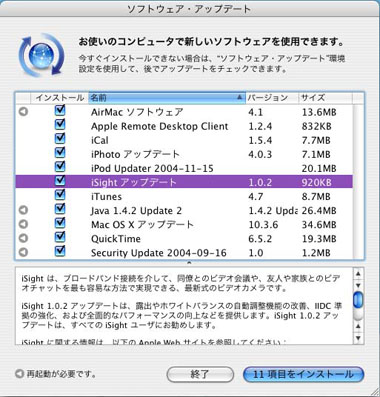
iMac G5の発売以来、すでにこれだけのアップデートがあったわけだ。すべてインストールした。以下の速度測定は、このアップデートした環境下での実験だ。
メモリによる速度の違いを調べる
*5 ターゲットディスクモードにしてから接続の方が安心なのだけど、画面の手順によればこれでいいらしい。
*6 setiathomeとかlameとか。
Copyright © ITmedia, Inc. All Rights Reserved.
アクセストップ10
- Windows 11でサインイン後に「画面が真っ黒になる」事象が確認される 発生時は暫定解決策あり (2026年09月28日)
- 圧倒的な通気性と航空モチーフのデザインが光る「ANAオリジナル タフな背中がムレにくいビジネスリュック」を試す (2026年09月28日)
- AnthropicがAIモデル「Claude Opus 5.5」を発表/OpenAIもAIモデル「GPT-6 Sol」「GPT-6 Luna」を投入 (2026年09月27日)
- 斜め吸気や底面ARGBなどThermaltakeの新作ピラーレスケースが話題に! Lexar製SSDはモデル数が拡充 (2026年09月28日)
- GeForce RTX 5080は30万円超えの空気感――GPU高騰の裏で見つけた7割引の水冷パーツと8万円台の小型PC (2026年09月26日)
- “Vision Pro級”のMR体験が約100gの軽量グラスで? 最新の「Meta VR Glasses」を試して分かった圧倒的な快適性 (2026年09月25日)
- 入手困難な「PS5 Pro」の販売がソニーストアで再開 発送は11月以降、購入申込み条件はPS5/PS4のプレイ実績60時間以上 (2026年09月28日)
- 新型「Mac mini」「Mac Studio」徹底レビュー! ローカルAIはついに“実用域”へ エージェントAIに事務仕事を任せて分かった驚異の進化 (2026年09月22日)
- 「約12万円のPS5 ProよりゲーミングPCを買った方がいい」は本当なのか? 同等スペックで組んだら価格は…… (2024年09月19日)
- Ryzen AI Max+を搭載したハイスペック9型ミニノート「GPD WIN Max 3」 (2026年09月28日)
過去記事カレンダー
Feed Back
 ITmediaはアイティメディア株式会社の登録商標です。