
ぶきっちょママでもステキに刺しゅう!――ブラザーのハイテクUSBミシンを試してみた(1/3 ページ)
ブラザー工業から新しく、高機能な家庭用“ソーイングステーション”「Innovis D300」(以下、D300)が発売された。D300は、専用ソフトで作成した刺しゅうデータを、PCとUSB接続してミシンにアウトプットし、刺しゅうができるという機能をもつ。また、刺しゅうデータはミシン本体にも内蔵されているほか、ブラザー工業のWebサイトなどからデータをダウンロードも可能だという。価格はなんと36万5400円。
それに比べ、筆者の持っている5000円ミシンは最低限の機能しかない。このため、自分自身が不器用なこともあるが、子どものバッグや洋服を作ってあげたいなと日頃思いながらも、これまで手つかずだった。しかし、D300があればその願いを叶えられるだろうか? 早速お借りして試してみることに。
そういう訳で我が家にやってきたD300は、さすが“ソーイングステーション”というだけあって、もの凄い大きな箱で登場! 筆者の安い賃貸アパートの玄関に置いたら足の踏み場もなく、玄関横のトイレにも行けないくらい(笑)。早速箱をあけて取り出して筆者の持っているミシンの横に置いてみる。
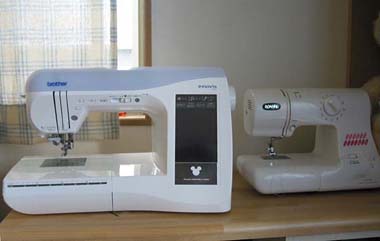 1.5倍以上の大きさかな~(値段は70倍だけど……)
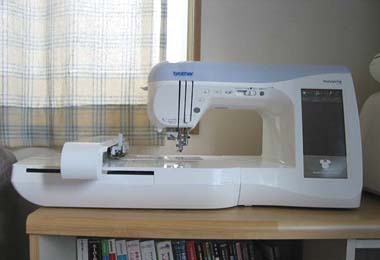 刺しゅう機をセットするとさらに大きさが際立つ
これはちょっと置き場を考える大きさ。でも筆者の小さな家でもなんとか置けたし、それよりD300を買えるくらいの方のお家ならば問題ないはず(笑)。
ひとまずD300を使えるようにセットし終えたので、専用の刺しゅうデータ作成ソフト「刺しゅうPRO Ver.6」(以下、刺しゅうPRO。D300とは別売り)を使ってみる。ソフトは手順に従いインストールすれば、問題なくスムーズに済むので、手順などはここで触れる必要はないだろう。
さて、刺しゅうPROについて簡単に説明しておこう。同ソフトは、「デザインセンター」「レイアウトセンター」「ステッチクリエーター」という3つの刺しゅうデザインソフトと、「デザインデータベース」という刺しゅうデータ管理ソフトで構成されている。「デザインセンター」は、原画から刺しゅうデータを自分で作成するときに使用するソフト。「レイアウトセンター」は、原画から刺しゅうデータを自動的に作成してくれるもので、図形データや文字データを作成・編集して、さらにそれらを組み合わせた刺しゅうデータも作成できる。「ステッチクリエーター」は、プログラタタミ縫いやモチーフ縫いのパターンの作成・編集・保存が行える。
筆者は、PCに保存してある子どもの写真などを手軽に刺しゅうしてみたいので、原画を自動的に刺しゅうデータに変換する「レイアウトセンター」を使用して、刺しゅうに挑戦!
使い方はカンタン。まず刺しゅうPROを立ち上げて、メニューバーの画像から入力を選択し、PC内に保存してるファイルを選ぶ。次に、画像、サイズと位置の変更、を選んで縫いたいサイズの大きさに画像を変更する。
続いて、画像からステッチウィザードの起動、を選択すると、どういうパターンの縫い方にするか、変換方法を選択できる画面が表示される。

さらに、画像のトリミングや明るさなどの調整が行える画面が表示されるので、必要に応じて調節する。調整が終わると「フォトステッチ1」の設定画面が表示され、ここで刺しゅうデータ作成のための設定が行えるようになる。縫い方や色の数、使用する色を選択することもここでできる。


とりあえず、設定を変えずにそのままやってみようと、自動選択された色で刺しゅうしてみることにする。「次へ」をクリックするとそこには……。

仕上がりが不安だが、とりあえず「完了」をクリックし、データ作成終了。
あのまま刺しゅうになるのはちょっと怖い……と思いながらも、刺しゅうデータの作成作業を無事終え、ほっと一息。刺しゅうPROが専用ソフトとはいえ、データ変換に加え、画像のサイズや背景のトリミング程度が行えるシンプルなものなので難しい知識は必要なく、さほど戸惑うことなく扱えた。
さて次は、データをD300に転送してみよう。
Copyright © ITmedia, Inc. All Rights Reserved.
アクセストップ10
- Windows 11でサインイン後に「画面が真っ黒になる」事象が確認される 発生時は暫定解決策あり (2026年09月28日)
- AnthropicがAIモデル「Claude Opus 5.5」を発表/OpenAIもAIモデル「GPT-6 Sol」「GPT-6 Luna」を投入 (2026年09月27日)
- GeForce RTX 5080は30万円超えの空気感――GPU高騰の裏で見つけた7割引の水冷パーツと8万円台の小型PC (2026年09月26日)
- “Vision Pro級”のMR体験が約100gの軽量グラスで? 最新の「Meta VR Glasses」を試して分かった圧倒的な快適性 (2026年09月25日)
- 実売3万9800円でノートPCを3画面化! ソースネクストのデュアル拡張ディスプレイ「DGP-DMD1401」を試す (2026年09月25日)
- 斜め吸気や底面ARGBなどThermaltakeの新作ピラーレスケースが話題に! Lexar製SSDはモデル数が拡充 (2026年09月28日)
- 圧倒的な通気性と航空モチーフのデザインが光る「ANAオリジナル タフな背中がムレにくいビジネスリュック」を試す (2026年09月28日)
- 新型「Mac mini」「Mac Studio」徹底レビュー! ローカルAIはついに“実用域”へ エージェントAIに事務仕事を任せて分かった驚異の進化 (2026年09月22日)
- AndroidとChromeOSが融合した次世代PC「Googlebook」の実機を見てきた ――AI統合で何が変わるのか? (2026年09月25日)
- 入手困難な「PS5 Pro」の販売がソニーストアで再開 発送は11月以降、購入申込み条件はPS5/PS4のプレイ実績60時間以上 (2026年09月28日)
過去記事カレンダー
Feed Back
 ITmediaはアイティメディア株式会社の登録商標です。