




















長期試用リポート
「PowerShot S110」第2回――Wi-Fi機能を活用するのだ
※本記事はアフィリエイトプログラムによる収益を得ています
 キヤノン「PowerShot S110」。スマートフォンとの連係機能が目玉のひとつ
新製品「PowerShot S110」(以下 S110)では、前モデルが搭載していたGPS機能を廃止したが、その代わりにWi-Fi機能を搭載することで、無線LANで写真を共有することが可能となった。GPS機能は省かれたが、位置情報を写真に付加することはS110も可能で、そのヒミツはスマートフォンとの連携にある。ここ最近のスマートフォンの普及台数は目覚ましく、GPSに関してはそちらに任せるといったのは自然な流れと言えよう。
S110とスマートフォンをWi-Fiで連携させるには、まずスマートフォンにアプリをインストールすることから始める(筆者が使っているのは今ではかなり時代遅れになってしまったiPhone 3GS。関係ないが、丸みを帯びたこのフォルムは今でも一番だと思っており、なかなか手放せない)。iPhoneの話はおいといて、アプリのインストールだ。iPhoneならApp Storeで、Android端末ならばGoogle Playにてキヤノンの「Canon CameraWindow」を検索してインストールする。これでスマートフォン側の下準備はOKだ。
次にS110の「再生」ボタンを押して写真を表示させる。コントローラーホイールの上側に青色でアンテナマークが描かれた「無線LAN」ボタンがあるのでこれを押す。すると無線LANに関するメニューが表示されるので、スマートフォンの形をしたアイコンをタッチ、もしくは選択して「FUNC.SET」ボタンを押す。
最初は接続先が登録されていない状態なので、「接続先の機器の登録...」を選んで登録作業を進める。次に「カメラをアクセスポイントにする」を選ぶと、SSIDと8桁数字のパスワードが自動的に生成されて表示される。S110の操作はひとまずここまでなので置いておこう。
次の作業はスマートフォンにS110のアクセス情報を覚えさせることになる。iPhoneの場合は、「設定」から「Wi-Fi」を選び、先ほどS110に表示されたSSIDが表示されていると思うので、それを選ぼう。パスワードはもちろん、先ほど表示されたものを入力する。パスワードは記憶されるので、次回は入力する必要はない。これでS110とスマートフォンがWi-Fiでつながる準備は完了したので、最後にアプリ「CameraWindow」を起動させればOK。ようやく準備完了だ。

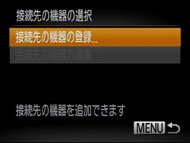
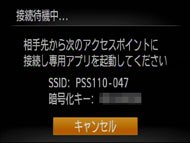
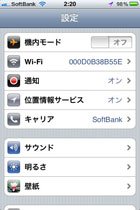

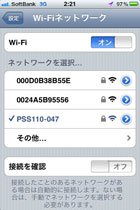

簡単に説明するとこのような感じ。少々まどろっこしいが、S110とスマートフォンを接続するには毎回、以下の手順を踏むことになる。
- S110をアクセスポイントとするために「Wi-Fi」ボタンを使って無線LANを開始
- スマートフォン側で「設定」「Wi-Fi」でS110をアクセスポイントに設定
- CameraWindowを起動させる
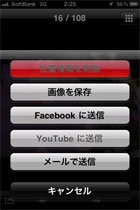
CameraWindowでできることはいたってシンプルで、S110の画像を無線LANを通じてスマートフォンに保存、またはfacebookなどSNSへのアップロード。それとスマートフォンで記録したGPS情報をもとに、S110の撮影した写真に位置情報を付加することだ。
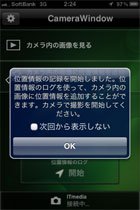
GPS情報を付加するには、撮影場所に着いたらまずCameraWindowを起動させて、画面下にある「位置情報のログ開始」ボタンをタッチ。位置情報を記録し始めるので、あとはS110を使って撮影すればOK。この時に気を付けなければいけないのは、撮影が終わったら必ず「位置情報のログ終了」をタッチして終わらせること。
筆者も最初やってしまったのだが、撮影が終わった後も数時間そのままにしてしまい「なんかiPhoneが常に生暖かいな」と気づくも手遅れ。外出前にフル充電しておいたはずのバッテリー残量が11%にまで低下していた。ロガー機能は一度動作させると常にバックグラウンドで動き続けているので、バッテリーの消費は激しい。とにかく撮影後はアプリを終了させる習慣を身に着けておきたい。
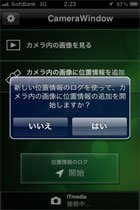
GPS情報の写真への付加はとても簡単。撮影が終わった後ならいつでもいいので、S110とスマートフォンを無線LAN接続させてCameraWindowを起動させる。すると、「新しい位置情報のログを使って、カメラ内の画像に位置情報の追加を開始しますか?」と表示されるので、「はい」をタッチ。あとは自動的に位置情報を写真にプラスしてくれる。「いいえ」にした場合でも、後で衛星型のアイコンをタッチすれば同じように作業が開始されるので、どちらを選んでも同じだ。
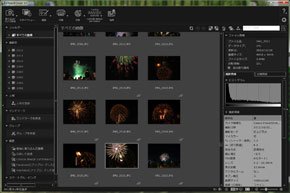
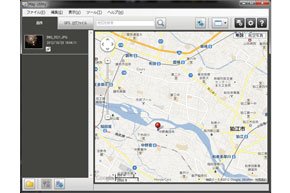
GPS情報が付加された写真は地図上にサムネイルが表示されて初めて役立つというと大げさだが、それもとても簡単。同梱されているビューワーソフト「ImageBrowser EX」に付属する「Map Utility」を使えばOK。ImageBrowser EXの地図アイコンからMap Utilityを起動させてもいいし、経由せずに直接起動させて使ってもいい。
最後に無線LANを使った写真のSNS投稿について説明しよう。
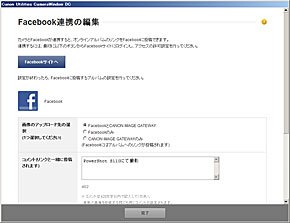
SNS投稿機能を使うにはまず、キヤノンのWebサービスである「CANON iMAGE GATEWAY」に登録することから始める。これはキヤノンの対象製品を購入した人が受けられるサービスで、登録時に製品のシリアル番号 入力が必要になる。オンラインアルバムの容量は10GBあり、共有で楽しむ分には十分だ。共有機能の仕組みとしては、いったん写真をCANON iMAGE GATEWAYにアップし、それを自分が設定したWebサービスに送信するといった流れになる。
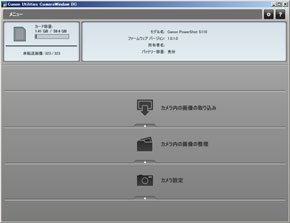
CANON iMAGE GATEWAYに登録したら、PCソフト「Canon CameraWindow DC」をパッケージ同梱のCDからインストールし、S110をUSBケーブルでPCに接続して起動させる。ここにある「カメラ設定」でもろもろの初期設定を完了させる。Webサービス欄に自分の設定したアイコンが表示されるので選択して、真ん中にある青い矢印アイコンをクリック。これだけで、カメラ側に手順ともいえるものが記録されるので、ソフトを終了させてケーブルを抜こう。ここから先は無線LANで共有操作ができるようになる。
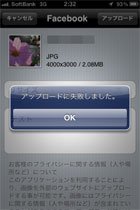
この後は、最初に説明したように無線LANでスマートフォンと接続すれば、撮影した写真をWebサービスにアップロードできる。この際に注意しなければいけないのは、Webへのアップロードはスマートフォンの回線を使って行われるということだ。モバイル無線LANルーターや公衆無線LANなどを利用できる環境ならばとにかく、電波状況が悪いとなかなかアップロードされず、かなりのストレスになる。筆者の自宅は3Gネットワークの電波状況が悪く、写真サイズを最小である「S」にしても1分くらいの時間がかかった。最新の超高速データ通信規格であるLTE対応のスマートフォンならスピードアップが見込めるが、それでも写真のサイズは「S」で送るのをオススメする。
写真のWebサービスへのアップロードは外出先ではスマートフォンに頼ることになりそうだが、もし自宅に無線LAN環境を構築しているのであれば、ぜひともそちらのアクセスポイントから送信するのをオススメしたい。具体的には、無線LANメニューに表示されている各Webサービスをタッチして、自宅のアクセスポイントを登録しておく。あとは「接続の開始...」ですぐにつながる。環境にもよるだろうが、リサイズせずとも数秒でアップロードされるのでとても快適だ。



S110の無線LAN機能は多機能だけに、最初はとっつきにくいかもしれないが、慣れてしまえば結構楽しめる。外出先でもノートPCなどを持ち歩かずに、スマートフォンでアップすれば荷物の軽減になるし、高画質な写真をWebにリアルタイムにアップできるのはとても楽しい。さて、最終回である次回はさまざまなエフェクトやマクロ機能などを使い、S110のカメラとしての楽しさを追ってみたい。



Copyright © ITmedia, Inc. All Rights Reserved.


長期試用リポート
この記事の著者

関連記事
こんなメディアも見られています
ITmedia NEWSに関連する情報をお探しであれば、こちらのメディアもお役に立てるかもしれません。




SpecialPR
本日の新着記事
アクセスランキング
-
1
Excel、40年続く原則を変更へ 1個のセルで複数の値を扱う新機能
-
2
“期限切れクレカ”を蘇らせ、不正にタッチ決済する「ゾンビカード攻撃」 米研究チームが検証
-
3
チケット販売サイト「イープラス」に不正アクセス、個人情報1463件漏えい 口座情報や住所なども一部流出
-
4
ヤマト運輸「クロネコ代金後払い」、不正アクセスでサービス停止、宅急便などは通常通り
-
5
IIJ、新人エンジニア向け研修教材を無料公開 Web技術の基礎から生成AI活用まで20講義超
-
6
Geminiの「Gem」廃止へ、11月17日から「スキル」へ刷新
-
7
「タイムズカー」会員情報約660万件漏えい 運転免許画像など 不正アクセスで
-
8
日本郵便に不正アクセスか 国際郵便の「調査請求Web受付」を停止、原因は調査中
-
9
AWS、AIエージェントを自作できるツール「Strandsハーネス」をオープンソースで公開 特定のLLMに依存せず入れ替え可能
-
10
レゴランド・ジャパン・ホテル、外部予約サービスへの不正アクセスで個人情報漏えいか 予約1557件分に影響
ITmedia NEWS SNS
 @itmedia_newsをフォロー
インフォメーション
注目情報をチェック
ITmediaNEWSをフォロー
あなたにおすすめの記事PR