
インターネット時代の知的パワーアップツール「ネタの種」徹底活用術(2/3 ページ)
紙の並べ替えは、一覧リスト上部の「自由配列」、「更新日順」、「見出し順」をクリックして行うが、「自由配列」を選択している場合のみ、好きな順番への並べ替えが可能だ。「更新日順」を選ぶと最近更新した紙から順番に表示され、「見出し順」を選ぶと見出しのあいうえお順に並ぶ。
「自由配列」は、紙として集めた情報を基に論理立てた文章を執筆する際など、単純なルールでは対応できない順番に並べ替えたいときに用いるとよい。
表計算ソフトなどが備える並べ替え機能は、ある項目をキーにして昇順または降順で並べ替えを行うが、任意の順番で並べ替えることはできない。「自由配列」は、「更新日順」や「見出し順」では対応できない任意の並べ替えが可能な、ネタの種の自由度を高める機能なのである。
Web上で効率的に情報を見つける検索テクニック
ネタの種を使うと、Web上のデータを手軽に収集できることは理解できたと思う。ただし、有用な情報を見つけるのはユーザー自身の仕事である。そのためにも、検索テクニックは磨いておきたい。
ITMediaの読者には「釈迦に説法」なので簡単にしか述べないが、サーチエンジンは「ディレクトリ型(項目登録系)」と「ロボット型(自動収集系)」に大別される。ディレクトリ型は人手で分類・登録するため、登録Webページ数が少なく登録までに時間もかかるが、その分、検索されるWebページの品質は高い。一方ロボット型は、ディレクトリ型とは比較にならないほど膨大な量のWebページ情報が蓄積されているが、検索されるWebページの品質は玉石混淆である、といったように、それぞれ一長一短がある。
ネタの種を使って情報を収集する際は、サーチエンジンの特徴を理解して、効率よく有用な情報を見つけよう。見つけたあとのデータ管理は、ネタの種に任せればよい。
しおりやつまみで情報をブラウズ
収集した情報が増えてくると、集めた情報を見つける手法が必要となる。
後日、すぐに参照しそうな紙には、「しおり」をはさんでおく。しおりをはさむには、紙を選択して「編集」→「しおりを作る」の順に命令する。マウスポインタの位置に小さな長方形のしおりが作成されるので、好きな位置に移動・表示しておく(図4)。そうしておけば、別の箱を選択中でも、クリックするだけですぐに紙を開いてくれる。しおりが不要になった場合は、しおりの右上にある×印をクリックすればよい。

しおり機能を応用して、付箋紙ツールのような使い方も可能だ。
たとえば、ネタの種を活用して「To Do(やるべきこと)」リストを作るには、「新しい紙を作る」を命令し、本文表示エリアの下線の引かれている1行目にタイトル、2行目以降に「To Do」の内容を記述する。紙がアクティブな状態で「編集」→「しおりを作る」の順に命令してしおりを作り、ネタの種の好きな位置に移動・表示しておけば、クリックするだけでTo Doの内容を確認できる。
本をパラパラとめくるように、箱の中にある紙に「つまみ」を表示して紙をパラパラとめくり、文書の先頭数行だけを確認するのも便利だ。利用するには、「設定」→「動作設定」の順に命令して、「紙をめくるための、「つまみ」を表示する」をオンにする(図5)。
 図5:「動作設定」で「紙をめくるための、「つまみ」を表示する」をオンにするとつまみが表示される
本文表示エリアの左上隅に小さな四角が表示されるようになり、マウスでクリックすると本文表示エリアが紙をめくるための画面に変更され、下方向にドラッグすると紙が次々に表示される(図6)。開きたい紙が見つかったら、青い縦線がその紙の左横に表示されているのを確認してマウスを離せばよい。

このほかにもネタの種は、一太郎や花子、Word、Excel、PowerPointといった他のアプリケーションの文書ファイルを本文表示エリアに表示できるマルチビューア機能も備えている。
この機能は該当アプリケーションがインストールされている場合にのみ利用できるものだが、アプリケーションをいちいち立ち上げなくてもファイルの中身を確認できるため、再利用したい情報がどのファイルに入っているか忘れてしまった場合などにとても便利だ(図7)。

意外と強力なネタの種のエディタ機能
ネタの種で収集した情報は、一太郎2005に渡して編集・加工を施すことができるが、ネタの種自身のエディタ機能も強力である。
文字数カウント機能を使えば、400文字以内といった制限があるレポートや、携帯電話宛に送るメールの文字数への配慮が可能になる。文字数をカウントするには、本文表示エリアで右クリックし、メニューから「文字情報」を命令する(図8)。文字列を範囲選択した状態で「文字情報」を命令すると、選択部分だけの文字数を確認できる。
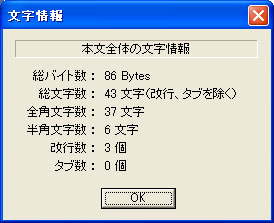 図8:「文字情報」コマンドで、総文字数や全角/半角文字数などの情報が得られる
文字整形機能もとても便利な機能だ。Webページやメーラから文字情報だけを取り込むと、余分な空白や改行が挿入されていることがある。経験者はよく分かるだろうが、不要な改行コードや左余白を削除するのは時間がかかり、収集した情報が多いと泣きたくなってくる。
しかしネタの種の整形機能を利用すれば、紙の体裁を整え、文章を任意の文字数で改行させることができる。利用するには、「編集」→「整形」の順に命令し、「不要な改行と左余白を除去」、「不要な左余白を除去」、「指定された文字数で改行する」のいずれかを指定すればよい(図9)。
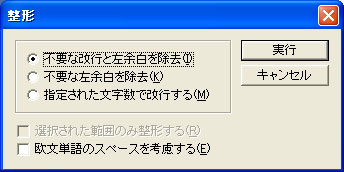 図9:不要な改行コードや左余白も一発で削除できる
Copyright © ITmedia, Inc. All Rights Reserved.
アクセストップ10
- RTX 5060よりRTX 3060? 最低でも25万円! 値上がりが続く自作ゲーミングPCのリアル (2026年10月12日)
- 「折りたたみ不要派」が過去形に? 約201gの軽量ミニタブレットとしても使える「Galaxy Z Fold8」に触って分かったこと (2026年10月13日)
- 約581gの軽さで美しい画面を持ち歩く! 日本エイサーの有機EL搭載14型モバイルディスプレイ「PE140Wsmiuux」を試す (2026年10月12日)
- 全48製品が最大40%オフ! BenQのディスプレイやプロジェクターがお得に! (2026年10月11日)
- メモリやSSDが高すぎてPC買えない問題 IntelのラナーデCTOはどう考えている? (2026年10月09日)
- Anthropicが小型AIモデル「Claude Haiku 5.5」を発表/Mistral AIが大規模言語モデル「Mistral Large 4」を公開 (2026年10月11日)
- 日本HPが個人向け新ノートPCを10月下旬に発売 RTX Spark搭載の「OmniBook Ultra 16 AI PC」と若者の最初の1台を狙う「OmniBook 5 14」 (2026年10月09日)
- 5K/75HzとWQHD/300Hzを切り替え! MSIの26.9型ディスプレイが話題に (2026年10月10日)
- 最大割引率は49%! セール初登場を含むAmazfitのスマートウォッチ&スマートリングがお得 (2026年10月13日)
- オープンイヤー型の「ACCENTUM Clip」が初セール! 「ゼンハイザーオータムセール2026(第2弾)」開催 (2026年10月13日)
過去記事カレンダー
Feed Back
 ITmediaはアイティメディア株式会社の登録商標です。