
楽天の電子書籍リーダー「Kobo Touch」を使ってみた(1/2 ページ)
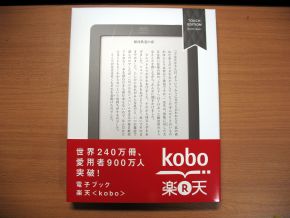
楽天が昨年11月に買収したカナダのKoboが、電子書籍リーダー「Kobo Touch」の販売と、電子書籍ストアサービスを国内でも7月19日から開始した。すでにテレビCMなどで目にした方も多いだろうし、購入した方も少なくないだろう。
筆者はiPadを所有しているが、電子ペーパーを搭載した電子書籍リーダーはこれまで利用したことがなかった。電子書籍“専用”端末に数万円を支払うことにためらいがあったから、というのがその主な理由だ。
実際、過去で国内で販売された電子ペーパーベースの端末は、ソニーの「Reader」を筆頭に、KDDIの「Biblio Leaf」や東芝の「Bookplace」など数機種あるが、端末価格は1万円台の後半といったところで、海外ではAmazonやKobo、Barnes & Nobleなどが1万円以下で販売している現実もある。そんな中、Kobo Touchは7980円という非常に安価な価格帯で発売されたので、これならと試しに購入することにしたのだ。
結論から言うと、端末・サービス含め、過度に期待していた部分があったのかもと感じる部分もあった。それは別稿でまとめたいが、本稿では実際の利用に即したセットアップについて、筆者が躓いた点なども含めたガイドをお届けする。
パッケージは簡素
AppleのiPadを思わせる外箱を開封すると、収められているのはKobo Touch本体とUSBケーブル、簡素なスタートアップマニュアルと注意書きの紙が数枚のみ。非常にシンプルで驚く方もいるかもしれない。書かれているのは簡単な手順のみで、詳細はオンラインヘルプを参照する形となっている。後述するよう利用に当たっては初回の認証などを行うためPCが必須になる。


厚さ10ミリ、重さ185グラムの新書サイズ端末
Kobo Touchを実際手に持ってみると、新書(103×182ミリ)より少し重い程度。カタログスペックでは重さ185グラム、厚さ10ミリとある。電子ペーパーベースの端末としては最軽量の座こそソニーのReaderに譲るが、それでも片手で長時間持っても苦にはならず、カバンに入れてもかさ張らない。著者が電車通勤をしていたころには、カバンに文庫や新書を何冊か、時にはハードカバーを入れて持ち歩くこともあったが、この軽さで数千冊が持ち運べるというのはあらためて考えてみると凄いことではある。
ハードウェアとしては、6インチのディスプレイに下部にホームボタンが1つ。端末上面に電源ボタン、側面にmicroSD/SDHCカードスロット、底面にmicroUSB端子といったシンプルなものだ。背面は手触りもよいキルト調の凹凸パターンで、滑り止めの役割も果たしている。この辺りはすでに別記事で幾つも紹介されているので、それらも参照してほしい(関連記事)。


電源スイッチはスプリング式になっており、手を離すとロックされずに元の位置に戻るようになっている。スライドしてすぐ離すとスリープモードに、スライドしたまま1秒ほど保持(ホールド)すると電源のオン/オフが行える。


最初に起動したとき(このほかハードウェアリセット時や端末認証解除後など)はまず言語の選択画面が表示される。現時点で日本語を含め8カ国語に対応しているが、日本語以外を選択した場合でも国内コンテンツの内容紹介などは日本語で表示される。また、言語設定は後から端末の設定画面で変更することもできる。
言語を選択すると、次にデバイスをセットアップするよう求められる。具体的には、USBケーブルでPCと接続し、「rakuten.kobosetup.com」にアクセスするよう表示される。端末側の作業はここでいったん終わりだ。


PCに「Kobo Desktop」アプリケーションをインストール
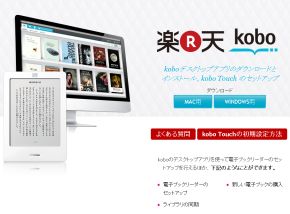
Kobo TouchはWi-Fi通信機能を備え、端末から直接電子書籍を購入できるが、少なくとも1度、デバイスをPCにUSB接続してアクティベーションを行う必要がある(更新プログラムの適用もOTAでは行われないようなので、現時点では母艦となるPCが必須といえる)。これは少しわずらわしい。楽天では今後、PCレスでのセットアップも可能にするとしているが、それが可能になるのはまだ数カ月は必要だろう。
上述したrakuten.kobosetup.comにアクセスすると、PC側の管理アプリケーションである「Kobo Desktop」がWindows/Mac OS X向けに用意されており、これをPCにインストールすることになる。インストーラのサイズは約70Mバイト。余談になるが、セキュリティソフトによってはこのインストーラをAdWare/EZula.cluと検知してしまうものもあった。
Kobo Desktopを起動しKobo TouchをパソコンへUSBで接続
Kobo Desktopがインストール・起動できたら、Kobo TouchとPCをUSBケーブルで接続すると、Kobo Touchのセットアップが始まる。一連の流れはこちらの記事でも紹介しているが、作業的には楽天会員IDを入力するくらいで、ほとんどは自動的に進む。楽天会員IDを持っていない場合は途中で新規会員登録のページが案内される。
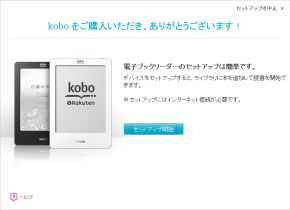
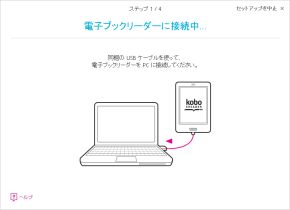 Kobo Desktopを起動した状態でKobo TouchをPCにつなげるとこの画面が表示される(初回のみ)。これに従って進んでいけばよい(写真=左)/ステップは4つ。ステップ1ではKobo TouchがPCに接続されているか確認し、正しく認識されていれば自動的に次のステップに進む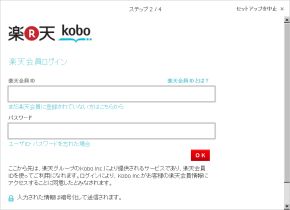
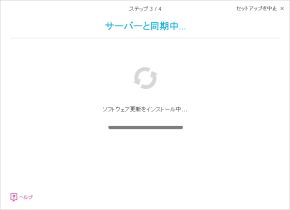 ステップ2では楽天会員IDでログインするよう求められる。この画面、カーソルの位置が分からず少々不親切な部分がある(写真=左)/IDの認証が終われば、そのアカウントで購入した書籍の同期、および更新プログラムのインストールと進んでいく。更新プログラムの適用はだいたい5分くらいで終了した(写真=右)
発売当初はサーバが混雑していたのか、ステップ2でエラーが出て、セットアップがなかなか先へ進まない場合もあった。現在はこうした症状は起こっていないようだが、もし起こってしまった場合は再試行するか時間を置いて試してみよう。余談だが、筆者は当初、Kobo TouchをPCに接続しない状態のまま、Kobo Desktopからログインしようとしていたが、これだとエラーとなってしまったのでKobo Desktopだけではログインできないのかもしれない。
それでもエラーが出る場合
Kobo Touch更新プログラムのインストールは自動で行われ、通常であればしばらく待っていれば終わるが、筆者はエラーメッセージに苦しめられた。USBケーブルを抜き差ししていたらインストールが続行できたが、参考までにこの様子を動画で紹介しておく。
Copyright © ITmedia, Inc. All Rights Reserved.
アクセストップ10
- RTX 5060よりRTX 3060? 最低でも25万円! 値上がりが続く自作ゲーミングPCのリアル (2026年10月12日)
- 「折りたたみ不要派」が過去形に? 約201gの軽量ミニタブレットとしても使える「Galaxy Z Fold8」に触って分かったこと (2026年10月13日)
- 約581gの軽さで美しい画面を持ち歩く! 日本エイサーの有機EL搭載14型モバイルディスプレイ「PE140Wsmiuux」を試す (2026年10月12日)
- 全48製品が最大40%オフ! BenQのディスプレイやプロジェクターがお得に! (2026年10月11日)
- メモリやSSDが高すぎてPC買えない問題 IntelのラナーデCTOはどう考えている? (2026年10月09日)
- Anthropicが小型AIモデル「Claude Haiku 5.5」を発表/Mistral AIが大規模言語モデル「Mistral Large 4」を公開 (2026年10月11日)
- 日本HPが個人向け新ノートPCを10月下旬に発売 RTX Spark搭載の「OmniBook Ultra 16 AI PC」と若者の最初の1台を狙う「OmniBook 5 14」 (2026年10月09日)
- 5K/75HzとWQHD/300Hzを切り替え! MSIの26.9型ディスプレイが話題に (2026年10月10日)
- 最大割引率は49%! セール初登場を含むAmazfitのスマートウォッチ&スマートリングがお得 (2026年10月13日)
- オープンイヤー型の「ACCENTUM Clip」が初セール! 「ゼンハイザーオータムセール2026(第2弾)」開催 (2026年10月13日)
過去記事カレンダー
Feed Back
 ITmediaはアイティメディア株式会社の登録商標です。