
ガジェット好きにグッと来る「AtermWM3800Rの隠れ機能」セレクト10(後編):“WiMAX Speed Wi-Fi”レビュー(1/2 ページ)
前編は、「AtermWM3800R」の新機能を中心に“隠れた便利機能”を紹介したが、後編はこれらを応用したちょっと便利な活用例などを紹介しよう。

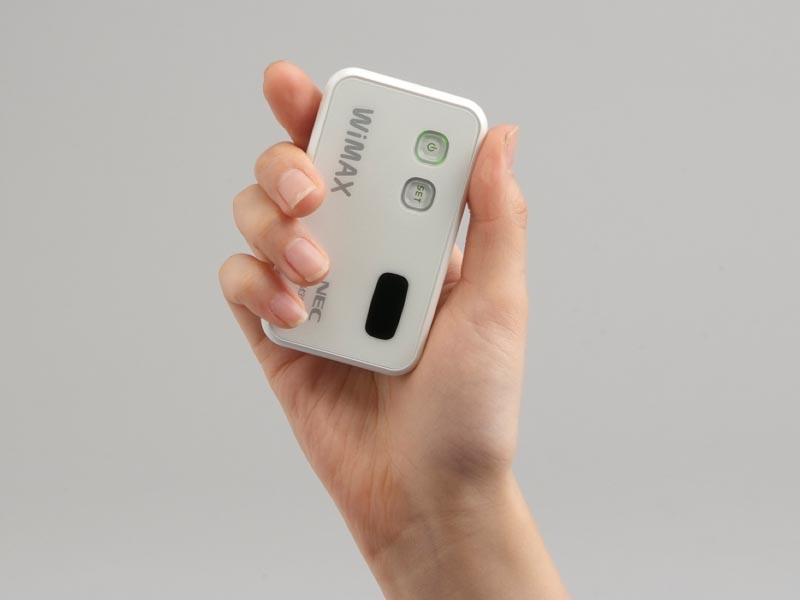 AtermWM3800R(ホワイト)。WiMAXサービスと同時契約(各MVNOサービスのFlat年間パスポート契約など)時は0円~4800円前後より購入できる。本体サイズは89.6(幅)×52(奥行き)×12.8(厚さ)ミリ、重量は約80グラム。WiMAX対応のみならず、3G/LTE対応も含めたポータブルルータの中でも、特に小型・軽量だ
- ガジェット好きにグッと来る「AtermWM3800Rの隠れ機能」セレクト10(前編)
- レビュー:かなり小型軽量化+スマホ連携も強化──WiMAXルータ新モデル「AtermWM3800R」を“買い換え目線”で速攻チェック
- カードサイズに小型化+USBバッテリー機能付き──WiMAXルータ新モデル「AtermWM3800R」登場
【7】 短くなった連続通信時間は「休止状態」を活用してカバー
 「自動省電力設定」の項目。*分以上使用していなかったら(スマホなどで通信していない状態になったら)「スリープ」か「休止状態」へ自動移行する設定。これをうまく活用してバッテリーを節約し、実利用時間を延長させられる
AtermWM3800Rの連続通信時間(カタログ値)は8時間。前モデル「AtermWM3600R」の同10時間より短くなってしまったことに嘆いている人は多そうだ。小型化した分、バッテリー仕様はWM3600Rの3.7ボルト/2500mAhから3.7ボルト/2000mAhと、確かに容量が少なくなっている。
というわけで、(本機に限らず通信機器全般のことではあるが)実際にガンガンと通信を行っているとバッテリーは相応に減っていく。以前使用していたWM3600Rと同じ感覚で電源入れっぱなしのまま運用していると、想像以上に減っていて……少し焦ることはある。
ただ、使い方を工夫すれば大丈夫だ。短くなった連続通信時間は本機の「自動省電力設定」を前モデルより有効に活用することで“実利用時間”は意外と長くできる。設定は、クイック設定Web(Web設定ツール。本機接続状態で、PCやスマホのブラウザから http://aterm.me/ へアクセス)→ECO設定→自動省電力設定より行う。
自動省電力設定は、設定した一定時間通信が行われなければウエイティング(スリープ)/休止状態/電源オフのいずれかに自動移行するよう設定できるもの。本機は休止状態からの復帰が従来モデルと比べて高速になったうえ、休止状態での連続待受時間は250時間(約10日)とかなり長い。
というわけで、電源はほぼオンにしつつも通信しない時──は積極的に休止状態、あるいはスリープに自動移行するよう設定するわけだ。筆者はこの設定を今のところ「10分後に休止状態へ」にしている。休止状態/スリープのどちらで運用するか、使い方と生活パターンを照らし合わせて設定を変えながら何日か試してみた結果、長距離移動中や就寝、別件集中作業時など、10分使わないのであればさらに1時間以上は使わない。というわけでバッテリー消費を抑えられる休止状態を選んでいる。短い間隔で使う/使わないを繰り返す人であれば、(相応にバッテリーは消費するが、常時オンのままよりは節約できる)Wi-Fi接続は維持したままスマホのWebアクセス作業で復帰する「1分後にスリープ移行」などでもよいと思う。
では、それで使い勝手は損なわれないか。改めて計測すると、WM3800Rは休止状態から約3秒(ストップウォッチで簡易計測、以下同)でWi-Fiが復帰し、WiMAX(WAN)接続まで15秒前後で完了する(WiMAX強電界の場合)。ちなみに前モデルのWM3600Rの休止状態復帰時間はWi-Fi復帰が約15秒、WiMAX接続まで約35秒かかっていたので、意外とすごい進歩だ。スリープも手軽でよいが、これだけ早いのであれば前回紹介したスマホアプリでの「休止状態からのリモート起動」機能とともに休止状態で運用することにしてもよいと思う。
【8】 「休止状態」+「リモート起動」をガッツリ使いこなすTips

AtermWM3800Rの「休止状態」を生かす機能、それが「リモート起動」機能だ。これはどのような機能かは前編で紹介したが、ここでは「では具体的にどう使うのか」を実践しよう。
初期設定では、本体の電源ボタン操作では無効、スマートフォンアプリ「Aterm WiMAX Tool」での休止移行操作時のみ有効になる動きだが、もう少し活用の幅を広げるため、クイック設定Web(Web設定ツール)で機能を「使用する」にチェックする。
これにより、WM3800Rのリモート起動をAterm WiMAX Toolだけでなく、PCやタブレットなどほかのBluetooth搭載機器からも制御できるようになる。別のBluetooth搭載機器活用事例として、MacBook Airを例にリモート起動を行ってみよう。
PCでBluetooth機器を検索して見つかる「(英数字文字列)-bt」という名称の機器が、休止状態のWM3800Rだ。見つかったWW3800Rに接続要求作業を行うと、休止状態から復帰する。具体的な作業はこれだけだ。Windows搭載PCでも動きはほとんど同じなので、PCのみでモバイルデータ通信を活用するWM3800Rユーザーも「休止状態からリモート復帰が可能」。ぜひ試してみてほしい。


というわけで、WM3800Rは休止状態への積極的な移行と「リモート起動機能」を活用して休止状態からの復帰をカンタンに行える工夫により、バッテリー容量の少なさを補いつつも、小型軽量のボディを享受でき、かつ実稼働時間の延長と使い勝手の向上も果たしているというわけだ。
【9】 USBモデムとしても使える さらにMac OS Xにも普通に対応

AtermWM3800Rは、PCとUSB接続すると有線の「USBモデム」になる。Windowsはもちろん、Mac OS Xでもソフトウェアのインストールなしに使用できるようになっているのがかなりエライ。中にはMac OS非対応というモデルもあるので……。
2013年3月現在の対応OSはWindows 8/7/Vista(32ビット/64ビット版)、Windows XP(SP3以降、32ビット版)、インテルCPU搭載のMac OS X 10.5~10.8(10.6の64ビットカーネルモードは除く)。USB接続するだけで別途ソフトウェア・ドライバ類のインストールなしに使用できる。
Wi-Fiルータなのになぜ有線で接続するのか。駅や大規模な商業施設、イベント会場など、無線LANが混雑して通信速度が思うように出ない場所・シーンで特に有効なためだ。スマートデバイスの普及により、自宅でも大規模な集合住宅では無線LANだらけということが特に増えている。PCで実速度を望む通信を行いたい場合は、USB接続すると驚くほど速度が出るようになることもあるので、一度試して見てほしい。
ついでにPCへのUSB接続により本体のバッテリーを充電できるので、バッテリー残量が乏しくなった時も大変有効。Wi-Fi機能はオンのままUSB充電できるのも安心ポイントである。
USBモデム機能は標準設定では無効になっている。特にPC、Macでルータを使う人は機能を有効にしておくとよいだろう。

Copyright © ITmedia, Inc. All Rights Reserved.
アクセストップ10
- 定格1650Wの7.5万円電源&Noctuaファン採用の異常検知アダプターが登場! (2026年10月24日)
- 「Galaxy Watch9」を1週間使って分かったこと Pixel Watchと比べた使い勝手は? (2026年10月23日)
- “置き場所に困る”大容量ポタ電の壁を打破! 冷蔵庫を3日動かすEcoFlow「DELTA Gen4」シリーズが日本上陸 (2026年10月23日)
- 天空が12月25日に発売する「GPD WIN Max 3」国内正規版 実機に触れてきた (2026年10月23日)
- FCCLが「FMV Keyboard X」の一般販売を開始 ハイスペックマウス「FMV Mouse X」も同時発売 (2026年10月22日)
- 約22万円の新型「Mac mini」で初めてのローカルAI体験 ストレージの価格高騰対策にピッタリかも (2026年10月20日)
- Anthropicが常時稼働するエージェント「Claude Duet」を発表/AMDとIntelが協業 PyTorchのx86 CPU最適化を「oneDNN」に一本化 (2026年10月25日)
- エイサー、Ryzen 3/5を搭載したコンパクトデスクトップPC Amazon専売モデルも用意 (2026年10月23日)
- 折りたたみ型から薄型まで! スマホやタブレットで“本気”の文字入力に使える持ち運び用キーボードを選ぶコツ (2026年10月23日)
- 「iPhone Duo」を1週間使って分かった、全部盛りではない“上質さ” 心地いい開閉ヒンジの内部を見るために“非破壊検査”してみた (2026年10月21日)
過去記事カレンダー
Feed Back
 ITmediaはアイティメディア株式会社の登録商標です。