
スマホでうっかり縦方向で撮った動画を正しい向きに回転させる:3分LifeHacking
スマホで動画で撮る際、写真と同じ感覚でついつい縦向きにスマホを構えてしまい、再生時に90度回転した状態になってしまって困ることがある。こうした動画を正しい方向に回転できるソフトやアプリを紹介しよう。

スマートフォンで動画を撮影する際、うっかり縦向きで撮影してしまい、あとでPCなどで再生する際に90度回転した状態になってしまって困ることがある。人物の全身を写すために、写真と同じ感覚でついつい縦向きにスマートフォンを構えてしまい、あとでSNSなどにアップしようとした際に初めて90度回転していることに気が付くというパターンだ。
もしPC上で再生するだけであれば、「VLCメディアプレイヤー」のように再生時に任意の方向に映像を回転できる動画プレーヤーを使えば済むが、SNSにアップする場合や、YouTubeなどに投稿する場合はそうもいかない。またPC上で再生するにしても、再生のたびにいちいち向きの設定を変更するのは厄介だ。やはり元のファイルを正しい向きに回転させ、保存しておいたほうがいいだろう。

 Windows用ソフト「Video Rotator」を使えば、動画を回転できる。無料版では15秒までの動画に対応(画像左)、まずは動画をドラッグ&ドロップする。複数のファイルを同時に変換できる(画像右)
こうした場合に便利なソフトが「Video Rotator」だ。これを使えば、動画を選択して90度単位で角度を指定するだけで動画を正しい向きに回転させて保存できる。英語のソフトだが、単機能のソフトということで余計な選択肢がほとんどなく直感的に操作しやすい。また読み込みは15種類以上、出力は5種類の動画フォーマットをサポートしているので、スマートフォンとの相性も非常に高い。
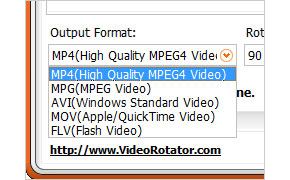
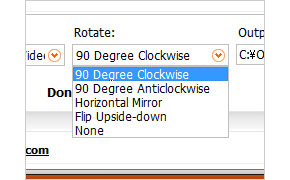 出力先の動画フォーマットを選択する。読み込みは15種類以上、出力は5種類の動画フォーマットをサポート(画像左)、回転の向きを指定する。90度単位で回転できるほか、上下/左右に反転させることも可能(画像右)

ネックは無料版では冒頭15秒までしかサポートしていないことで、機能制限のない有料版は29.95ドルとやや高価。こうした場合は同じく回転機能を持つiPhoneアプリの「ReelDirector(170円)」などのほうが安価ということになる。
 iPhone用の動画編集アプリ「ReelDirector」。読み込んだ動画を90度単位で回転させる機能を備える。ただし多機能ゆえ単に回転だけをさせたいという場合はやや操作が煩雑で、レンダリングにも時間がかかる場合が多い
ただし試した限りではiPhone上ではレンダリングに時間がかかることが多く、また機能の豊富さゆえ操作方法が難解という問題があり、こちらも万能というわけではない。動画の長さ、および簡単さを重視するかコストを重視するかで、冒頭の「VLCメディアプレイヤー」も含めた複数の選択肢を比較検討するのがよいだろう。
| ソフト名 | 作者 | 利用料 |
|---|---|---|
| Video Rotator | VideoRotator.com | 無料(機能制限のない有料版は29.95ドル) |
関連記事
- YouTube、オンラインで動画を編集できる機能を公開
新機能「動画エディタ」では、YouTubeにアップロードした動画をブラウザ上で編集できる。  スマホやタブレットから、好きな時にテレビや録画した番組を見る方法
年末年始は、面白そうなテレビ番組がたくさん放映される時期だ。しかしたくさん録画したはいいが、今度は見る時間がない、というのもよくある話。外出先からスマートフォンでテレビ番組を見られる「Slingbox PRO-HD」を使ってみた。 ドコモのスマホで撮影した画像を印刷して宅配するサービス――月額315円
ネオスは7月3日、NTTドコモが提供する容量5Gバイトのオンラインストレージ「フォトコレクション」と連動した印刷宅配サービスを開始した。月額315円でL版20枚。 実例で見る“ウケる動画”の10のポイント
うまく動画が作れないんでCGMサイトに投稿するのもはばかられる……。もう一歩、うまい動画を作るにはどうしたらいんだろう? そんなときに参考になる10のポイント。
Copyright © ITmedia, Inc. All Rights Reserved.

アイティメディアからのお知らせ
注目のテーマ

人気記事ランキング
- 相次ぐ個人情報漏えいの一因「A2B攻撃」 正体は20年前から言われ続けた“あの教訓”だった
- PHPに深刻な脆弱性 更新だけで対策は終わらない、企業が最初にやるべき2つのこと
- Oracle Javaに55件の脆弱性 IPAが「早急に適用を」と促す対象は
- ヤマト運輸、8年分の顧客情報約526万件流出 企業が確かめるべき3項目
- 不正アクセス多発、Gartnerが日本企業に「7つのアクション」を緊急提言
- 1バイト違えば不合格のCOBOL移行、OpenAI新モデルの正解率は?
- Googleの「AppSheet」を悪用した新手のフィッシング攻撃に注意 初回メールに不正リンクがない事例も
- 漏えい公表ラッシュは「検知の向上」か「攻撃の増加」か 専門家に聞いた
- 「世界が恐れるのは無理もない」 サム・アルトマン氏が語ったAIの安全性とHugging Face事件
- 若手ITエンジニアの採用比率27%から9%へ Anthropicが人材に求める「2つの資質」
 ITmediaはアイティメディア株式会社の登録商標です。