
ビデオチャットだけじゃもったいない! 一歩踏み込んだWebカメラ活用術(1/2 ページ)
PCへのセッティングと設置時の注意点
多くの場合、WebカメラはUSB経由で接続するので、ドライバのインストールなどのセッティングはさほど難しくはない。
たとえば、マクセル製Webカメラ「コンパクトPCカメラ PM4」(以下、PM4)の場合でいうと、
- PM4の設置
- 付属CD-ROMよりドライバを導入(Windows XP以外は再起動)
- PM4をパソコンに接続
- Webカメラを利用するアプリケーションを起動して確認
これだけの手順でインストールは終了する。注意点と言えば、「いきなりUSB端子にWebカメラを接続しない」ということだけである。
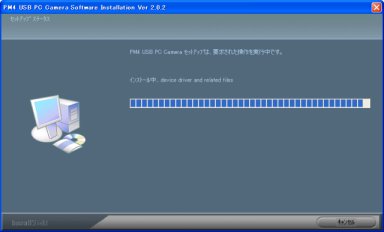 ドライバのインストール画面
ドライバのインストールは簡単なので、とくに注意しなければならない点はないが、Webカメラの設置場所には気を配った方がいい。ビデオチャットでは相手の顔を画面に映し、それを見ながら会話するので、画面上の相手の顔に近い位置にカメラを配置した方が、より自然にビデオチャットを楽しめるからだ。実際にやってみると分かるが、視線を他の部分に向けている人と会話するのはなかなか馴染めないものである。
もっとも、ビデオチャットで厳密なカメラ目線を求めるのはけっこう難しい。多くのWebカメラでは机上やディスプレイの上などに設置場所が制約されてしまうからだ。
ところが、マクセルの「コンパクトPCカメラ PM5」(以下、PM5)は画面上にカメラのレンズがくるような設置方法が可能なため、完全にカメラ目線でビデオチャットを行うことができる。
もちろん、PC上で何らかの作業を行う場合は邪魔になるが、ビデオチャットで使うだけなら、小さなカメラがあってもさほど影響はない。カメラ目線が必要な時だけカメラを逆さまにすればよいだろう。
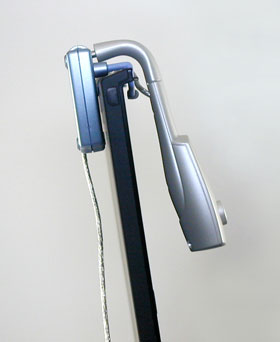 マクセルのPM5は、ディスプレイの中央部分でカメラ目線を確保できる
また、実際にライブチャットを始める前には、付属ソフトやメッセンジャーソフトなどを使って、カメラの被写エリアや背景に映るものなどをチェックしておいたほうがいい。ビデオメールやビデオチャットの背景に、映ってはまずいものや、部屋の汚い部分が入ってしまって、恥ずかしい思いをしないとも限らないからだ。
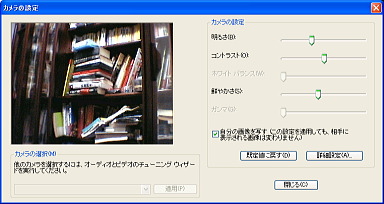 汚い本棚などが映ったら恥ずかしいので要チェック
添付ソフトで遊んでみよう
Webカメラはビデオチャットだけでなく、静止画を撮ったり、動画を撮影してファイルに落としたものをメールで送るといった遊び方もある。
たとえばPM4には、「VideoLiveMail」というビデオメール作成ソフトと「PhotoStudio」という画像処理ソフトが付属している。
VideoLiveMailは動画や音声、あるいは静止画をメールに添付して送信できるソフトウェアで、メールへの添付以外に、それぞれのコンテンツをファイルとして保存できる機能もある。動画はWMV、音声はWMA、静止画はBMP形式のフォーマットで作成される。
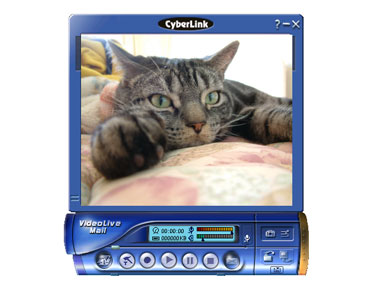 PM4に付属するビデオメール作成ソフト「VideoLiveMail 4.1」
Webカメラで静止画を撮影する場合は、フォトレタッチソフトなどで直接取り込むと、そのままレタッチや縮小/拡大、トリミングなどが行えるので効率的だ。PM4やPM5では、ドライバインストール時にTWAINデバイス用のドライバも入るので、一般的な画像処理ソフトがあれば撮った静止画をそのままソフトに取り込むことができてしまう。また、PM4にはPhotoStudio 4.0という画像処理ソフトが付属しているので、このソフトでも取り込みが可能だ。
具体的には、レタッチソフトを起動し、そのソフトの取り込みデバイスとして「TWAINデバイス」(PM4などの場合)といった項目を選ぶと、撮影画面が出てくる。そこで「シャッター」ボタンをクリックするか、PM4の本体上部にあるシャッターボタンを押せば、静止画が切り取られるわけだ。
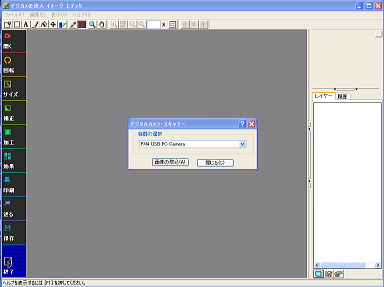 静止画像はTWAINデバイス対応の画像処理ソフトで取り込める
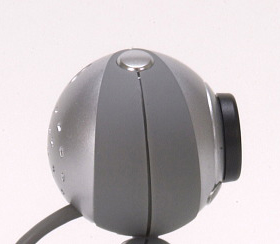 PM4の場合は、本体上部のシャッターボタンでも撮影可能
Copyright © ITmedia, Inc. All Rights Reserved.
アクセストップ10
- 有機ELの新型「iPad mini」発表 A20 Pro、IP67対応、8.5型に大型化して11万9800円から (2026年10月26日)
- 機能は同じでも印象はガラリ カメラなしスマートグラス「Even G2」にべっ甲柄の新色 新しい偏光サングラスクリップやチェーンも登場 (2026年10月27日)
- Google「Fitbit Edge」先行レビュー Fitbit AirやPixel Watch 5との違いと選び方を解説 (2026年10月27日)
- サンワ、計160W給電+デュアル4K出力に対応したType-C接続対応の多機能拡張ドック (2026年10月27日)
- 試して分かった新型「iPad mini」 欲張りすぎない進化で絶妙なコストパフォーマンスを獲得 (2024年10月22日)
- GMO、27日正午までに「ネット切断、PCの電源落として」 不正アクセスで顧客に呼びかけ (2026年10月27日)
- 「LAVIE Tab」の8型スタンダードモデルと12型クリエイティブモデルをマイナーチェンジ 想定ユーザー層を踏まえたスペック変更 (2026年10月27日)
- NECPCが個人向け「LAVIE」ノートPCの新モデルを10月29日に発売 一人一人の“LAVIE(人生)”に寄り添う製品を拡充 (2026年10月27日)
- 売り場スペース競争が激化!? 多様化するPCパーツのカラー&デザイン事情 (2026年10月26日)
- 3万~4万円台のスマートウォッチおすすめは? スポーツ向けとWear OS搭載、どちらを選ぶか (2026年10月27日)
過去記事カレンダー
Feed Back
 ITmediaはアイティメディア株式会社の登録商標です。