
低価格で機能充実の小型複合機――「Lexmark X2350」
そろそろプリンタ商戦の足音が聞こえてくる季節になった。これから年末までの間、今年の新しいモデルが各メディアを賑わすのが楽しみだ。そんな動向をよそに、レックスマークはマイペースで新モデルを発表しており、今回紹介する「Lexmark X2350」(以下、X2350)も発売日は去る7月23日だった。
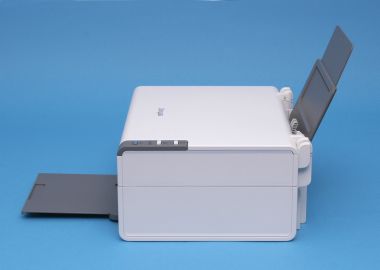
このX2350、一見するとシンプルで小型の複合機だが、スペックはかなり潔い。
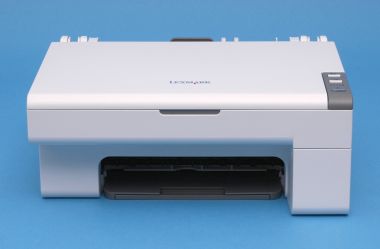
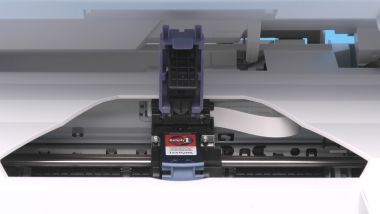
まず、印刷ヘッド一体型のCMYカラーインクカートリッジを1本しか使わず、「黒」はCMYの3色混合で表現する。メモリカードスロットも持たず、PictBridgeにも未対応。CD/DVDレーベル印刷や両面印刷、ネットワークインタフェースなども、当然ながら(?)備えていない。
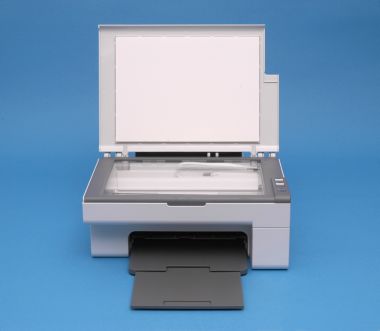
イメージセンサはCISで、光学解像度は600×1200dpiだ。入出力階調は、入力が48ビット(RGB各色16ビット)、出力が24ビット(RGB各色8ビット)となる。
スタンドアロンのコピー機能も、原稿をセットして「コピーボタン」を押すだけ。カラー/モノクロを使い分けるボタンもなければ、コピー枚数、拡大縮小、レイアウトコピーといった機能もない。原稿を等倍コピーするだけで、カラー原稿ならカラーでコピーされ、モノクロ原稿ならモノクロでコピーされてくる。機能的には確かに貧弱だが、実際のコピー場面を考えてみると、原稿を等倍でA4用紙(A4サイズ以下の用紙も使用可能)にコピーできれば、十分という人も多いと思う。
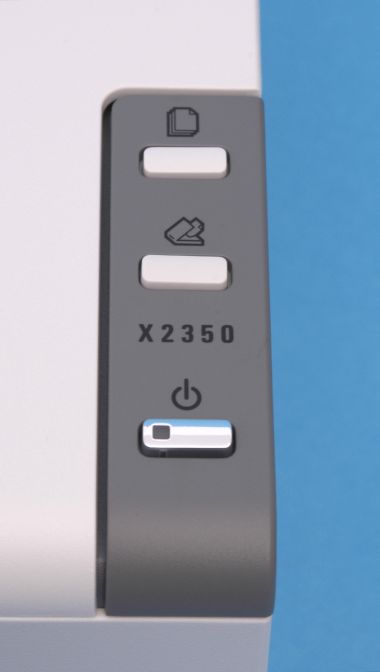
また、はがきサイズ以下の原稿をセットしてコピーボタンを長押しすると、等倍のフチなしコピーが可能だ。原稿と同じサイズの用紙を給紙しておく必要があるほか、カラー印刷の画質が正直いまひとつなので、活躍する機会は少ないかもしれない。
PCから使えば機能は高まる
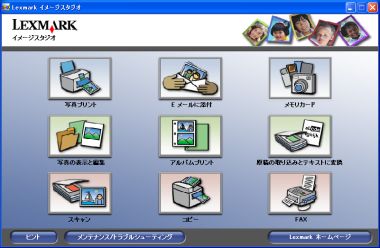
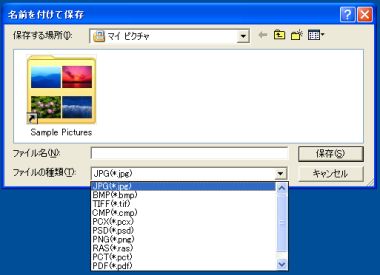
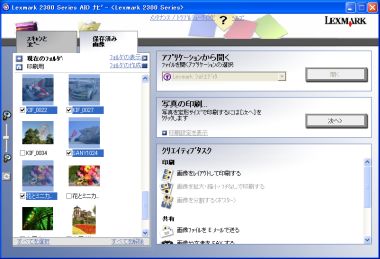
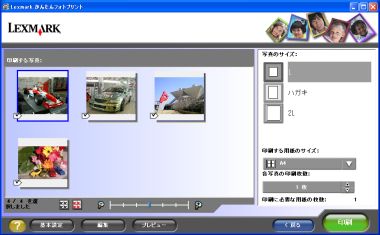
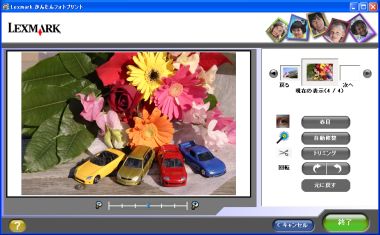
X2350をPCと接続して使えば、一通りのことができるようになる。ユーティリティーとして「Lexmarkイメージスタジオ」が付属し、レイアウト印刷、複数原稿の連続スキャン、OCR、コピーなどが可能だ。
特にスキャン機能は、アプリケーションからTWAINで呼び出すよりも、Lexmarkイメージスタジオのほうが使いやすい。TWAINで呼び出すと、1回のスキャンごとにTWAIN画面が閉じてしまい、プレビュー画面や設定も保存されない。Lexmarkイメージスタジオでは、JPEGやBMP、TIFFといった画像形式で保存しながら、複数の原稿を連続的にスキャンできる。また、スキャン画像を保存する以外にも、付属するシンプルなフォトレタッチソフト「Lexmarkフォトエディタ」や、任意のアプリケーションに転送することも可能だ。
Lexmarkイメージスタジオ
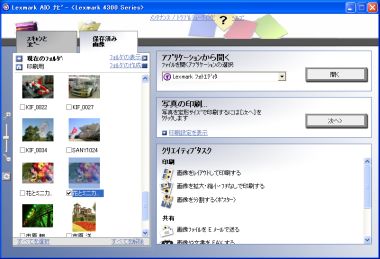
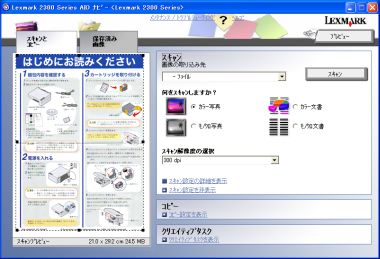
プリンタドライバ
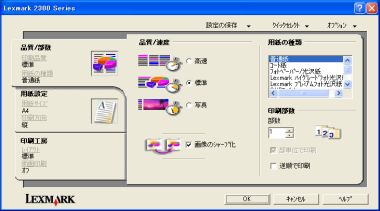
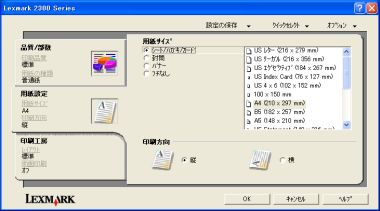
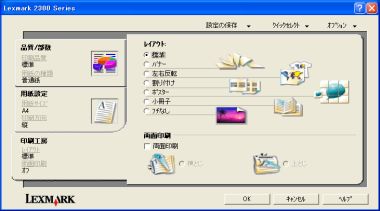
印刷品質に期待は禁物。スキャン画質は上々
インクが3色ということもあって、カラー印刷全般で画質はいまひとつだ。フォト用紙やインクジェット官製はがきへの写真印刷では、シャドウが浮いてグレーっぽくなったり、茶色っぽくなる。CMY混合の「黒」なのである程度はしかたないのだが、全体的にイエローが強く、どころなく色あせたような感じになりやすい。粒状感も肉眼で判別でき、印刷用紙の下端近くで横筋が発生しやすい点も気になった。また、人物写真だと人肌の階調が失われがちで、髪の毛の細かい部分がつぶれて平坦な印象になってしまう。以上から、フォト用紙を使った写真印刷には向いていない。
普通紙へのコピーや印刷も、写真印刷と同じ傾向だ。シャドウの浮きは写真印刷以上に目立つが、全体的な印象は悪くない。画質を重視するときは、一般的な普通紙の代わりに「OAペーパー」のような少し上等の用紙を使うとよいだろう。
スキャン画質には大きな不満はない。原稿色の再現性と階調性、細部の表現力とも上々だ。ただ、文字を含む原稿を低解像度(72~300dpi程度)でスキャンすると、文字の輪郭で偽色が激しい。低解像度のスキャン画像が必要なときでも、600dpiくらいでスキャンして、グラフィックソフトで画像サイズを調整するほうが良い結果となる。
印刷例
- フォト用紙写真印刷

- 普通紙Web印刷
スキャン例

動作速度
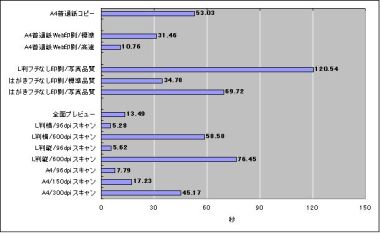
普通紙メインの使い方で導入コストを最重視する人に
一通り触れてみた感想を正直に言わせてもらうと、低価格というほかは見るべきところがあまりない。写真印刷やはがき印刷の画質を多少なりとも求める人は、別の複合機を検討したほうがよいだろう。
X2350をおすすめするとしたら、ほとんど普通紙しか使わず、コピーやWeb印刷、文書印刷がメインのユーザーだ。インクカートリッジの価格は直販サイトで2600円(送料込)なので、よほどヘビーに印刷しなければ、ランニングコストもさほど気にならない。本体が低価格なことから、2台目以降としての購入も十分考えられる。
関連リンク
Copyright © ITmedia, Inc. All Rights Reserved.
アクセストップ10
- Anthropicが小型AIモデル「Claude Haiku 5.5」を発表/Mistral AIが大規模言語モデル「Mistral Large 4」を公開 (2026年10月11日)
- 日本HPが個人向け新ノートPCを10月下旬に発売 RTX Spark搭載の「OmniBook Ultra 16 AI PC」と若者の最初の1台を狙う「OmniBook 5 14」 (2026年10月09日)
- メモリやSSDが高すぎてPC買えない問題 IntelのラナーデCTOはどう考えている? (2026年10月09日)
- 10年ぶりの新モデル! 充電式になっても価格据え置き6600円のラベルライター「P-TOUCH CUBE PT-P320BT」を見てきた (2026年10月09日)
- 5K/75HzとWQHD/300Hzを切り替え! MSIの26.9型ディスプレイが話題に (2026年10月10日)
- 日本限定で「ちいかわ」コラボモデルも! Google Play対応の「Amazon キッズ タブレット」が10月14日に発売 選べる2サイズで3万9980円から (2026年10月08日)
- 全48製品が最大40%オフ! BenQのディスプレイやプロジェクターがお得に! (2026年10月11日)
- サンディスク、外付けポータブルSSDのラインアップを改訂 (2026年10月09日)
- 面倒な窓掃除はお任せ! 5万円切りの超薄型・窓拭きロボ「WINBOT mini 2」を試す マグネットなしで強力吸着、窓枠1mmまで攻める (2026年10月09日)
- 「Windows 10 October 2018 Update」の再配信でMicrosoftが失ったもの (2018年12月10日)
過去記事カレンダー
Feed Back
 ITmediaはアイティメディア株式会社の登録商標です。