



















長期試用リポート
「DSC-RX100」第1回――2つの「コントロール」を理解する
ソニーのサイバーショット「DSC-RX100」は、1型(13.2×8.8)ミリという大型CMOSセンサーや開放F値 F1.8からの明るいレンズ、それに鏡胴部分を操作ダイヤルとする「コントロールリング」など、いろいろ見どころの多い製品だ。
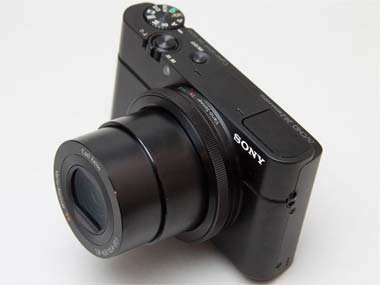 サイバーショット「DSC-RX100」
製品レビューはこちらを参考にして欲しいが、今回からは数回に渡って、ある程度の時間、試用した感想をまとめたリポートをお届けしたい。
「リング」と「ホイール」を理解する
DSC-RX100を手にすると、まず触れるのはやはり鏡胴の付け根に用意された「コントロールリング」だろう。名前の響きからいわゆる電子ダイヤルだと思いこんで回すと、クリック感がないことに一瞬戸惑うものの、ピントリングやズームリングとしても機能すると考えれば無段階の感触であることに納得できる。
どのようにこのコントロールリングが機能するかは前述の製品レビューでも言及されているが、ここでおさらいしておく。どのパラメータをこのリングで調整するかは、撮影モードによって異なるほか、露出補正やISO感度、ホワイトバランスなど任意の機能を割り振ることもできる。
| 撮影モード | 初期設定(スタンダード)時にコントロールリングへ割り当てられる機能 |
|---|---|
| P | プログラムシフト |
| A | 絞り |
| S | シャッタースピード |
| M | 絞り |
| おまかせオート | ズーム |
| プレミアムおまかせオート | ズーム |
| スイングパノラマ | 撮影方向 |
| SCN | シーンセレクション選択 |
任意の機能を割り振った場合には「Fn」ボタンを押すと画面下にパラメータのアイコンが表示され、十時キーで項目選択、コントロールリングで値を変更できる。デフォルトでは露出補正、ISO感度、ホワイトバランス、DRO、ピクチャーエフェクトの5つが用意されているが、ここには最大7項目を並べておける。
このようにコントロールリングを使って多くの値を素早く変更できるが、撮影モードによっては「フルオートの撮影モードである、おまかせオートではズーム以外を割り当てても機能しない」などの制限もある。それは理解できるのだが、この例で言うと「撮影モードはおまかせオートなのに、コントロールリングにズーム以外の機能を割り当てる」という設定自体はできてしまう。これが最初ちょっと戸惑う。
おまかせオートではISO感度やホワイトバランスなどを変更できないので、それらをリングに割り当てても操作はできないのだが、操作できないだけではなく、リングを回しても何も起きない。ぐるぐる回るだけである。撮影モードごとに設定をするのはあまりに煩雑だと思うので、機能しない項目が割り当てられたら、コントロールリングは初期設定(スタンダード)の挙動になるのが正解ではないかと思う。
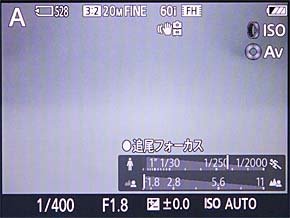
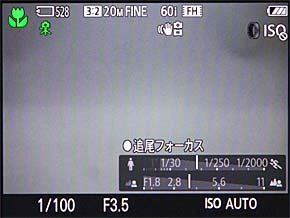
特定条件下でコントロールリングに施された設定が無効になるという例はほかにもあって、フォーカスモードが「マニュアル」あるいは「DMF」の時には、コントロールリングはピントリングとして機能するため、その他の設定からコントロールリングに他の機能を割り振っていてもそちらは無効になる。
あと、DSC-RX100には背面に「コントロールホイール」と名づけられた操作インタフェースも用意されている。カメラにダイヤルが2つ(正確にはリングとホイールだが)あると、その2つを組み合わせて素早く撮影時の設定ができると思ってしまいがちだが、ちょっと違う。
一例を挙げて説明しよう。
初期設定では撮影モードを「絞り優先」とすると、コントロールリングとロータリーダイヤルのいずれにも絞り値の設定が割り振られる。ここで撮影モードを絞り優先のまま、コントロールリングで絞り値調整、ロータリーダイヤルからは露出補正をダイレクトに変更できる撮影セッティングができるかというと、それはできない。ロータリーダイヤルへ任意の撮影機能を割り振ることはできないからだ。
ただ、コントロールリングには多くの機能を割り当て可能なので、その逆はできる。つまり、撮影モードを「絞り優先」として、メニューからコントロールリングに露出補正を割り当てると、カメラの撮影モードは絞り優先となりコントロールリングで露出補正、ロータリーダイヤルで絞り値調整という撮影セッティングができあがる。
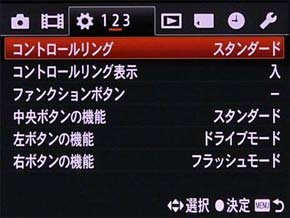
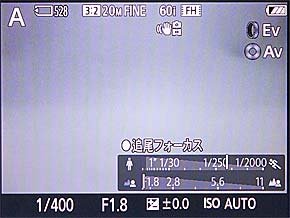
どうしてもコントロールリングからの操作を優先したいならば、「Fn」ボタンから呼び出す操作メニューのひとつに露出補正を割り当てると、「撮影モードを絞り優先、コントロールリングで絞り値調整、ロータリーダイヤルからは露出補正」という撮影セッティングが可能になるが、Fnボタンを押すというワンアクションが加わることになる。
ロータリーダイヤルに任意の機能を割り当てられないことからすると、メーカー側としては撮影時の操作はコントロールリングとFnボタン、ロータリーダイヤルは設定操作を行うためのインタフェースと位置づけられているようだ。操作インタフェースの好みは人それぞれとはいえ、個人的には、撮影している中で「せっかくダイヤルが2つあるのだから、2つの値を素早く操作したい」と感じることが多かった。ファームウェア更新でこのような操作形態に対応してくれるとうれしいが、さて。
 F1.8 1/40秒 ISO125 ガクアジサイを+1の露出補正でふんわりと
 F1.8 1/50秒 ISO125 もう1枚絞り開放で
 F4 1/30秒 ISO125 F4まで絞ると開放とはかなり印象が異なる
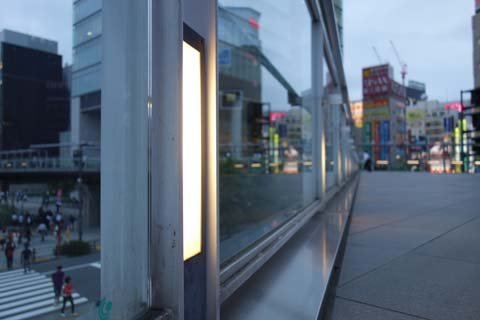 F2.2 1/80秒 ISO125 夕暮れ時の遊歩道、街頭。露出プログラムは優秀だと感じる
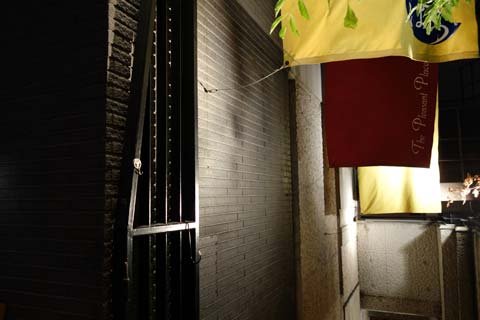 F1.8 1/30 ISO400
 F4 1/50秒 ISO200

Copyright © ITmedia, Inc. All Rights Reserved.


長期試用リポート
関連記事
こんなメディアも見られています
ITmedia NEWSに関連する情報をお探しであれば、こちらのメディアもお役に立てるかもしれません。




SpecialPR
本日の新着記事
アクセスランキング
-
1
Google、プライバシーポリシーに「Gmail」「Googleフォト」のデータを広告に使う例外を追加 回避方法は
-
2
「年齢は合ってますが、人間ではありません」 6歳の飼い猫に届いた“進研ゼミの案内” なぜ届いたのかベネッセに聞いた
-
3
「5年でバッテリーが使い物にならなくなる」は本当か テスラ「モデル3」5年目点検で分かったこと
-
4
GMO熊谷代表「社内ホワイトハッカーが事前に指摘」も対策遅れ、国に「能動的サイバー防御」要請 「責任転嫁では」SNSで批判も
-
5
グッスマに不正アクセス、公式EC閉鎖 会員の住所や注文履歴など漏えいか 再開目処立たず
-
6
ジョーシンへの不正アクセス、最大623万件漏えいか 運転免許証2件・マイナカード1件なども
-
7
野村総研、サイバー攻撃時の「能動的なシステム停止」を支援する新サービス
-
8
タイムズカー流出で顧客らが損害賠償求め運営会社提訴へ サイト開設の弁護士が記者会見
-
9
Xの「いいね」長押しで1ドル送金 マスク氏が“投げ銭”機能を予告
-
10
「漏えい」の一言で素通り客が振り返る──相次ぐ情報流出の中で開幕のセキュリティ展示会 来場者の態度も激変
ITmedia NEWS SNS
 @itmedia_newsをフォロー
インフォメーション
注目情報をチェック
ITmediaNEWSをフォロー
あなたにおすすめの記事PR