管理者の悩みを遠隔から解消
Review:リモート管理ツール「PC-Duo」をクライアント管理に役立てる (1/2)
エージーテックの販売するリモート管理ツール「PC-Duo」は、企業内のクライアント管理に利用できる。基本機能を紹介した後、セキュリティの観点からその使い方に注目する。
NetSupport PC-Duo(PC-Duo)は大きく2つのプログラムからなる。コントロールする側にインストールする「PC-Duoコントロール」と、コントロールされる側にインストールする「PC-Duoクライアント」である。PC-Duoコントロールを起動すると、画面1のようなウインドウが表示される。
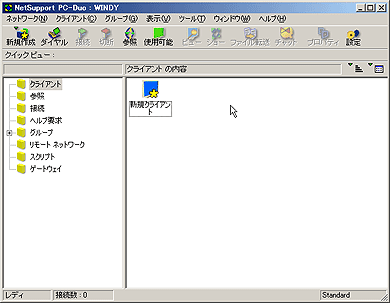
画面1■PC-Duoコントロールを初めて起動したところ。エクスプローラ風の画面に接続する登録クライアントやゲートウェイなどを表示できる
初めはクライアントが登録されていないが、ここにクライアントを登録することでクライアントに接続できるようになる。クライアントの登録には「名前」と「アドレス」を自分で入力しても構わないが、ネットワークを検索してPC-DuoクライアントがインストールされているPCをリストアップしてそこから選択もすることもできる(画面2)。
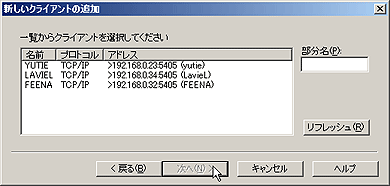
画面2■新規クライアント登録時はPC-DuoクライアントのインストールされたPCを検索し、一覧表示して登録ができる
登録されたクライアントを選択して接続すれば、クライアントをコントロールできるようになる。クライアントのアイコンをダブルクリックして接続すると、クライアントを操作するためのビューウインドウが開く(画面3)。
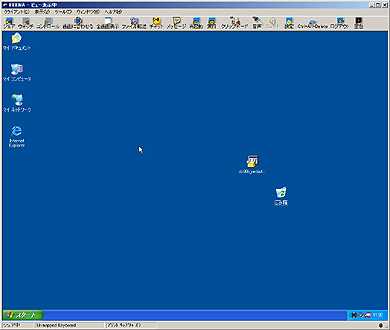
画面3■クライアントPCを操作するためのビューウインドウ。この中でクライアントPCを操作する。上部には操作のためのツールバーがある
この際、クライアントのモードとして、コントロールとクライアント双方が操作可能な「シェア」、クライアント側のみが操作でき、コントロールはそれを見るだけの「ウォッチ」、ウォッチの反対でコントロール側のみが操作できる「コントロール」の3つのモードがある。これはビューウインドウのツールバーにあるアイコンで切り替えが可能だ。
複数コントロールがある場合は、クライアントプロファイルの設定から特定のコントロールだけに「シェア」や「コントロール」を許可し、ほかのコントロールは「ウォッチ」だけしか許可しないことも可能。また、接続中は単に操作を共有するだけでなく、コントロールとクライアントの間でテキスト・音声によってチャットができる。この機能を利用すれば、トラブルサポート時には、ユーザーに直接状況を確認しながらのサポートが行える。
ユーザーにクライアントの操作を見せたくない場合は、ツールバーの右端にある「空白」ボタンを選択することで、クライアントPCの画面を消せる。こうすればユーザーに見せたくない操作も安全に実施できる。
操作フィーリングに関しては、100BASE-TXのネットワーク経由ではわずかにレスポンスが遅れるものの、ほかのコントロールソフトと比較してかなり高速だ。特にWindowsの画面効果で「ドラッグ中にウィンドウの内容を表示する」状態にしたときの操作は、PC-Duoではワンテンポ遅れるものの、画面表示にほとんど破綻が起こらないのが特長。別のコントロールソフトの場合、画面表示が崩れたようになった。これらのこともあり、重いグラフィックの作業は快適だ。
グルーピング機能で特定部門のPCを一括管理
PC-Duoは単にほかのPCを手元にあるように操作できるだけでなく、多彩な機能を利用して、さまざまなことに役立てられる。PCの管理では、クライアント側に何らかのファイルを送る必要が生じることがある。このような場合、ファイルサーバを利用してもよいが、PC-Duoのファイル転送機能を利用して、ファイルをクライアントに送ることができる。
ファイル転送ウインドウは画面4のようなエクスプローラを2つ上下に並べたような画面だ。コントロール側とクライアント側のディスクが上下に表示されているので、この中でドラッグ&ドロップしてファイル転送を行える。また、ディレクトリの同期という機能があり、コントロールとクライアントの特定のディレクトリ同士を同一の内容にできる。
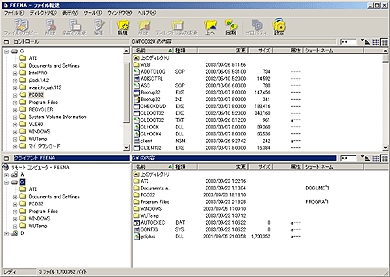
画面4■ファイル転送機能ウインドウ。上下に2つエクスプローラが並んだかたちになっている。上がコントロール、下がクライアントのディスク内容。この間はドラッグ&ドロップでファイル転送できる
リモートでPC管理を行う場合、1台1台同じ操作を繰り返し行っていたら効率が悪い。さらに管理する台数が多くなると、操作するクライアントを指定するのも面倒だ。これらを解消するための機能もPC-Duoにはある。企業内でPCを管理する場合、同じ部署に設置されているPC群には同じ操作を行うことが多い。グループ機能を使って、このようなクライアント群をひとまとめに操作できる。
また、複数のクライアントに対して一連の同じ作業を行う場合、一つひとつマウス操作で行っていては効率が悪い。PC-Duoではこのようなときのためにスクリプト機能がある。スクリプト機能はVBScriptのようなスクリプト言語を利用して、一連の操作を実行するものだ。これを利用すれば、クライアント側にファイルを転送したり、アプリケーションを実行して操作したりという一連の作業を自動化できる。
PC-DuoはクライアントPCの電源のオン/オフ操作も可能なので(電源オンはクライアントPCがWakeup on LANに対応している必要がある)、クライアントの電源を入れるところから電源切断までを管理者が直接操作せずに行うことすら可能だ。これを利用すれば、夜中などにWindowsやアプリケーションのパッチ適用などをユーザーに意識させないかたちで自動的に行えるだろう。
また、PC-Duoにはメニューからクライアントのシステム環境の情報を取得するスナップショット機能も備える(画面5)。これは、クライアントのOSのバージョンやハードウェアのドライバ、HDDの状況や実行されているアプリケーションの情報など多岐にわたるクライアント環境を取得できるので、PCの資産管理やサポート時の状況把握など、リモート管理およびヘルプデスク業務を行うにあたって、活用できる機能だ。
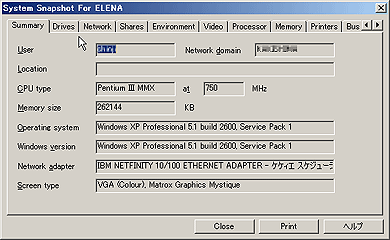
画面5■メニューの「ツール」-「ユーザー定義」-「SystemSnapshot」で起動できるスナップショット機能。クライアントのハードウェア状況やOSのバージョンなど、資産管理やヘルプデスク業務にを取得できる
ここまでクライアントPCを操作する機能を見てきたが、それとは逆にクライアントPCに対し、コントロールPC上での操作を見せるショー機能もPC-Duoは備えている(画面6)。この機能は、新しい業務アプリケーションを導入した場合のユーザー教育に利用できる。一般的にはこのような場合、ユーザーを会議室などに集め、そこでプロジェクタなどを利用して操作の講習を行うことがほとんどだったのではないだろうか。
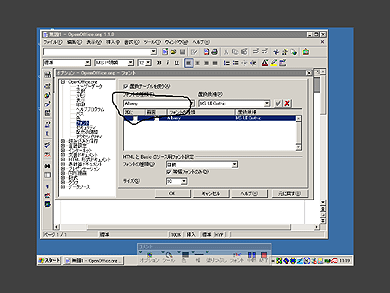
画面6■ショー機能利用中のクライアントPCの画面。この時コントロール側では画面にマウスで線を引いたりできるので、ポイントに丸をして説明したりできる
ショー機能を利用すれば、いちいちユーザーを会議室に集めなくても、自分の机の前で操作の講習を受けられるようになる。すでに述べたように接続中は音声チャットや文字チャットが可能だ。これを使って声や文字で解説しながら操作説明が行える。うまく利用すれば、遠隔地への操作講習もでき、移動にかかるコストを削減できる。
次はセキュリティの観点から見たPC-Duoの機能を見ることにしよう。
| 1 2 | 次のページ
[柿島真治,ITmedia]
Copyright © ITmedia, Inc. All Rights Reserved.
|




 プリンタ用表示
 会員登録はこちら




