
第5回 けっこう使える“F”のスケジュール機能:「F906i」ロードテスト
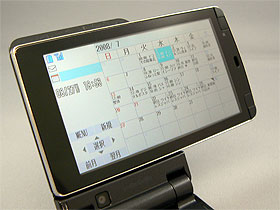 富士通製の「F906i」
私の周りで、ケータイに搭載されているスケジュール機能を使っている人はほとんど皆無といっていい。(1)PCで使っているスケジューラとの同期が面倒 (2)セキュリティが不安 (3)ケータイのスケジュールは一覧性に優れていない (4)いちいちケータイに入力するのが面倒……など、理由はさまざまだ。
この中の(1)については、すぐ解決する問題ではないが、その他については、「F906i」なら端末機能と使い方の工夫で解決できるような気がしている。
※(1)のPCで使っているスケジューラとの同期については、F906iに同梱されるPC向けソフトウェア「ドコモケータイdatalink」を使えば、Outlookとケータイ間でデータをやりとりできる。また、CSV形式のデータ書き出しに対応するスケジューラなら、それをドコモケータイdatalink経由でケータイに取り込める
今回はF906iの結構便利なスケジュール機能を見ていこう。
[1]キーと[3]キーで予定を拡大/縮小――VGA時代のスケジュール機能
F906iのスケジュール機能には、ディスプレイのVGA化を生かした工夫が盛り込まれている。初期状態ではF906iも、上部にマス目型のカレンダーが表示され、その下にその日の予定が表示されるという一般的なものだが、ディスプレイ部を横に傾けると、その日の予定と時間がマス目の中に表示されるモードに切り替わる。その日の予定を確認するなら縦画面、1カ月の予定を概観したいなら横画面というように、メニューをたどることなく予定の詳細を確認できる。


縦画面も設定を変えると、カレンダーのマス目の中にその日の予定が表示されるようになる。表示は「ウイークリー拡大モード」と「デイリー拡大モード」から選択可能。ウイークリーモードはその週の予定のマス目を大きく表示するもので、その週にどんな予定が何件入っているかを一目で把握できる。「デイリーモード」は、均等に分けられたマス目の中に、1日最大2件の予定とその時間(時間を指定しない予定なら最大4件まで)を表示するもので、1カ月の予定を概観するのに役立つ。
いずれも、スケジュールの一覧画面を表示している際に[3]キーを押すと段階的に拡大表示され、[1]キーで縮小できるなど([2]キーで等倍に戻る)、詳細を確認しやすいのもポイントだ。


 カレンダーモードの設定画面(左)とウイークリー拡大モード時(中)、デイリー拡大モード時(右)の画面。設定画面にはスケジュール画面(1カ月分の表示画面)から左上ソフトキー([Menu]キー)を押し、「設定」→「カレンダーモード設定」を選んでアクセスする
- ↓拡大モード時には[3]キーで拡大、[1]キーで縮小できる
 このムービーをご利用いただくためにはFLASHプラグイン(バージョン8以上)が必要です。
待受画面から予定を入力、合わせ技でらくらくスケジュール確認
F906iには、スケジュール機能を立ち上げて、予定を入力して――という手順が面倒な人向けの便利な機能もある。クイックスケジュール機能だ。例えば8月31日15時30分から始まる予定を入力する場合、待受画面で「08311530」と入力して上十字キーを押すと、日時が入力されたスケジュールの入力画面が表示される。あとは具体的な「予定」と、概要を入力して「登録」(右上ソフトキー)を押すだけで、予定を入力できる。


私は概要を入力するのが面倒なので、場所や連絡先などの詳細はPCからケータイにメールで送信するようにしている。会社のPCから送信したメールを「受信フォルダ」内に作った「仕事予定」フォルダ内に入るように設定し、そのフォルダを「待受ショートカット」に設定しておけば、待受画面上で予定を確認し、待受ショートカットから詳細を見る――といったように、スケジュールを“メニューをたどらず予定と詳細を確認できる”ものぐさ仕様にカスタマイズできる。
 待受カスタマイズとメールのフォルダ振り分け、待受ショートカットの合わせ技で“ものぐさ”仕様に。待受画面上で直近の予定を確認し、詳細は待受ショートカットから「仕事予定」フォルダにアクセスしてチェックする
指紋認証とシークレット属性の設定で情報を保護
プライバシー情報が満載のスケジュールは、他人に見られたくないもの。できればしっかりガードして、その危険性をなくしたいところだ。
F906iは指紋認証によるロック機能があり、「開閉ロック」を設定すれば、端末を開いたときに指紋や暗証番号を入力しなければ内部データにアクセスできなくなる。開閉のたびに認証操作をするのが面倒でなければ、これを設定すればいい。
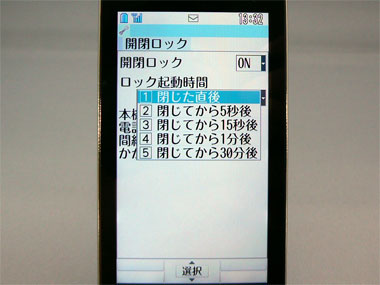 「開閉ロック」を設定すれば、端末を開くたびに認証が必要となり、端末内の情報を保護できる
任意の予定のみを“見えないようにしたい”という人にお勧めなのが「シークレット属性」の設定だ。
この機能を使うには、まず「プライバシーモード」を設定する必要がある。「Menu」→「設定/NWサービス」→「セキュリティ/ロック」→「プライバシーモード」にアクセスし、「プライバシーモード起動設定」で「標準」を選んで右上ソフトキーの「登録」を押す。これは、プライバシーモードのオン/オフ(情報の非表示/表示)の方法を選ぶもので、「標準」は待受時に左十字キーの長押しで切り替えが可能。もっと複雑な方法にしたいなら「操作非表示」を選ぶといいだろう。


次に「その他の表示設定」(「Menu」→「設定/NWサービス」→「セキュリティ/ロック」→「プライバシーモード」)にアクセスし、スケジュールの項目で「指定スケジュール非表示」を選ぶ。これはプライバシーモードをオンにしたときに、すべての情報を非表示にするのか、指定したスケジュールだけを見えなくするのかを選ぶもので、前者の場合は「認証後に表示」、後者なら「指定スケジュール非表示」を選べばいい。私は全ての予定が見えなくなると困るので、任意の予定のみを非表示にする「指定スケジュール非表示」を選んでみた。スケジュールを隠すための設定は、これで終了だ。
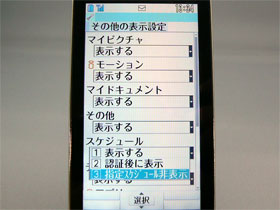 「その他の表示設定」の画面。予定以外にも隠したい情報があるなら、合わせて設定しておくといいだろう
あとは入力した予定の中から、非表示にしたい予定を表示して「Menu」(左上ソフトキー)→「シークレット属性設定」を選ぶだけだ。
このように設定すれば、待受時に左十字キーを長押しするとプライバシーモードが起動し、シークレット属性を設定した予定は表示されなくなる。予定を確認する際には左十字キーを押してプライバシーモードを解除し、指紋か暗証番号で認証を行えば、隠した予定が表示される。


 シークレット属性の設定画面。スケジュールから隠したい予定を呼び出してシークレット属性を設定する(左)。左はプライバシーモードをオフにしたときの表示で、右は左十字キーを押してオンにしたところ。右の画面では隠した「粗大ゴミ」と「夏期休暇」が非表示になっている
、F906iのスケジュール機能は、カスタマイズ次第で面白い使い方ができる。ものぐさな私でも使い続けているくらいなので、普通の人ならけっこう便利に使えるのではないだろうか。
関連記事
 指紋センサーで、おサイフケータイをしっかりガード
「F906i」の大きな特徴といえるのが、指紋センサーだ。おサイフケータイの不正利用や、見られたくないデータ/フォルダへのアクセスをしっかりガードしてくれる。ガードを固くするほど操作が煩雑になるといわれるこの手の機能だが、F906iの使い勝手はどうだろう。 第3回 「F906i」の、ここが気になる
カスタマイズの柔軟性や、ユニークな歩数計機能が気に入って楽しく使っている「F906i」。しかし、気になる点もいくつか見えてきた。 第2回 歩数計で“厳しい現実”を思い知る
「F906i」はモーションセンサーを利用した“歩数計”機能を搭載している。1日の歩数に応じた消費カロリーや脂肪燃焼量が表示されるのだが、会社の行き帰りしか歩かなかった日の消費カロリーの少なさには驚かされる。 第1回 “ものぐさな私”にぴったりな「F906i」、その理由は
三菱端末からの乗り換えの選択肢として挙げられるのが、富士通端末。両社はソフトウェアを共同開発していたので、機能や使い勝手の面で共通点が多いのだ。「D905i」を使っている筆者が乗り換え端末として選んだのは「F906i」。いろいろいじってみたところ、ものぐさな人にぴったりな機能が用意されていた。 もっと動画と写真で解説する「F906i」
待受画面上からすぐ、Google検索できるサーチ機能に注目が集まる「F906i」だが、実は細かい機能の強化点も見逃せない。端末の傾きに連動する待受画面、よく使う機能に待受画面上からアクセスできる待受ショートカット、7色から選べるバックライト、YouTubeを視聴できるFlashなど、多彩な機能が搭載された。 「F906i」のセキュリティはどこまで強固なのか
指紋認証で端末内データを保護できる、富士通の「F90xi」シリーズ。最新モデルの「F906i」はセキュリティ機能にさらに磨きがかかり、メールや着信などの情報を“隠していることすら隠せる”ようになった。 「F906i」は、こうして前モデルより2.3ミリ薄くなった
ヨコモーションを支えるスイングモジュールの高さを抑え、背面パネルはアルミからステンレスへ変更。ダイヤルキーのLEDは極力少なく……。こうした工夫の積み重ねで「F906i」は前モデルのF905iより2.3ミリ薄くなったという。 「F906i」のスペシャルモード、キーワードは“カロリー”
キーワードを入力すると待受画面やメニューアイコンなどの隠しアイテムが登場する、富士通ケータイのスペシャルモード。「F906i」のキーワードは“カロリー”だ。 写真で解説する「F906i」
ヨコモーションがさらなるスリム化と機能のブラッシュアップを果たし、カスタマイズの自由度が広がったのが富士通製の「F906i」。新機能の「クイック検索」と「ウォーキングチェッカー」の使い勝手を試した。
関連リンク
Copyright © ITmedia, Inc. All Rights Reserved.
アクセストップ10
- 「iPhone 18 Pro」は何が進化した? 「iPhone 17/17 Pro」とスペックを比較 全て20万円超えの価格が悩ましい (2026年09月10日)
- 似て非なる?「iPhone 18 Pro」と「iPhone 17 Pro」の外観上の違いを比較する (2026年09月23日)
- 「マイナポータルアプリ」が「マイナアプリ」へ刷新されて何が変わった? メリットや利用方法を解説 (2026年09月20日)
- 富裕層向けカードの潮流が変化 アメックス、三井住友、ダイナース、ラグジュアリーカードが狙う“特別な体験価値”とは? (2026年09月22日)
- キャリアショップや家電量販店よりも厳しい現実――街中の「併売店」の“今”を探る (2026年09月21日)
- JR東日本「分かりにくい」新幹線券売機を改善へ なぜ、スマホではなく「駅での最短1分購入」を実現? (2026年07月04日)
- 「iPhone 18 Pro」で“Face ID認証できない”問題、Appleが対処法を案内 やはり「画面フィルム」に言及 (2026年09月21日)
- 出そろった「iPhone 18 Pro」の価格を4キャリアで比較 ソフトバンクが衝撃の安さ、楽天モバイルが異例の施策 (2026年09月13日)
- BeRealの次は韓国発のVlogアプリ「setlog」がブームに? Z世代の7割超が使う理由と「タイムリミットに追われない」クローズドな魅力 (2026年09月22日)
- 月40GBになった「ahamo」はどれだけお得? 他社中容量プランと比較、「大盛り」に意外な落とし穴も (2026年09月21日)
過去記事カレンダー
Feed Back
 ITmediaはアイティメディア株式会社の登録商標です。