




















名刺サイズの超小型PC「ラズパイ」で遊ぶ(第50回)
ラズパイでradiko(ラジコ)を楽しむ
新型コロナの影響で、2020年から多くの企業でリモートワークが導入されました。自宅で仕事をしている人も増えました。出勤という行為から解放されて良い物ではありますが、自宅では何となく集中できなかったり、気分転換を図るのが難しかったりするものです。
そこで、BGMとしてラジオを聴いてみるというのはいかがでしょうか。テレビや動画を違って集中力がそがれにくいため、仕事をしながら聴くなんてことも可能です。
そこで今回は第17回と第18回で作り上げた、Volumio+ハイレゾHATを使い、「radiko」をラズパイで聴く仕組みを作り上げます。
radikoはご存じの人も多いと思いますが、民放とNHKのラジオをインターネットストリーミングで流しているサービスです。スマホやPCで聴くことができるので、使っている方もいるかもしれません。radikoを聴く仕組みですが、Volumioに用意されている「Logitec Media Server」と「Squeezelite player」というプラグインを使います。
Logitec Media Serverはネットワークを通して音楽をストリーミング配信するためのツールです。Logitec Media Server向けにいろいろなプラグインが開発されており、今回使うのはradikoを聴くための「らじるこプラグイン」(T Yoshizawa氏作成)をインストールして使ってみましょう。
まずはLogitec Media ServerとSqueezelite playerをインストールしましょう。Volumioのメイン画面左カラム下にある「プラグイン」をクリックします。「プラグインの検索」と出ますので、そこからLogitec Media ServerとSqueezelite playerの「インストール」を順番にクリックしてインストールします。インストールが終了すると「Enable Plugin」という項目が表示されるのでこれをクリックしてプラグインを有効化します。
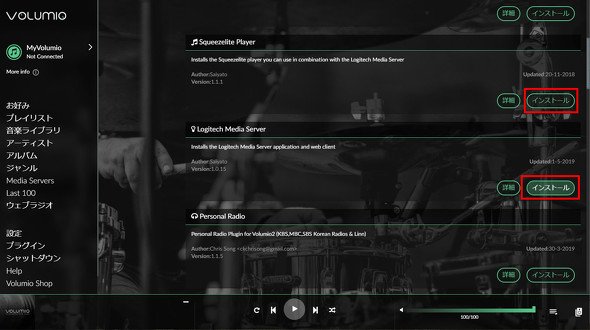 左にある「プラグイン」をクリックし、Logitec Media ServerとSqueezelite playerの右下にある「インストール」をクリックしてそれぞれインストールする
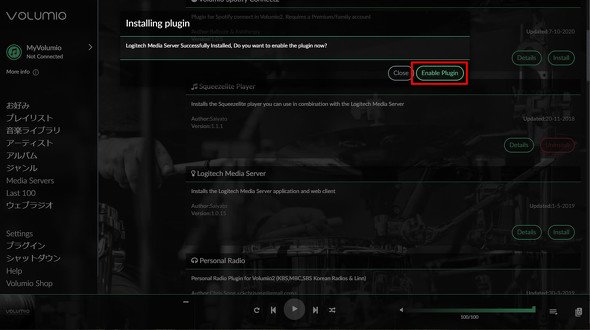 インストールが終了すると「Enable Plugin」と表示されるのでこれをクリック
続いてそれぞれの設定に移ります。「プラグイン」にある「インストール済のプラグイン」タブをクリックして、インストールしたLogitec Media ServerとSqueezelite playerが表示されることを確認しておきましょう。Squeeze playerの「設定」をクリックして表示されたメニューから、「Output Device」の項目に、自分が取り付けたDACを指定します。
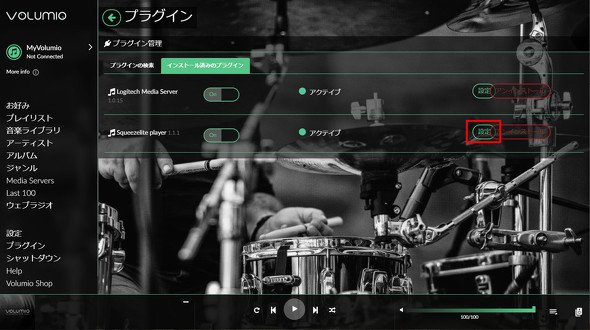 「プラグイン」にある「インストール済のプラグイン」をクリックし、まずはSqueeze playerにある「設定」をクリックする
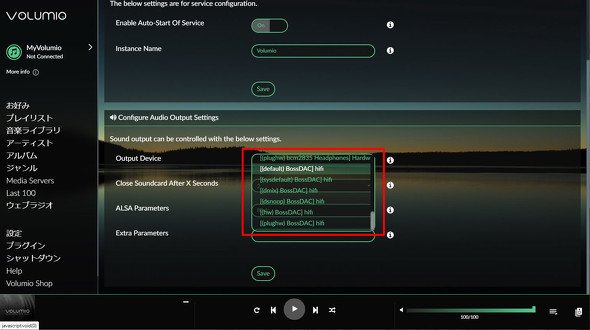 「Output Device」に自分が使っているDACを設定する。筆者は「Allo Boss」を使っているのでこのように設定した。指定したら「Save」をクリックして保存する
続いてLogitec Media Serverの設定に移りましょう。先ほどの画面でLogitec Media Serverの右にある「設定」をクリックします。次の画面で「Logitec Media Server」と中央に表示されるので、これをクリックしましょう。
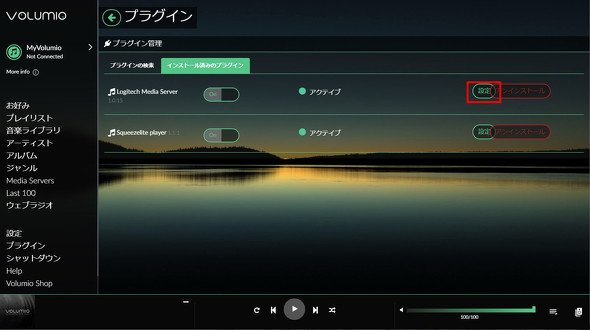 続いてLogitec Media Serverの設定に移る。「設定」をクリック
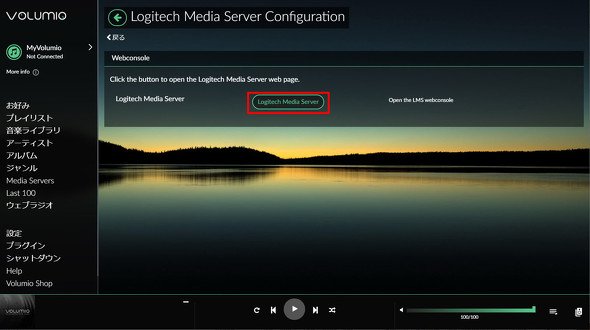 中央の「Logitec Media Server」をクリックする
するとこのように画面が切り替わり、Logitec Media Serverのインタフェースが表示されます。特に設定は必要ありませんので、右下に小さく表示されている「Next」をクリックし続けます。最後に「Finish」と表示されるのでそれをクリックして設定を終了させます。終了するとLogitec Media Serverの画面が表示されます。
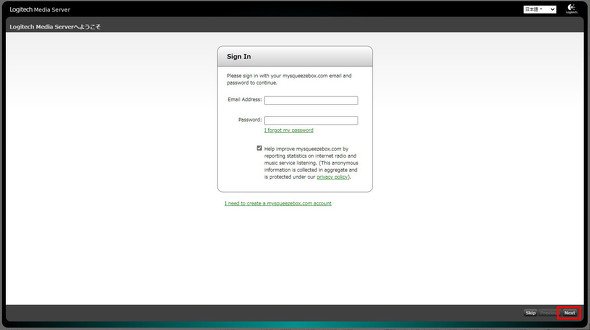 Logitec Media Serverの画面に切り替わる。右下の「Next」をクリックしていく
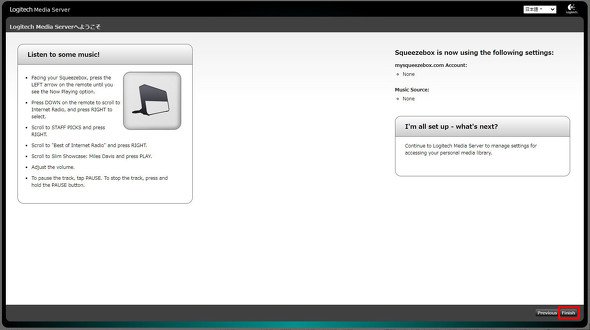 この画面まで来たら「Finish」をクリックして設定を終わる
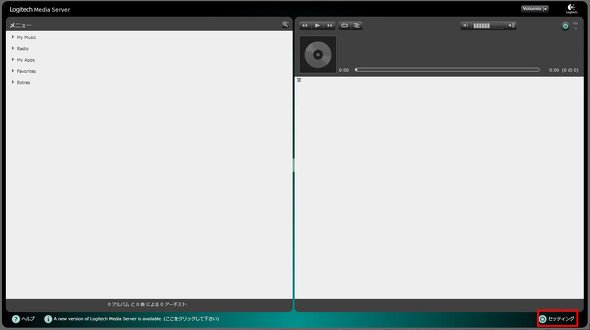 Logitec Media Serverの画面が表示される
ではLogitec Media Serverでradikoを聴く設定をしていきます。Logitec Media Server画面の右下にある「セッティング」をクリックします。設定画面が開いたら「Plugins」タブをクリックし、一番下まで画面をスクロールさせたら「Additional Repositories」の項目に「http://t-yoshi.github.io/RadiRuKo-Plugin/repo.xml」と入力し、右下の「Apply」をクリックします。
いったん画面がリセットされ、冒頭に戻ってしまうので、一番下までスクロールします。するとインストールしたプラグインが表示されているので、左のチェックボックスにチェックを入れ、右下の「Apply」をクリックします。設定が終了したらメッセージに従って、Logitec Media Serverを再起動します。再起動後には「Updated plugins available」のリストに表示されるので、再び全てのチェックボックスにチェックを入れて「Apply」をクリックして設定は終了です。
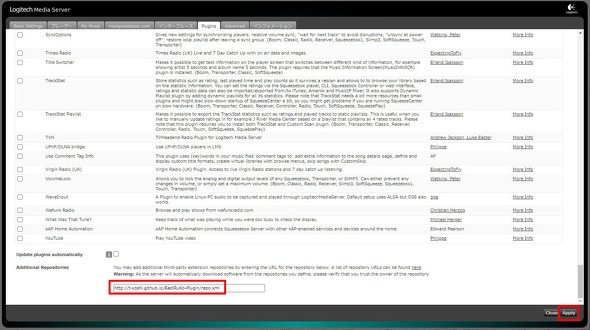 「http://t-yoshi.github.io/RadiRuKo-Plugin/repo.xml」と入力し、右下の「Apply」をクリック
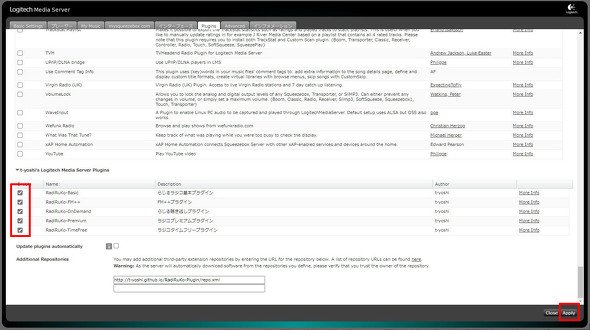 もう一度一番したまでスクロールして、加えたプラグインをチェックして「Apply」をクリック
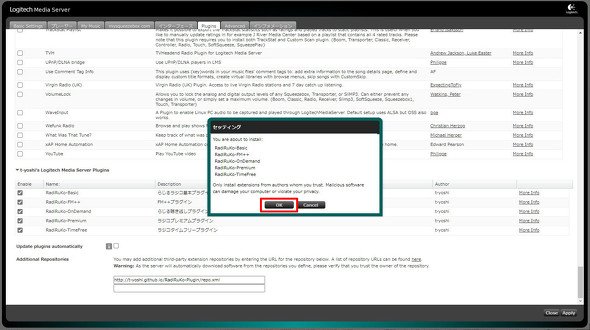 確認画面が表示されたら「OK」をクリックする
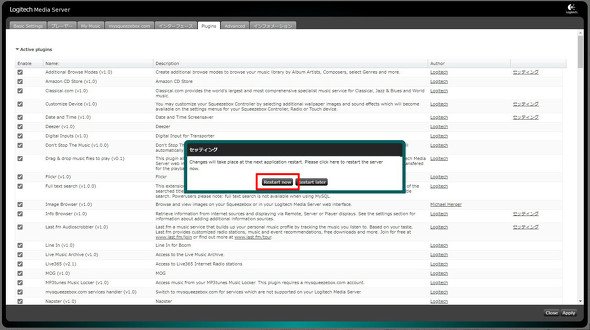 再起動するか聞かれるので「Restart now」をクリック
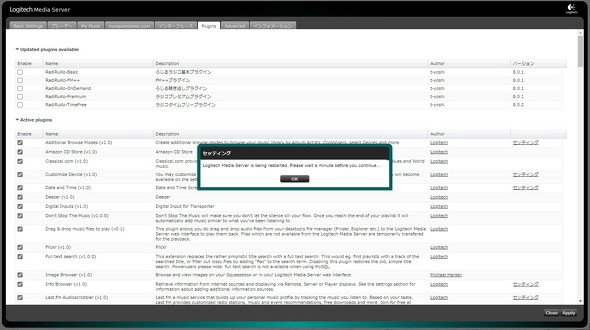 再起動するとメッセージが表示されるので「OK」をクリック
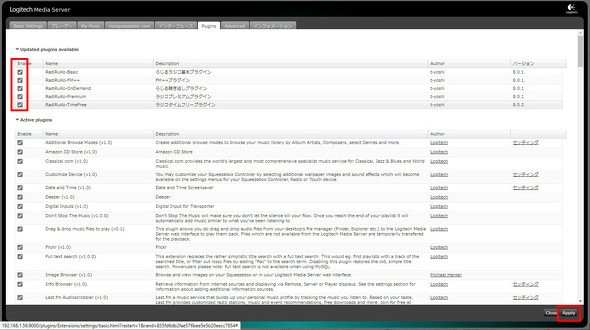 「Updated plugins available」のリストにあるプラグイン全てをチェックして右下の「Apply」をクリック
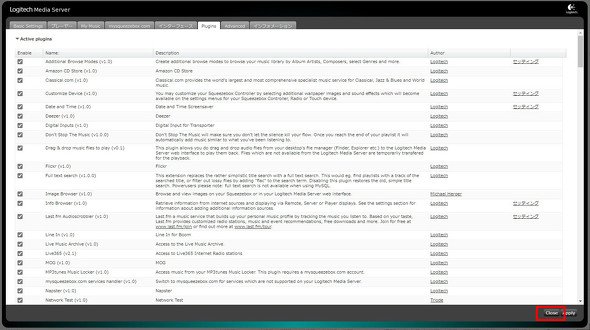 Plugins画面に戻り、設定は終了。右下の「Close」ボタンをクリックして設定画面を閉じる
Logitec Media Serverのメイン画面に移動したら、左の「Radio」をクリックしてみてください。「らじるラジコ」などのアイコンが表示されていればOKです。なおデフォルトでは東京エリアが設定されていますが、「セッティング」画面の「Plugins」から「らじるこ基本プラグイン」の右にある「セッティング」をクリックするとエリア指定が可能です。またプレミアム会員の場合は「ラジコプレミアムプラグイン」の右にある「セッティング」をクリックするとログイン画面が表示されるので、そこから設定が可能です。
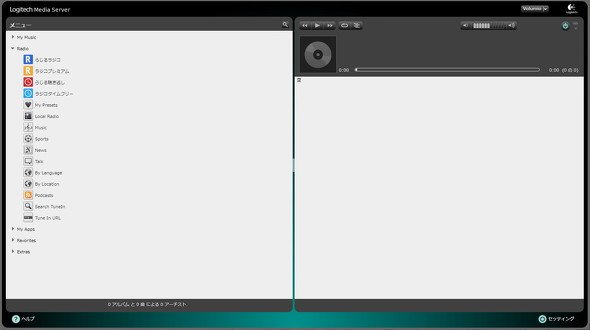 「Radio]をクリックすると一覧が表示される
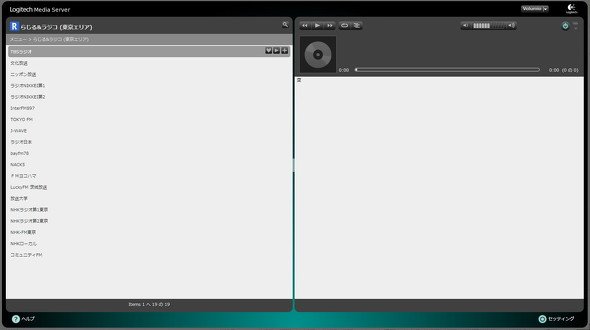 「らじるラジコ」を選ぶと放送局名がリストで表示される
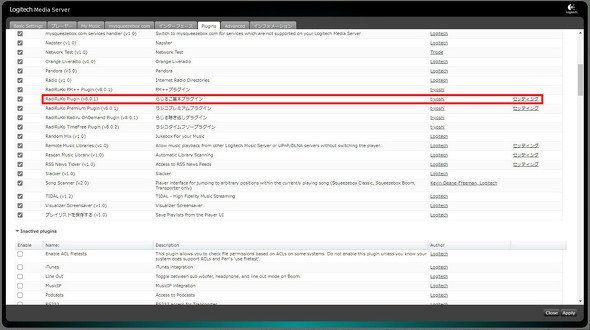 「らじるこ基本プラグイン」の右にある「セッティング」をクリック
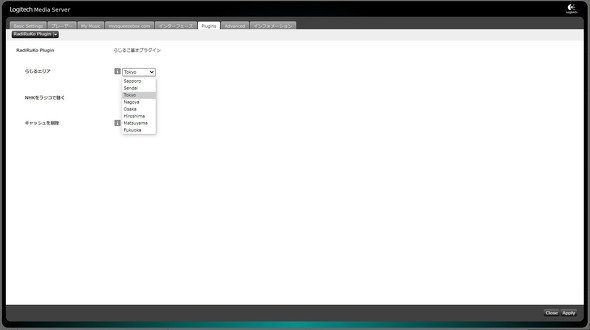 エリアの指定が可能
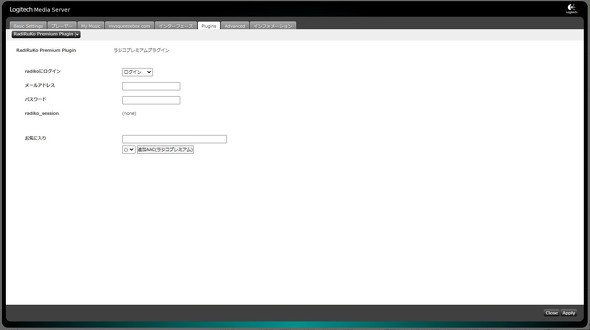 プレミアム会員の設定画面
ラジオですが、先ほどの放送局リストから聴きたい放送局を選択して表示させたら「▶」をクリックすると再生されます。
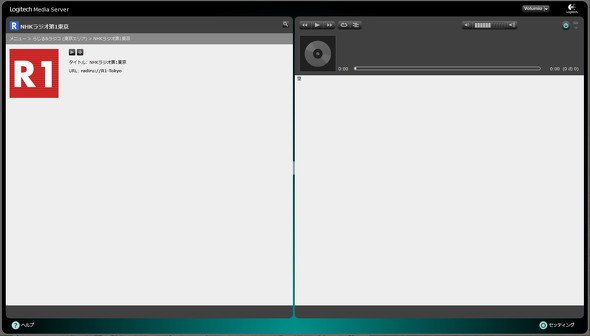 ラジオ再生画面
多少設定が面倒ではありますが、これでラズパイからradikoを利用できるようになりました。これで在宅ワークの環境も変わるかもしれません。
余談ですが筆者が編集者をしていたとき、デザイナーさんの事務所に打ち合わせに行くと、必ずどこでもFMが流れていました。あれは何だったのか、今でも不明です。無音よりも多少何かの音がある方が、集中できるのかもしれませんね。筆者も一日の仕事が終わったら、リフレッシュのために好きな音楽を聴いて過ごすことにしています。
Copyright © ITmedia, Inc. All Rights Reserved.


名刺サイズの超小型PC「ラズパイ」で遊ぶ
今やスマートフォンアプリで何でも完結できてしまう時代。しかし、一から自分の手でデバイスを作り上げ、試行錯誤しながらアイデアを具現化する楽しさは格別です。この連載では、テーマや用途にあわせてマイクロコンピュータ(マイコン)と呼ばれる名刺サイズの超小型PC「Raspberry Pi」(通称ラズパイ)の活用方法から具体的な工作手順までを紹介します。
この記事の著者

関連記事
こんなメディアも見られています
ITmedia NEWSに関連する情報をお探しであれば、こちらのメディアもお役に立てるかもしれません。




SpecialPR
本日の新着記事
アクセスランキング
-
1
「5年でバッテリーが使い物にならなくなる」は本当か テスラ「モデル3」5年目点検で分かったこと
-
2
Google、プライバシーポリシーに「Gmail」「Googleフォト」のデータを広告に使う例外を追加 回避方法は
-
3
GMO熊谷代表「社内ホワイトハッカーが事前に指摘」も対策遅れ、国に「能動的サイバー防御」要請 「責任転嫁では」SNSで批判も
-
4
「年齢は合ってますが、人間ではありません」 6歳の飼い猫に届いた“進研ゼミの案内” なぜ届いたのかベネッセに聞いた
-
5
グッスマに不正アクセス、公式EC閉鎖 会員の住所や注文履歴など漏えいか 再開目処立たず
-
6
「楽天ドライブ」に不正アクセス 保存したデータなど1.5万アカウント分が取得・閲覧のおそれ
-
7
たばこ休憩なき時代の“一服”をどう取るか 温熱と“聞こえない音”で休む、JT子会社のアイマスクを試す
-
8
野村総研、サイバー攻撃時の「能動的なシステム停止」を支援する新サービス
-
9
「能動的サイバー防御」きょう開始 警察・自衛隊などが攻撃元サーバを無害化 高市首相も狙いを説明
-
10
Xの「いいね」長押しで1ドル送金 マスク氏が“投げ銭”機能を予告
ITmedia NEWS SNS
 @itmedia_newsをフォロー
インフォメーション
注目情報をチェック
ITmediaNEWSをフォロー
あなたにおすすめの記事PR