
正しく、そしてより効率よく──さらにかしこくなった「ATOK 2006」を試す(1/2 ページ)
ジャストシステムの日本語文書作成ソフト「一太郎2006」、グラフィック/プレゼンソフト「花子2006」、そして日本語入力システム「ATOK」の最新版となる「ATOK 2006」が2月10日に発売される。今回は、このATOK 2006β版を試用する機会を得たので、やや散発的ではあるが今回のバージョンの特徴的な部分を紹介していくことにしよう。
ATOKは、筆者はNEC PC-9801を使用していた頃から使い続けている、筆者にとってはなくてはならない日本語入力システムである。ただ、普段使用しているのはかなり古くなってしまったATOK 13と、ATOK 16である。最新版のATOK 2006は、ATOK 16から数えると2004年度版のATOK 17、ATOK 2005(このバージョンから年号によるバージョン表記となった)と、間に2バージョンを挟んだ3つも新しいバージョンとなるわけだが、どのくらい進化しているのか、ATOK 2006において新たに搭載された機能を中心にその使い勝手をチェックしてみた。なおβ版での試用のため、製品版と異なる部分もある可能性があることをあらかじめお断りしておく。
文書作成における思考を妨げない「訂正学習機能」
筆者の名前は“基生”と書いて「もとお」と読む。これまでの日本語入力システムでは、まず「もとお」の読みで正しい漢字に変換されることはない。普段使っているPCの日本語入力システムにはもちろん手動で単語登録しているために普通に変換できるが、新規にインストールしたばかりのPCや、他人のPCを使用するときなどは「もとせい」などと入力して、前半と後半を別々に変換したりする。この作業はちょっと悲しいが、たいていはこれで変換できる。
なお、自分の名前ならパターンが読めるためにこういった慣れた方法もとれるが、他人の名前や会社名、地名などの場合は、別の単語を組み合わせて変換することが一般的である。私の名前を例にすれば、まず「きほん」から“基本”へと変換し、“本”をBackSpaceなどで消して“基”だけにする。次に「せい」から“生”を出せば“基生”が完成するということになる。だが、こんなの面倒だ。そのために何度も入力する機会のある単語であれば単語登録を手動で行っておくわけである。とはいえ、集中して文書を作成している最中にこの作業を行うこともやや面倒で、結果、集中力が切れてしまう要因にもなりえる。
そういったときに便利なのがATOK 2006に搭載される「訂正学習機能」である。これは前バージョンの2005から搭載され、今回さらに精度が向上されたという。
訂正学習機能を利用するには、筆者のように初めから「もとせい」と入れるのではなく、「もとお」でいったん変換を行うことにより有効になる。BackSpaceキーなどで修正した箇所を判別し、学習、そのまま正しい候補を単語登録してくれるわけである。具体的にはこのような感じとなる。
- 「もとお」と入力。候補に、目的とする“基生”がない
- ESCキーで入力した文字をキャンセル
- その後、上記方法と同様に「きほん」と「せい」で変換を行い“基生”を作成する
- するとATOKが「もとお から【基生】に変換できるようにしますか?」と聞いてくる
- Shift+Enterキーを押すことによって、“基生”が「もとお」の読みで単語登録される
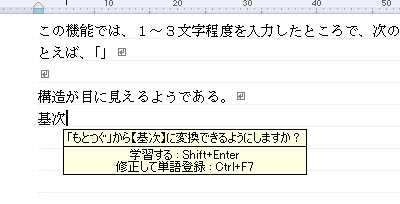 修正し、正しく入力したものを学習してくれる。これはタイプミスし、修正した場合も同じで、よくする自分のミスのくせもまかなって正しく変換してくれるのである
この機能のいいところは、通常の変換の流れそのままを実行するだけで、文書入力時のテンポを止めることなく単語登録が行えることだ。思考が妨げられず、面倒に感じさせないということは、こと文書作成時において非常に重要なのである。
使えば使うほどかしこくなり、文書入力速度も上がる「推測候補モード」
次は「推測変換機能」。これは入力されている文字列から、次に入力される可能性の高い文字列候補をリストアップし、日本語入力をアシストするもの。昨今の携帯電話における文字入力時でもおなじみで、かなり一般的になっている機能だ。
携帯電話など文字入力方法じたいがPCにおける入力と比較して面倒な機器の場合(慣れている人は素早く操作するが、PCのキーボードに慣れている筆者にとって、ケータイの文字入力は難行苦行なのだ)、キーを押す回数を極力減らすことにより、日本語入力をスムースにさせるメリットがある。
さて、PCでの文字入力でこの推測変換機能をオンにするとどうなるのか。推測変換機能を有効にするためには、ATOKパレットのメニューから「推測変換モード」をクリックするか、CTRL+変換キーを押すことでモードを切り替えることができる。
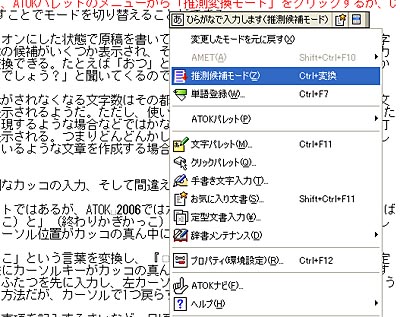 「推測変換モード」により、入力した文字から、推測される後に続く文章の候補が表示されるようになる
推測変換モードをオンにした状態で原稿を書いてみる。数文字入力すると、その入力文字から予測される文章の候補がいくつか表示され、そこに該当する文章があれば、すべて入力せずともそのまま変換できる。たとえば「おつ」と入力すると、ATOKが「その先は“おつかれさま”と入力するでしょう?」と聞いてくるのである。
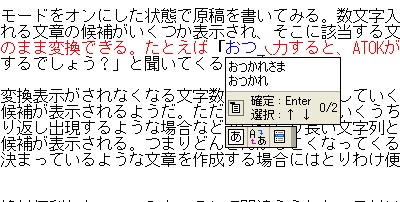 「おつ」と入力した時点で候補が表示されるので、その時点で↓キーで該当文章を選択するだけで確定できる
その推測変換表示がされなくなる文字数はその都度変化していくようで、はじめは2~3文字程度まで候補が表示されるようだ。ただし、使い続けていくうちに、たとえば1度入力した文字列が繰り返し出現するような場合などではかなり長い文字列となっても(多くキーを打っても)次候補が表示される。つまりどんどんかしこくなってくる。メールなど、書き出しがある程度決まっているような文章を作成する場合にはとりわけ便利だと思う。
かなり便利な日付けの入力支援機能
Copyright © ITmedia, Inc. All Rights Reserved.
アクセストップ10
- NVIDIA「RTX Spark」が登場間近 Arm版Windowsのソフト互換性は本当に大丈夫? (2026年10月06日)
- さらば初期Windows on Arm 配信が始まったWindows 11「26H2」と次期「27H2」に向けた機能強化を考える (2026年10月05日)
- 実測約690gで厚さ約9mmのフラットデザイン! ASUSの有機ELモバイルディスプレイ「ZenScreen OLED MQ16FC」を試す (2026年10月07日)
- 日本HPの約1kgモバイル「EliteBook X G2i 14」を試す Core Ultra X7 358Hが魅せるパフォーマンスを検証 (2026年10月06日)
- エレコム、大型ダイヤル+キーを備えた8in1拡張ドック (2026年10月07日)
- ストローク2.8mmのタイプ感は? 「Razer Huntsman V3 Pro」のロープロファイルモデルを試す (2026年10月06日)
- サンワ、任意の機能を割り当てできる12キー搭載プログラマブルキーボード (2026年10月06日)
- 1万円切りのマザーも! DDR4&Wi-Fi 6E対応の旧世代マザーが続々登場/12V-2x6ケーブルの温度監視ができるハブも要チェック (2026年10月05日)
- RTX Spark搭載「Surface Laptop Ultra」がお披露目か Microsoftが10月7日にイベント開催 (2026年10月01日)
- 秋の夜長は高音質での鑑賞体験を! 「ゼンハイザーオータムセール2026(第1弾)」開催中 (2026年10月07日)
過去記事カレンダー
Feed Back
 ITmediaはアイティメディア株式会社の登録商標です。