
BREWアプリケーション開発の流れを押さえよう:BREWアプリケーション開発入門(2)

前回「ケータイアプリ開発の第一歩を踏み出そう!!」では、BREWの概要と開発環境の準備について解説しました。今回は、おなじみの「Hello World」プログラムを題材に、BREWアプリケーションの開発フローについて詳しく説明していきたいと思います。
本稿では、開発言語にC言語を使用し、作成したアプリケーションの実行環境に「BREW Simulator」を使用します。なお、ソースコードや動作の詳細に関しては次回以降で説明します。
それでは、BREWアプリケーション開発の流れを見ていきましょう。
Getting Started with BREW
BREWアプリケーションは、ネイティブ・アプリケーションであるため、誰もが端末にアプリケーションを自由にインストールできるようにはなっていません。これは前回「ケータイアプリ開発の第一歩を踏み出そう!!」で説明した“セキュリティ確保の仕組み”によるものです。本稿では気軽にBREWアプリケーション開発を体験してもらうことを目的にしていますので、前述のとおりアプリケーションの動作確認はPC上(BREW Simulator)で行うまでにとどめます。
BREWアプリケーション開発の全体フローは、図1のとおりです(実機上での動作確認までが含まれています)。
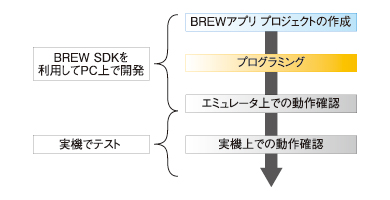 図1 BREWアプリケーション開発の全体フロー
使用するAPIはBREWで用意されたものですが、(基本的に)Microsoft Visual Studioを利用したPC上での開発となりますので、通常のC/C++アプリケーション開発の経験があれば違和感なく進められるでしょう(注)。
注:本稿では「Microsoft Visual C++ 6.0(以下、VC++ 6.0)」を使用します。本連載で使用する環境については連載第1回「ケータイアプリ開発の第一歩を踏み出そう!!」をご覧ください。
ただし、通常のPCアプリケーション開発とは異なり、リソース管理などをより厳密に行う必要があります。携帯電話のスペックが向上した現在においても、やはり、リソースには大きな制約があり、エラーなどにもシビアに対応する必要があります。ネイティブ・アプリケーションならではの自由度が許されている半面、この辺りのリソース管理はプログラマ自身がしっかり行わなければなりません。
それでは、「Hello World」プログラムを作りながら開発の流れを追っていきましょう。
プロジェクトの作成
VC++ 6.0を起動して、メニューから[ファイル]-[新規作成]を選択し、表示された「新規作成」ダイアログの[プロジェクト]タブを選択します(図2)。
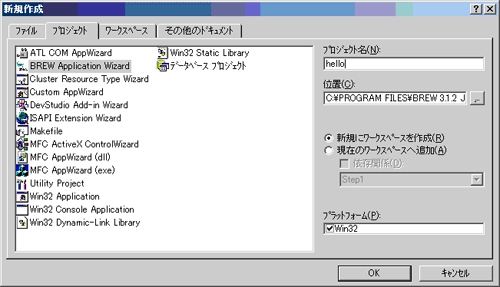 図2 「新規作成」ダイアログの[プロジェクト]タブ
項目の中から「BREW Application Wizard」を選択して、プロジェクト名と保存位置を指定します(表1)。プロジェクトの保存場所はBREW Simulatorでの実行を考えて、BREW Simulatorのデフォルトアプレット・ディレクトリである「%BREW_SDK%\sdk\examples」以下に設定します。
| プロジェクト名 | hello |
| 保存位置 | %BREW_SDK%\sdk\examples\hello
※%BREW_SDK%は、ご自身の利用環境(BREW SDKをインストールした場所)に置き換えてください |
プロジェクト名を付ける際に注意していただきたいのが、“BREWの制約事項”です。
BREWにはプロジェクト・ディレクトリ、モジュールファイル、MIFファイル、電子署名ファイルに同一の名前を付けなければならないという決まりがあります。不要な混乱を避けるために、ファイル名には“統一的に利用する名前”をプロジェクト名として利用することをお勧めします。本稿では各ファイル名が“hello”となるように、プロジェクト名の欄に「hello」を設定しています。
さらに、これらのファイル群の名前付けには以下の制約事項があるので、注意してください。
・マルチバイト文字の禁止
・アルファベットは小文字のみ可
・頭文字はアルファベットのみ可
・ファイル名のドットは1つまで可
・パスの文字数は46bytes以内
以上の制約事項を守らないと、プログラムにエラーがないにもかかわらず動作しないなどの問題が起こり得ます。デバッグでは見付けにくい不具合の要因にもなるので注意が必要です。
BREW Application Wizard
プロジェクトの保存場所を指定して[OK]ボタンを押すと、BREWアプリケーションを作成するためのダイアログ「BREW Application Wizard」が表示されます(図3)。ここでは作成するアプリケーションの種類を指定できます。指定したアプリケーションによって、必要なヘッダファイルがインクルードされたソースコードが生成されます。今回は特に指定をせずに[次へ]ボタンを押してください。
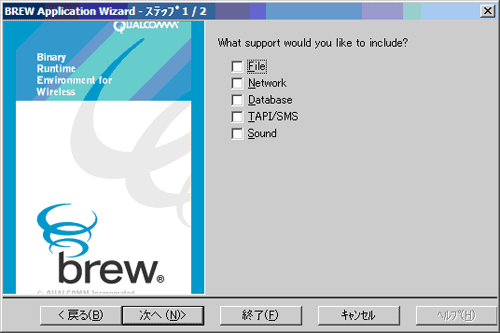 図3 「BREW Application Wizard-ステップ 1/2」ダイアログ
次のダイアログでは「MIFファイル」を作成できます(図4)。[MIF Editor]ボタンを押すと、MIF Editorが起動しますが、MIF Editorでの設定は後ほど行います。ここでは、そのまま[終了]ボタンを押してください。
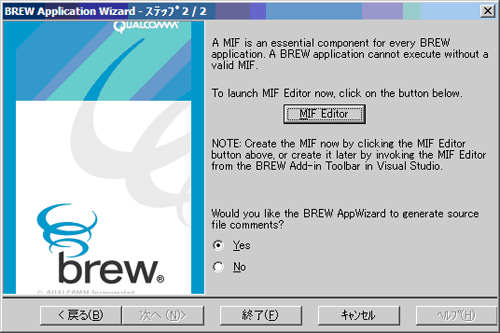 図4 「BREW Application Wizard-ステップ 2/2」ダイアログ
ウィザードが終了すると、「新規プロジェクト情報」ダイアログが表示され(図5)、BREWアプリケーション・プロジェクト、および必要なファイルが生成されます(図6)。
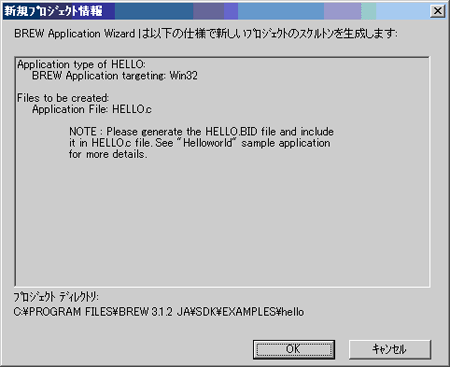 図5 「新規プロジェクト情報」ダイアログ
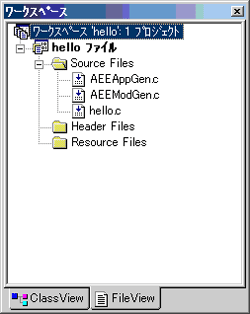 図6 ワークスペース
今回のhelloプロジェクトに含まれるファイルは以下の3つです。
・AEEAppGen.c
→IAppletインタフェースの実装
・AEEModGen.c
→IModuleインタフェースの実装
・hello.c
→作成するBREWアプリケーションのソースコード
実際にプログラムを記述する対象は、「hello.c」になります。「AEEAppGen.c」と「AEEModGen.c」はBREWアプリケーション共通のファイルであるため、任意のBREWアプリケーションでこれを編集することはありません。「AEEAppGen.c」と「AEEModGen.c」の詳細については次回説明します。
>>次ページ(MONOistサイトに移ります)では、BREWアプリケーションの作成手順について解説します
関連記事
 BREWアプリケーション開発入門(1):ケータイアプリ開発の第一歩を踏み出そう!!
携帯電話用アプリケーション・プラットフォーム「BREW」をご存じだろうか。本稿では、BREWの基礎から開発環境の構築・アプリケーション開発までを順を追って詳しく解説し、開発の流れと基礎知識を伝授する。- BREWアプリケーション開発入門(2)BREWアプリケーション開発の流れを押さえよう(@IT MONOist)
- BREWアプリケーション開発入門(1)ケータイアプリ開発の第一歩を踏み出そう!!(@IT MONOist)
- 連載:BREWアプリケーション開発入門(@IT MONOist)
- 連載:Symbian OS開発の勘所(@IT MONOist)
- 連載:Symbian OSアプリ開発の手引き(@IT MONOist)
関連リンク
Copyright © ITmedia, Inc. All Rights Reserved.
アクセストップ10
- きょう発売の「iPhone Duo」、Apple 表参道でゲットしてきた 早速開封レポート (2026年10月23日)
- Apple初の折りたたみ「iPhone Duo」きょう発売 価格、特徴、誰向けか――5分で分かるまとめ (2026年10月23日)
- モバイルSuicaの新決済「teppay」を早速試した 店員への伝え方や決済音は? スムーズに決済できる? (2026年10月22日)
- 若者の間で流行する「ホビ垢」とは? 実はホビーでもホビットでもない、“○○○する自分”が主役のSNSアカウント (2026年10月23日)
- 「iPhone Duo」を試して分かった9つの疑問と本音 36万円超の折りたたみスマホは「買い」か? (2026年10月21日)
- 「iPhone Duo」はLINEもポケモンGOも“黒い”余白だらけ? 日本の定番アプリは未対応が多く (2026年10月23日)
- iPhone Duoを使って痛感した「Face ID」のありがたさ 充電スタンドに置いたまま通知が見られない不便さに苦しむ (2026年10月24日)
- 「Androidのマイナンバーカード」がスタートするもフル機能対応機種が少ない件 ポイントは「StrongBox」という仕組み (2026年10月24日)
- JR東日本「分かりにくい」新幹線券売機を改善へ なぜ、スマホではなく「駅での最短1分購入」を実現? (2026年07月04日)
- iPhone Duo発売直後に「転売」が横行 メルカリ・Yahoo!フリマ・ラクマで割高に? (2026年10月23日)
過去記事カレンダー
Feed Back
 ITmediaはアイティメディア株式会社の登録商標です。