
第4回 簡単なファンコントローラーを作ってみよう:自作PCユーザーのための夏休み工作教室(1/3 ページ)
秋向けのPC環境を考える
まだまだ暑い日が続くが、気づいてみれば8月も半ば過ぎ。もう少し我慢すれば、自分もPCも、暑さを乗り切ってくれるに違いない。ということで秋向けのPC環境を整えようというのが今回のテーマだ。
よくある「静音マシン」でも、冬は静かだが夏になるとなぜかうるさい。これは外気温に応じてファンの速度を変えるためだ。というのも、いくら冷却しても、物体は冷媒の温度以下には下がらないので、冷媒の温度が上がればどうしても冷却効率が落ちてしまう。発熱体(ここではCPUなど)のほうは大体一定の温度なので、回転数を上げることで効率を上げている。そこでファンの速度が変わるわけだ。これはわりあいとドロ縄的対応となっている。
普段、仕事用に使っているマシンはPentium4/2.53GHzという、今では遅い部類に入るCPUなのでトータル消費電力も120ワット程度で済んでいるが、発熱王のPrescottマシンでは、最高でTDP115ワットというCPUをより冷やすために、外気を直接取り入れる「パッシブダクト」を推奨しているほどだ。125ワットはこの連載で使っているハンダこて4本分、と書くと、熱さもひとしお感じる。
必要に応じてファンの回転数を変えるためのパーツといえばファンコントローラー(略してファンコン)。これを巷で売っているのはそんな理由からだ。今回と次回はこの「ファンコンを作る」をテーマにしてみたい。
まずは「低電圧駆動」
ファンコンというほどではないが、安く回転を落とすマニア向けの方法として「低電圧動作」がある。
一般にPC内部のファンは直流(DC)12ボルトで動かすものを使っているが、これを定格よりも電圧を落とすとファンを回す力が落ちて、結果的に低速回転となる。必要ならば12ボルトの定格で動かせば、スペック通りの速度になって冷えるというわけだ。
もちろん定格外の使い方で電圧を落としすぎたり、ファンの種類によっては、いったん何かの理由で止まると再回転しないこともあるので、やや危険な方法だ。
低電圧駆動の目安となるのは5ボルト。何で5ボルトを使うかと言えば、PC内にある一番手軽な電圧だからだ。
5ボルト化のためのパーツも売っているが、ハンダこてがあればこんなものは簡単に自作できる。まずこれを作ってしまおう。作り方は簡単で、初回に使ったユニバーサル基板にコネクタをハンダ付けして、適当な線材で配線し、ファン用コネクタに5ボルトを供給すればよいわけだ。
ユニバーサル基板で配線を行うため、コネクタは2.54ミリピッチの方が都合がよい。FDD用のコネクタがこのピッチだ。
ATX電源の規格を見ると、FDD用コネクタは「AMP 171822-4または同等品」と書いてある。これに対する基板側のコネクタは「AMP 171826-4」なのでこれを1つと、ファン用のコネクタを買ってくればよい。電流は大して流れないので少し多く取り付けることにした。
コネクタだが、こういう工作の場合は「ライトアングル」という、基板と平行に差し込むタイプよりも「ストレートタイプ」のほうが都合がよいだろう。ファンコネクタのほうはどちらも千石電商で売っており、安い。
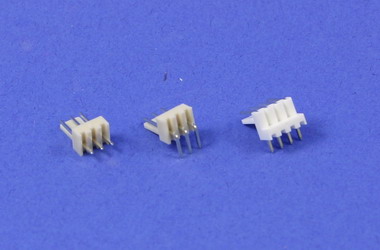 ファン用のコネクタ(左、中)とAMP 171826-4(右)。中央のコネクタが「ライトアングル」のもの
ファンで使われている3Pコネクタのピンアサインは以下のようになっている。
表1■3Pファンコネクタのアサイン(ケーブル色はインテル系CPUクーラーのもの)
| ピン | 意味 | 色 |
|---|---|---|
| 1 | GND | 黒 |
| 2 | POWER | 黄 |
| 3 | SENCE | 緑 |
ここでは電圧を変えればよいので、POWERに5ボルトを使えばよいことになる。ちなみにフロッピー電源コネクタのピンアサインは以下のようになっている。
表2■フロッピー電源コネクタアサイン
| ピン | 意味 | 色 |
|---|---|---|
| 1 | +5V | 赤 |
| 2 | GND | 黒 |
| 3 | GND | 黒 |
| 4 | +12V | 黄 |
つまり、低電圧駆動のためには、ファンコネクタの1ピンに電源コネクタの2-3ピンを、ファンコネクタの2ピンに電源コネクタの1ピンを接続すればよいことになる。ピンアサインが分からない場合は、PCを開けて確かめてみよう。軽くテスターを当ててチェックすればよい。
工作の手順としては、ユニバーサル基板にコネクタをハンダ付けして、これに配線材を使って配線するということになる。
ところで配線材だが、第1回で使った0Ωの抵抗の束を買っていれば、その足を使えばよいだろう。もしくはビニール被覆電線の細いものを持っていれば、それをより合わせたものでもよい。
この手の配線材はすずメッキの単線を使うというのは昔の知識だが、別にありあわせのものでも問題はない。千石電商で通常の配線材は売っているので、電流にあわせて数種類の買い置きを用意しておくと便利だ。

ハンダ付けが終わったら、それぞれのピンの同一番号に導通があるかどうか、隣り合うピンがショートしてないかどうか、テスターの導通チェックで確認するとよい。ハンダ付けさえすれば動くので、第1回のような気楽さで作れるはずだ。ここでは5ボルトと12ボルト両方のコネクタを付けて、多数のファンを接続することを意図して作ってみた。
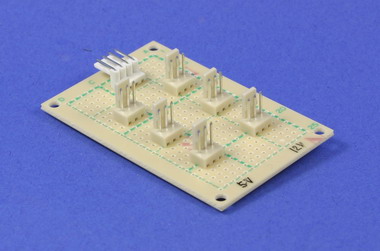 完成したところ
PC内にこの基板を入れて使うならば、基板の裏がケースに当たってショートしないようにゴムシートを貼り付けるのがよいだろう。秋月電子ではユニバーサル基板にあわせた粘着ゴムシートを売っているし、近くの工具店なり100円ショップなりで粘着シートの類が売っていれば、これを使えばよい。
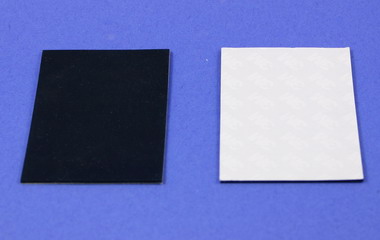 ゴムシート。写真右のように表はシールになっている
今回は使わなかったが、100円ショップで粘着材付のゴム磁石シートが売っていたので、これを使えばケース内の好きなところに止めておくこともできる。また、工芸店などで粘着材付のベルクロファスナー(いわゆるマジックテープ)を基板に付ければ、アルミケースでも大丈夫だ。この辺はちょっとした工夫が生きる。
回転可変しなきゃファンコンじゃない!
Copyright © ITmedia, Inc. All Rights Reserved.
アクセストップ10
- Windows 11の不満解消へ Microsoftの最優先プロジェクト「Windows K2」とは何か (2026年04月28日)
- バッテリー最大30日&64GBのストレージ! 究極のタフネスウォッチ「Amazfit T-Rex Ultra 2」は+3万円の価値があるか (2026年05月01日)
- 静音性とカスタマイズ性を両立した有線メカニカルキーボード「Keychron C3 Pro」がセールで20%オフの7744円に (2026年04月30日)
- MicrosoftとOpenAIの「独占契約終了」が意味するもの──AI覇権を巡る両社のしたたかな戦略 (2026年05月01日)
- 4月30日発売の「Amazon Fire TV Stick HD(2026)」の特徴は? 購入時に注意すべきポイントをチェック! (2026年04月29日)
- リモコンなし天井照明をスマート化 オーム電機の後付けリモコンスイッチが便利だった (2026年04月30日)
- FILCOキーボードは不滅――台湾の受託生産者が修理/サポートを含む事業を承継 (2026年04月30日)
- 快適な打鍵感と省スペース設計を両立した75%メカニカルキーボード「NuPhy Node75 JIS」がクーポン適用で1万6829円に (2026年04月30日)
- 1台のディスプレイを複数のゲーム機やPCで共有できるHDMI切替器「Anker HDMI Switch」が18%オフの1390円に (2026年04月30日)
- コンパクトな高品質キーボード「ロジクール MX KEYS mini KX700GRd」が15%オフの1万3480円に (2026年04月30日)
過去記事カレンダー
Feed Back
 ITmediaはアイティメディア株式会社の登録商標です。