
外付けにするか、内蔵にするか、それが問題だ――バッファロー 「PC-MV5DX/U2」「PC-MV5DX/PCI」(2/3 ページ)
なにはともあれ使用してみる
まずは外付けタイプのPC-MV5DX/U2を使用してみた。
最近のバッファロー製品に多く見られるように、付属のCDを入れるとセットアッププログラムが立ち上がり、親切丁寧な接続方法の解説が出るのでそれに従えばよい。いきなりUSB端子にケーブルを差したりしてしまいがちだが、ここはひとつ、おとなしく画面に従った方がよい。
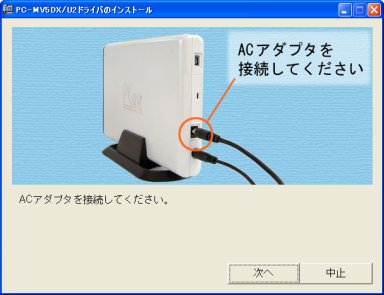
ソフトウェアのインストールは、ドライバ→PCastTV→編集ソフト(MPEG Smart Edit)の順序で進む。
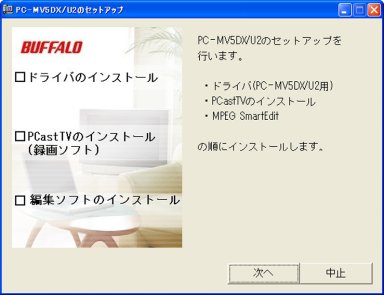
インストールが正常に終了したら、再起動する。最後にDirectX 9のインストールをするか否かを聞かれるが、デフォルトで「いいえ」になっている。しかしDirectX 9をインストールしていない場合、ここでインストールしておかないとあとでPCastTVが起動しないことがあるので注意したい。もちろん、DirectX 9をあとからインストールすることも可能である。
ほとんどの操作はPCastTVから
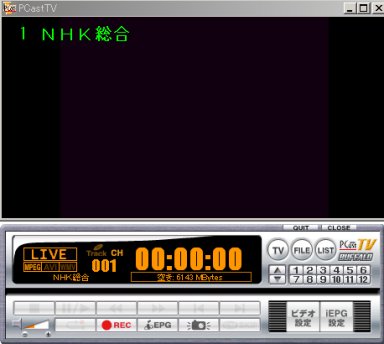
ソフトウェアのインストールが終了したら、付属のソフトウェア「PCastTV」を起動する。このソフトウェアでTVの閲覧や録画に関するほとんどの操作を行う。
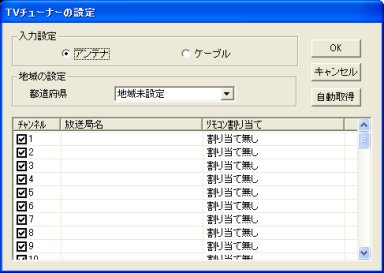
初めて起動したときだけ、TVチャンネルの設定を行う必要があるが、これもエリアを選べばプリセットされた値が表示されるため、ほとんどの場合は対応可能であろう。
この設定が終わると、TVが表示されるようになる。USB2.0とはいえ、外付けタイプなのに昔のキャプチャボックスのようなもっさりした感じはしない。チャンネルの切り換え速度はさすがに家電のTV並みとはいかないが、まずは許容できる範囲だと思う。
では、TVキャプチャカードの主要な用途であるTV録画機能について見てみよう。
インストール直後の初期設定のままでも、もちろん録画を始められる。操作は下の方にある「●Rec」というボタンをクリックするだけだ。これで、ハードディスクにMPEG形式でファイルが作成される。止めるには「■STOP」をクリックすればよい。
録画した画像は、「リストウインドウ」の「録画済みフォルダ」のなかに記録される。初期状態では「capture_060010601.MPG」のようなファイル名が付けられていた。当然だが、このときの保存フォルダやファイル名を変更することもできる。また、iEPGなどを使って予約録画した場合に、番組名をそのまま録画ファイル名にしてくれる機能もある。
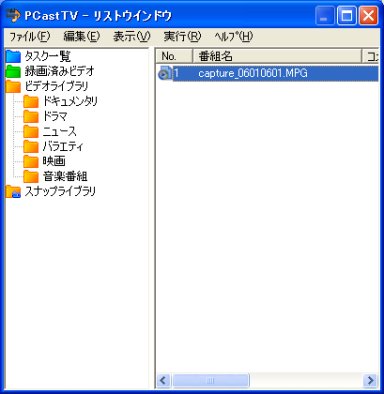
録画データは、デフォルトの状態では4000kbpsでCBR(固定ビットレート)という設定がなされているようだ。もちろん変更もできる。
録画時のビットレートなどを変更するには「ビデオ設定」というボタンをクリックし、「ビデオキャプチャの動作設定ダイアログ」で「録画/圧縮形式の設定」を選ぶ。
あらかじめ設定されているのは「普通:4000kbps」だが、「高画質:6000kbps」「最高画質:8000kbps」を選ぶこともできる。これらはいずれもCBR(固定ビットレート)となっている。また、カスタム設定と言うことで、ビットレートを自由に選べたり、VBR(いわゆる可変ビットレート)にすることもできる。
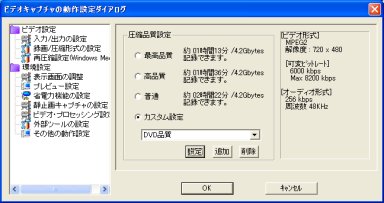
録画時のフォーマットについては、内蔵タイプのPC-MV5DX/PCIと外付けタイプのPC-MV5DX/U2では異なるようだ。外付けタイプのPC-MV5DX/U2では、インターフェースとしてUSB2.0を使うので、パソコンに転送するときにすでにMPEGで圧縮された状態となっている。このためか、他の圧縮形式は基本的に選択できず、MPEG形式のみである。一方のPC-MV5DX/PCIではWMV形式やAVI形式でも録画可能だ。
ただし、PC-MV5DX/U2でもいったん録画したファイルをあとからWMV形式に再圧縮することはできる。これについては後述しよう。
このほかに、「ビデオキャプチャの動作設定ダイアログ」では静止画キャプチャ時のフォーマット(JPEGかBMPか)やファイル名、画質を変えたり、プレビュー時(いわゆるTVの視聴時)に駒落ちが生じないように6Mbps、4Mbps、3Mbpsの3通りのビットレートから選ぶこともできるなど、なかなか細かい設定が可能だ。
Copyright © ITmedia, Inc. All Rights Reserved.
アクセストップ10
- アイリスオーヤマ、ワイヤレス充電にも対応したエントリー15.6型Androidタブレット (2026年09月18日)
- 令和の世に“新作”と共によみがえった「NEOGEO AES+」の実機に触れる ASICを再設計して高い互換性を実現 (2026年09月19日)
- MacBookに数枚の紙を挟んで持ち運んだだけで、ディスプレイが損傷した……? 薄い紙でも油断できない理由 (2026年09月17日)
- 唯一無二のRTX 5070シングルファンモデルも! 「初回戦略価格」が光るColorful新製品 (2026年09月19日)
- 東プレがゲーミングキーボード「REALFORCE GX1 Plus」新モデルを予告 「ピカチュウ」「博衣こより」「音乃瀬奏」コラボが今後登場 (2026年09月18日)
- 視界から脳みそを拡張する、全部入り「Rokid スマートAIグラス」を試す (2026年09月18日)
- 設立20周年のROGブースは「ROG XBOX Ally X20」が目玉! TGS2026で見た特別展示&最新Wi-Fi 8ルーター (2026年09月19日)
- 「iPhone 18 Pro」は“カメラの原点”に回帰する――機械式絞りとAI時代の“真正性”証明技術に見た新生Appleの挑戦 (2026年09月16日)
- 月額0円でも実力派、文字起こし&要約が無制限のカードサイズAIボイスレコーダー「Comu Action Pro」を試す (2026年09月16日)
- 【速報】TGS2026、台風25号接近に伴い最終日(9月21日)の一般公開を中止に (2026年09月19日)
過去記事カレンダー
Feed Back
 ITmediaはアイティメディア株式会社の登録商標です。