
“新生活者”にぴったりの無線LANルータ――NECアクセステクニカ「AtermWR4500N」:安くて速いお手軽無線LAN(1/2 ページ)
新生活に最適なコストパフォーマンスモデル

新入生や新社会人の中には、これから始まる新しい生活に向けて、PCを新規購入する人も多いはず。引っ越しをするとなればネットワーク環境の構築も必須だ。ここでは“新生活者向け”の無線LANルータとして、NECアクセステクニカの「AtermWR4500N」(以下、WR4500N)を紹介しよう。
現在各社から販売されている無線LANルータを見ると、主力モデルには例外なくIEEE802.11nドラフト2.0対応製品が投入されている。IEEE802.11nは理論値で300Mbpsという高速な無線通信を利用できる点が最大の魅力だ。ただし、従来のIEEE802.11a/g無線ルータに比べると、(当初に比べ大幅に下がったとはいえ)やはり価格は高い傾向にある。
また、複数台のPCを所有し、家庭内のネットワークがギガビットLANで統一されている環境ならばともかく、理論値300Mbpsの性能を使い切れないユーザーにとっては、IEEE802.11nドラフト2.0対応無線LANルータの導入はちょっとむだ遣いをしてしまった気分にならないだろうか。かといって、最大54MbpsのIEEE802.11a/g対応無線LANルータを購入するのもいまさらの印象がぬぐえない。この、11nと11a/gの間に空いた溝をぴったりと埋めてくれるのが、NECアクセステクニカが発売した“11nテクノロジー”採用のIEEE802.11b/g対応無線LANルータ「WR4500N」だ。
11nの高速化技術で理論値150Mbpsを実現
通常のIEEE802.11nドラフト2.0対応無線LANルータは、クライアントとの間で2ストリームの通信を行うことにより理論値300Mbpsという高速な通信速度を実現する。一方、WR4500Nが搭載する“11nテクノロジー”とは、IEEE802.11nで採用される無線LAN高速化技術を採用しつつ、ストリーム数を半分の1ストリームに削減したもの。ストリーム数と最大通信速度の間には単純な倍数計算が成立するため、“11nテクノロジー”を採用した無線LANルータは、IEEE802.11n対応製品の半分である最大150Mbpsの通信速度を利用できる、というわけだ。
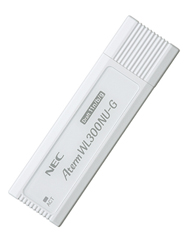 11n対応無線LANアダプタセットモデルに付属するUSBスティック型の「AtermWN300NU-G」
当然ながら150Mbpsでの通信を行うには、クライアント側がIEEE802.11nに対応している必要があるが、現在店頭に並ぶノートPCの無線LAN機能は11nに対応したものが主流となっており、最近購入したノートPCであればほとんどが150Mbpsの無線通信環境を利用できる。なお、本製品には無線LANルータ単体モデルのほか、USBスティック型の11n対応無線LANアダプタを同梱したセットモデルも用意されるので、11b/g世代の無線LAN機能を搭載したノートPCを現役で使っている人はこちらを選べば問題ない。
さて、同社が公表しているWR4500Nの実効スループットは、無線が“11nテクノロジー”使用時で最大約93.4Mbps、有線が約94.0Mbps(ローカルルータモード)/約93.5Mbps(PPPoEモード)となっている。無線LAN同士の通信では11n対応モデルに比べ不利は否めないが、仮に母機として100BASE-TX対応のデスクトップPCを利用している場合は、その帯域をぴったりと使いきれる通信速度を実現している。環境によってはこれで十分すぎる、という人も多いだろう。
アンテナ内蔵のコンパクトボディで自由な設置性を確保
WR4500Nのボディは、すでに発売中の11nドラフト2.0対応モデルと共通のアンテナ内蔵タイプで、右側面に3つのLEDと「らくらくスタート」ボタンを配置したデザインをそのまま受け継いでいる。
筐体内部には2本のアンテナを搭載するほか、無線回路などの送受信機能を最適化することで、遠距離からでも安定した接続を可能にしており、同社が行った接続試験では200メートル離れた位置で32.7Mbps、350メートル離れた位置でも21.2Mbpsの通信速度を得られたという。一般的なユーザーがこれほどの遠距離で本製品を利用する機会はないだろうが、広いエリアを1台でカバーできる点は大きなメリットだ。例えば、11b/g世代からの安価なアップグレードとして本機を導入すれば、一戸建て住宅の1階に設置したWR4500Nで2階の複数の部屋から無線LANに接続するといった使い方も期待できる。また、周囲の無線LANルータ/アクセスポイントが発する電波をサーチして、干渉を受けにくいチャンネルを自動的に選択するオートチャンネルセレクト機能は、集合住宅で無線LANを利用する場合の安定性の向上に役立ってくれるはずだ。


セキュリティ機能には、WEP(152/128/64ビット)とWPA-PSK(TKIPおよびAES)を搭載する。また、MACアドレスフィルタリングとESS-IDステルス機能も装備するので、適切に設定を行えば、屋外から自宅のインターネット回線にタダ乗りされる心配もない。なお、2つのSSIDを仮想的に設定するマルチSSID機能を搭載することから、異なる暗号化方式を2つまで同時に利用することも可能だ。これにより、PCからはAESで安全にネットワークに接続しながら、WEPしか利用できないニンテンドーDSなどでインターネットにアクセスすることもできる。なお、本製品に接続する無線LAN機器をAES/TKIPで統一できるなら、WEP対応のセカンダリSSIDを停止して、セキュリティを向上することも可能だ。

セットアップは、Atermシリーズが従来から搭載する「らくらくスタート」により簡略化が図られている。本体の初期設定を行う「らくらくネットスタート」は、本体のらくらくスタートボタンを押しながら電源を投入することで、WAN側の回線の種類に合わせて本体のモードを自動的に切り替える。PPPoE接続の場合のみ、Web設定画面でアカウント情報などを登録する必要があるものの、ローカルルータモードと無線LANアクセスポイントモードでは設定なしにインターネットへの接続設定を完了できる。らくらくネットスタートによる回線の判別に失敗した場合には、ユーザーによる設定が必要になるが、その場合でもウィザード形式によるセットアップを利用することが可能だ。
「らくらく無線スタート」は、クライアント側にSSIDと暗号化キーをダウンロードして、自動的に接続設定を行う機能だ。ニンテンドーDSやWii、プレイステーションポータブル(PSP)、プレイステーション3の各ゲーム機にも対応し、本体のらくらくボタンを押すだけでクライアント側の無線LAN設定を簡単に行うことが可能だ。新しい生活環境でPCに詳しい人が回りにいないのが不安、といったPC初心者でも安心して導入できるはずだ。
Copyright © ITmedia, Inc. All Rights Reserved.
アクセストップ10
- 新型「Mac mini」「Mac Studio」徹底レビュー! ローカルAIはついに“実用域”へ エージェントAIに事務仕事を任せて分かった驚異の進化 (2026年09月22日)
- 3万円台で充電ケースにディスプレイとAIレコーダー機能を内蔵! Anker「Soundcore Liberty 5 Pro Max」の気になる実力と使い勝手を試す (2026年09月23日)
- フルHD/300Hz駆動で3万円台!? 「GigaCrysta」新モデル&驚きのコンセプト機が並んだアイオーブースを一挙紹介 (2026年09月23日)
- あの名コンビの声が“公認AI”で6カ国語に! 麻布台ヒルズ「まんが日本昔ばなし展」で体験するAI音声の最前線 (2026年09月22日)
- デスクをすっきり整理できる「Anker 675 USB-C ドッキングステーション」がセールで25%オフの2万4690円に (2026年09月22日)
- 仕事からゲームまで幅広くこなせるミニPC「GMKtec M6 Ultra」が23%オフの9万2938円に (2026年09月22日)
- 夕方までヒゲのないツルツル肌へ導く「ブラウン 電気シェーバー シリーズ9 PRO+ 9655cce」が32%オフの4万6084円に (2026年09月22日)
- 真っ白なOmikamoの日本語配列折りたたみキーボードが20%オフの4784円に (2026年09月23日)
- 3.1chサラウンドでTVの音声を強化するソニーのサウンドバー「HT-BD50」がセールで3万5000円に (2026年09月23日)
- PC回りの音質を手軽に向上させる「Creative Pebble V3」が20%オフの4384円に (2026年09月22日)
過去記事カレンダー
Feed Back
 ITmediaはアイティメディア株式会社の登録商標です。