
RAWデータ取り扱いにも対応した高機能画像編集ソフト――Paint Shop Pro 9(1/3 ページ)
デジカメ写真をレタッチ・編集して、一つの作品として作り込む――。一般デジカメユーザーであってもこの作業は、もはや当たり前になってきた。デジカメ付属の画像取り込み・編集ソフトやアルバムソフト、あるいはメーカー製PCにバンドルされているソフトなどにも、ある程度の画像編集機能は付いているが、今回はそれらより一歩進んだ高度な作業がしたいユーザーにはどのようなソフトがあるのだろうか。
ある程度レタッチに慣れたユーザーであれば、写真の傷を修正したり、色補正を行ったり、コントラストなどを細かく調整したり、はたまた大量の写真をマクロなどで一括補正を行ったりといった、より高度で細かく、かつそれを迅速にできるような機能を欲することだろう。
今回試用した、ピーアンドエー「Paint Shop Pro 9」は、高価なプロフェッショナル向けグラフィックソフト、アドビシステムズ「Photoshop」に劣らない画像編集機能を備える、個人向けグラフィックソフトの最新バージョンだ。
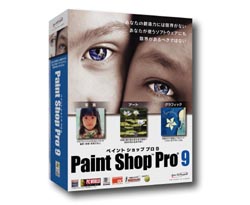 Paint Shop Pro9。価格は1万5540円
Paint Shop Pro 9は、フォトレタッチ機能だけでなく、本格的なペイント機能も備えるのが特徴だ。1年半ぶりとなる今回のバージョンアップでは、デジカメ写真に関するレタッチ機能と、ペイント作品の作成にも使える機能が大幅に強化されたという。
そこで、新たに搭載された機能をシチュエーション別に、その効果のほどと、使いやすさを中心にチェックしてみた。
撮影に失敗したデジカメ写真を手軽に修正
Paint Shop Pro 9を起動すると、最初に「ラーニングセンター」というツールが開く。これはヘルプも兼ねたガイド機能なのだが、操作を覚えるにあたりかなり分かりやすくできているので、反射的に閉じてしまわないようにしたい。というわけで最初は、ラーニングセンターから作業してみて、何ができてそれはどのように行うのかということを一通り学習しておくとよさそうだ。
作業ウィンドウは、複数のツールバーやパレットが縦横に並ぶ、画像編集ソフトとしては一般的なインターフェースとなっている。

では実際に何かの写真をレタッチしてみよう。用意したのは、夜間に撮影した、やや暗い、半分失敗してしまった写真だ。ライトアップされ、その光が届いているところ以外の周辺部は暗く、背景がなんだか見えにくくなってしまっている。
そのような場合は、「写真」→「自動修正」の項目にて補正をかけてみる。「ラーニングセンター」にて、ツールバーの表示方法やトリミングの指示方法などを確認しながらやってみるとよいだろう。あとは自動修正コマンドの「この手順を実行する」をクリックすれば、自動的に修正される。この自動修正機能は、一般的なデジカメ写真に見られる露出オーバーやアンダー、カラーバランスのちょっとしたずれなどを、まとめて自動的に補正してくれるものとなる。
今まで、画像編集ソフトの自動補正機能は何か信用がおけなかったのだが、Paint Shop Pro 9では一部が白飛びしてしまったり、妙にコントラストがきつくなってしまったりといったこともなく、ほかの写真においてもほどほど良好な結果が得られたのには驚いた。
なお、撮影した写真を見てそのままでも問題ないと思っても、一度自動修正機能を使ってみて両者を比べてみることをおすすめしたい。以外に「ああ、修正したこっちのほうがいいや」と思うことも多いことだろう。

そして、自動修正だけで足りない修正は個別に行っていく。この写真の場合、プリントするには、周辺の暗い部分をもう少し明るめにしておきたい。しかし、単に全体的な明るさを調整するだけでは、ライトアップされている明るい部分が白飛びしてしまう。
このような場合には新機能「フィルフラッシュ」ツールを使う。フィルフラッシュツールは、単に全体を明るくするわけではなく、画像の暗い部分のみを判別し、そこだけ修正する機能である。「調整」メニューから「修正」→「フィルフラッシュ」を選択すると、暗い部分から今まで見えなかった背景が浮かび上がってきた。

ちなみに「バックライトフィルタ」というツールも新たに搭載する。こちらは逆に、フラッシュを当てすぎてしまったといったような、明るすぎる部分のみを修正できるものだ。プレビューを見ながら数値を決めていく、というように確認しながら調整できる仕組みになっている。
そのほか新たに搭載されたフィルタとしては、高感度モードで撮影した(あるいはオートISO感度設定で、高感度に自動設定されてしまった)写真用に粒状ノイズを取り除く「デジタルカメラノイズの除去」や、レンズの性能によってコントラストの強い場所に現れる色ずれを修正する「色収差の補正」といったツールも搭載される。

もちろん前バージョンで搭載されていた、細かい傷やゴミの除去や赤目修正機能、各種フィルタを1画面で一覧でき、それぞれの効果が一目でわかる便利ツール「効果ブラウザ」といった、やや失敗ぎみの写真を修整するツールや確認メニューも健在だ。

履歴パレットで自由自在にレタッチ操作を試せる
Copyright © ITmedia, Inc. All Rights Reserved.
アクセストップ10
- エアコンがない部屋を冷やせる「Dibuy 冷風機 DibF08」が39%オフの4979円に (2026年06月11日)
- 2万円台でサファイアガラス採用! 機能充実の高コスパスマートウォッチ「Amazfit Active 3 Premium」徹底レビュー (2026年06月12日)
- 物理キーボードと5.7型のディスプレイを搭載した「HYPERSTRIX」のミニPCがセールで5.8万円に (2026年06月10日)
- 派手さより“ちょうどいい自己主張”――アキバで黒ベースのシックなデバイスが売れる理由 (2026年06月13日)
- 縦に三つ折りする「Ewin 折りたたみ式ワイヤレスキーボード」がタイムセールで12%オフの4820円に (2026年06月10日)
- 実売5万円切り! GEEKOMの格安ミニPC「AIR12」実機レビュー (2026年06月11日)
- AIモデルの性能競争から降りたAppleの狙いとは? AI時代の“計画的長寿命化”と「Siri AI」がユーザーとアプリをつなぐ理由 (2026年06月12日)
- 初のカラー対応「Kindle Scribe Colorsoft」の実力は? 通常モデルとの価格差1万7000円の価値を検証 (2026年06月10日)
- ロジクール、持ち運びに便利な二つ折り対応の薄型ワイヤレスマウス (2026年06月11日)
- ミニPCに強みの「MINISFORUM」 ミニワークステーションの新モデルから「謎の拡張カード」まで多彩な製品を披露 (2026年06月10日)
過去記事カレンダー
Feed Back
 ITmediaはアイティメディア株式会社の登録商標です。