

Windows XPから乗り換えるべきは“7”か“8.1”か:SOHO/中小企業に効く「ビジネスPC」の選び方(2)
←・SOHO/中小企業に効く「ビジネスPC」の選び方(1):今さら聞けない「Windows XP」サポート終了問題
OSアップグレードとハードウェアの入れ替えを同時に行うのが理想

2014年4月9日(日本時間)にサポート終了が迫ったWindows XP。同OSが発売されたのは2001年のことだった。
2001年といえば、NTT東日本が「Bフレッツ」の提供を開始したり、Yahoo! BBやイーアクセス、アッカ・ネットワークスが低価格ADSLサービスに参入するなどして「ブロードバンド元年」と呼ばれた年だ。ほかにはDDIポケットがモバイル通信サービス「Air H"」を開始するといった出来事もあり、こと通信サービスについては、ナローバンドからブロードバンドへの過渡期真っただ中にあった。
そんな中でリリースされたWindows XPだが、ダイヤルアップ接続をはじめとして、旧来の通信回線を前提とした仕様も数多く残されている。こうした仕様のまま、昨今のスパイウェアなど、高度化した脅威に対抗することは構造的にも難しく、また最新のソフトウェアを利用するにしても、綱渡りにも似た状況であるわけだ。
 2001年10月に発売されたデスクトップPCの例(エプソンダイレクト「Endeavor MT-6000」)。Windows XP Professional、Pentium 4 1.5GHz、128Mバイトメモリ、40GバイトHDDを搭載し、価格は9万5000円前後だった。FDドライブやCRTが時代を感じさせる
身近なところで分かりやすい例を挙げよう。Windows XP発売当初、PCで主流のCPUはちょうどPentium IIIからPentium 4へと移行しつつあったが、昨今のアンチウイルスソフトによくみられる高度なヒューリスティックエンジンによる未知のウイルスをリアルタイムで検出する技術は、その当時には一般的でなかった。
そのため、これらの旧世代CPUでリアルタイム検出を実行しようとしても、処理速度が追いつかず、まともに機能しないことがほとんどだ。ハードウェアのアップグレードとともに、開発段階からこれらの機能を念頭に置いて設計された新しいOSに入れ替えない限り、対応は困難といえる。
またハードウェアについては、通信機能以外の進化も著しい。64ビット対応による大容量メモリのサポート、USB 3.0などの高速なインタフェース、高解像度のディスプレイ、タッチパネルといった技術についても、Windows XPの発売当時にはまだなかった、もしくは一般的でなかったものばかりだ。CPUも現在ではPentium以降に登場したIntel Coreが第4世代(開発コード名:Haswell)まで進化し、クアッドコア以上の環境も当たり前となって、処理速度は劇的に向上している。
Windows XP世代のPCは、ハードウェアの経年劣化も心配だ。OSだけアップグレードしたところで、大事なデータを記録したHDDや電源など内部のパーツが寿命を迎え、すぐに故障してしまっては元も子もない。
こうした点も踏まえると、もし当時のハードウェアをだましだまし使い続けているのであれば、OSだけをアップグレードするのではなく、新しいハードウェアにまとめて入れ替えるのが得策だ。新しいハードウェアの多くは消費電力が下がっている場合が多く、節電効果も期待できるので、企業ユースでのメリットも高い。
操作性がXPに近く、互換性も高いWindows 7
 Windows 7のデスクトップ。Aeroの半透明効果やスタートボタン周囲はWindows Vista譲りのデザインだが、全体の構成はWindows XPに近い。Windows 2000以前のシンプルなUIに近づけるクラシックテーマも用意されている
Windowsのソフトウェア資産を生かしつつ、Windows XPから移行するOSとしては、最新の「Windows 8」(そこから無償アップデートが可能なWindows 8.1も含む)と、その1つ前の「Windows 7」が候補となり得る。もっとも、現状においてビジネス用途で移行先のOSに多く選ばれているのはWindows 7であり、およそ6割を占めているという。
Windows 7が好まれる理由はいくつかある。1つは操作性がWindows XPに近いことだ。最新のWindows 8は「モダンUI」と呼ばれる、タッチ操作を前提にしたインタフェースが採用されており、見た目がWindows XPと大きく異なる。
もちろん、タッチではなくマウスで操作することも可能だが、先日Windows 8.1にアップデートされるまではスタートボタンすら存在せず、またそのスタートボタンにしても従来とは機能が大きく異なるなど、Windows XPから移行すると戸惑いも多いだろう。
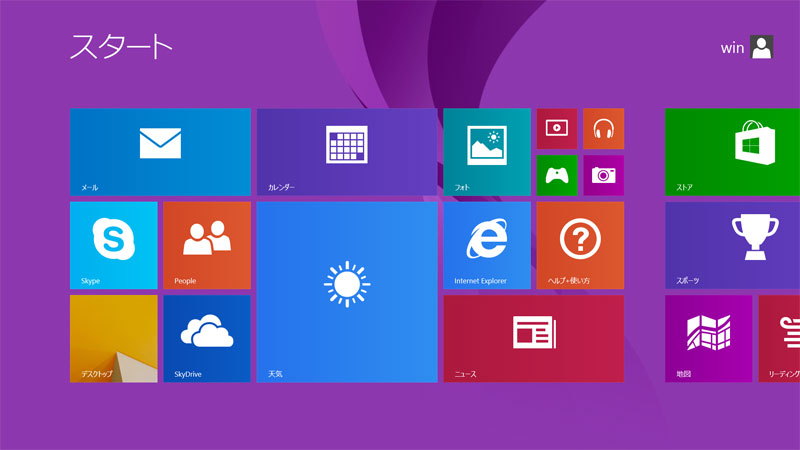
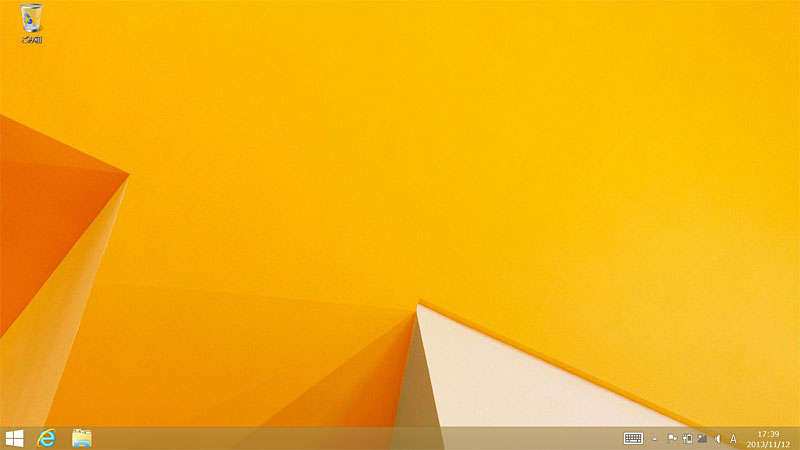 Windows 8のスタート画面(画像=左)とデスクトップ画面(画像=右)。スタートメニューの代わりに用意されたスタート画面は、タッチ操作を前提に設定されており、従来のWindowsのデザインとは大きく異なる。デスクトップ画面は、Windows 8.1でスタートボタンが復活したが、従来のボタンとは挙動が異なる(デスクトップUIで押すとスタート画面やアプリ一覧を表示。右クリックするとショートカットメニューを表示)。起動後にスタート画面ではなくデスクトップUIをいきなり表示できるなど、キーボードとマウスを使った操作への配慮もなされたが、Windows XPから乗り換えると操作の違和感が大きい。なお、Windows 8以降は、Windows 2000以前のシンプルなUIに近づけるクラシックテーマも廃止されている
こうしたユーザーインタフェースの違いから来る戸惑いを少しでも減らしたければ、最新のWindows 8/8.1ではなく、Windows 7をチョイスしたほうがよいだろう。オフィスで従業員のPCをすべてWindows 8/8.1に乗り換える場合、PCの基本操作を改めて学習してもらう必要があり、それにかかる時間や追加のコストも考える必要がある。
これがもし、2~3年後にWindows 7がサポート終了となり、再びOSの乗り替えを検討しなくてはいけないようであれば、慣れるための多少の期間が必要であってもWindows 8に乗り替えたほうが長い目で見て得策だろうが、幸いにしてWindows 7のサポート終了まではまだ6年もの猶予がある(前回記事参照)。
ソフトウェアの互換性についても、枯れた(アップデートを繰り返して不具合を減らし、安定化が進んだ)Windows 7のほうが、Windows 8に比べて高いことも見逃せない。市販の主要なソフトウェアは、メーカーがアップデートプログラムを用意しており、明示的に非対応をうたっているものを除けば、Windows 8/8.1でもWindows 7でもまず支障はないだろう。
しかし、自社向けにカスタマイズされた古い業務用ソフトウェアについてはそうはいかない。多くのベンダーでは互換性検証のために新型PCの貸出サービスを実施しているが、その結果としてWindows 7を選択している企業は少なくない状況だ。いくら最新のOSとはいえ、業務で長年使い続けてきたソフトウェアが動作しなくては意味がないわけで、これは当然だろう。業務用ソフトウェアの移行も同時に行うとなると、さらにコストがかかってしまう。
また、意外と見逃されがちだが、イントラネットのサイトや、Webブラウザベースで動作するサービスを利用するにあたって、Webブラウザの互換性が問題になる場合もある。Windows 8にはInternet Explorer 10、Windows 8.1にはInternet Explorer 11が付属するが、これらのWebブラウザでは互換モードを使わなければイントラネットなどが閲覧できないケースがある。こうした場合、Windows 7に付属するInternet Explorer 8であれば、支障なく閲覧できることも少なくない。
もちろんこれは一例で、Internet Explorer 7以前でないと閲覧できない場合はWindows 7でもお手上げだが、考え方についてはお分かりいただけるだろう。最近ではWebブラウザでのインタフェースを持つサービスも増えているので、独自のソフトウェアにとどまらず、こうしたサービスについても、事前にきちんと検証しておく必要がある。
※記事初出時、Windows XP付属Webブラウザのバージョンに誤りがありました。おわびして訂正いたします(2013年12月17日22時45分)
タッチ操作に最適化され、サポート期限も長いWindows 8
もちろん、Windows 8を選ぶメリットはある。具体的には、今後ますます増えてくるであろうWindowsタブレットや、2in1デバイス(ノートとタブレットを1台でまかなえる変形型PC)の製品に設計が最適化されていることだ。
またモバイルノートPCなどでタッチ操作を利用したい場合、タッチを前提に設計されたWindows 8のほうが操作性ははるかに高い。業務用ソフトウェアの動作に支障がなく、営業スタッフが顧客にタブレットスタイルでスマートに画面を見せて商品説明できたり、ペン入力でメモや手書きでのサインを直ちにデータ化できるなど、こうした付加価値に魅力を見いだせるのであれば、検討する価値は高い。
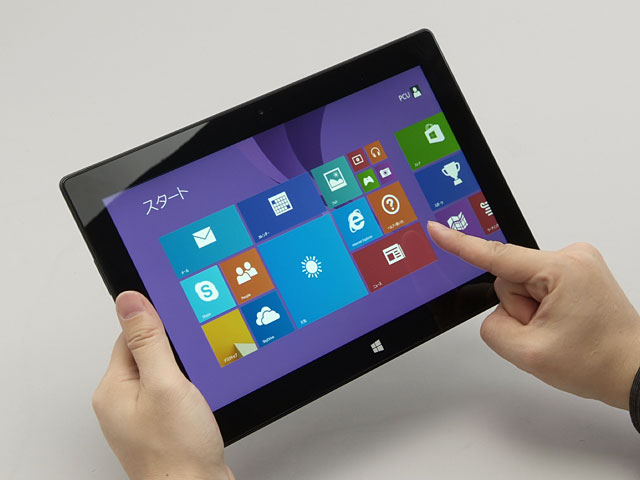
 現行のWindowsタブレットには、Windows 8/8.1が採用されている(写真=左/日本マイクロソフト「Surface Pro 2」)。最近リリースが相次いでいる8型サイズのタブレットも、搭載OSはWindows 8.1であり、操作はタッチで行う。iPadとの差異化として、筆圧対応のデジタイザスタイラスを用意する製品も多い。ノートPCに似た外観ながら、ディスプレイ部が分離したり、回転したりしてタブレットとして利用できるコンバーチブル型の製品は「2in1」デバイスと呼ばれる(写真=右/日本ヒューレット・パッカード「HP Elitebook Revolve 810」)。こちらもやはりWindows 8/8.1での操作を前提に開発されている
また、サポート期限についても、後発であるWindows 8/8.1のほうが有利だ。Windows 7のサポート終了は2020年1月。およそ6年後だ。これに対してWindows 8は2023年1月ということで9年後となり、約3年の開きがある。少しでも“次の選択”を先に延ばすのであれば、Windows 8世代のOSに軍配が上がる。
ちなみに、PCの買い替えに際しては、Windows 7 Professionalへのダウングレード権を持つWindows 8.1 Proプリインストールモデルを導入しておき、当面はWindows 7を利用し、将来的にWindows 8に無料で変更するという方法もある。
これであれば、ひとまずWindows 7へと移行しておき、かつサポートは9年後まで受けられるという「おいしいとこ取り」が可能になる。各社のプリインストールモデルの多くにはこのダウングレード権を持つモデルが用意されているので、要チェックだ。次回以降、具体的なモデルを紹介する際に詳しく説明しよう。
(第3回に続く)
関連記事
 「PC USER Pro」
SOHO/中小企業に役立つPC、スマートデバイス、周辺機器、データ通信、ソフトウェア、サービスなどの注目情報をお届け! 仕事で使う製品をしっかり選びたい方へ! SOHO/中小企業に効く「ビジネスPC」の選び方(1):今さら聞けない「Windows XP」サポート終了問題
この新連載では、SOHO/中小企業向けにPCやタブレット、周辺機器といった製品の選び方を紹介する。今回のテーマはビジネスPCの買い替えだが、まずは基礎知識としてWindows XPのサポート終了問題(いわゆる2014年問題)を確認しておこう。 日本マイクロソフト、中小企業向けの「Windows XP 移行対策セミナー」を各地の商工会議所で開催
日本マイクロソフトは、商工会議所と連携した中堅/中小企業向けの「Windows XP 移行対策セミナー」の開催を発表。XPサポート終了までに全国20カ所以上での実施を予定している。 個人XPユーザー向け施策も年末実施:支払いは来年度でいいですよ──「XPサポート終了」まで7カ月、MSが中小企業支援のための新施策
XPサポート終了まであと7カ月。マイクロソフトがWindows XPからの移行を改めて呼びかけた。コスト/予算を壁とする中小企業に対し「発生コストは、来年度まで支払いを延期」といった新たな施策を用意し「XPからの移行早めに」と促した。 「じゃあいつ移行すればいいの?」「今すぐです」――日本マイクロソフト、Windows XPからの移行呼びかけ
Windows XPのサポートがいよいよ2014年4月に終了する。サポート終了まで1年となり、日本マイクロソフトはサポート終了を改めて告知し、新OSへの移行を呼びかけた。法人向けにはOS移行を支援する大規模なキャンペーンも実施する。 鈴木淳也の「まとめて覚える! Windows 8」:「2014年問題/XPサポート終了」って何?
2014年4月9日の「Windows XPのサポート期間終了」まであと1年、というかすでに11カ月を切っている。今回はWindowsに関する「OSのサポート期間のギモン」を解説する。 XPは2014年4月にサポート終了:あなたのOSはいつまで現役?――Windowsのサポート期限をまとめてみた
Windows XPのサポート終了日まで残り1年を切った。それではWindows Vista、Windows 7、Windows 8のサポートはいつまで受けられるのか、現状をまとめよう。
関連リンク
Copyright © ITmedia, Inc. All Rights Reserved.
アクセストップ10
- 鳴り物入りで登場した「Copilotキー」が早くもお蔵入りか──チャットボットからAIエージェントへの移行が示すMicrosoftの誤算 (2026年07月27日)
- エアコンがない部屋を冷やせる「Dreemstar 冷風扇」がセールで50%オフの9980円に (2026年07月23日)
- 64GBメモリ/2TBストレージ/Ryzen AI Max+ 395搭載のハイエンドミニPC「MINISFORUM MS-S1 MAX」がタイムセールで27%オフの43万2799円に (2026年07月25日)
- NVIDIAが次世代AI超解像技術「DLSS 5」の今秋投入を明らかに/MicrosoftとMistralが欧州におけるAI演算能力の拡大で戦略的提携を発表 (2026年07月26日)
- 高価なグラフィックスカードを守る「過熱保護ケーブル」に注目! 夏を乗り切るNoctua製簡易水冷も販路拡大で続々入荷 (2026年07月25日)
- プラネックス、10GbE接続に対応した5ポート搭載アンマネージドスイッチ (2026年07月24日)
- 実売2万円切りで実働10日間のバッテリー駆動! 「Amazfit Bip Max」は初めてのスマートウォッチに最適か (2026年07月24日)
- 東レの最新カーボン技術で約999gと長時間バッテリーを両立させた“法人向けLAVIE”が登場 ブランド統一の背景とは (2026年07月23日)
- 背中に「インテル、付いてる」ロボットも登場! 40年の実績を持つロボティクス分野で攻勢をかけるワケ (2026年07月24日)
- Arm版Windows 11は“普通”に使えるのか? 「FMV UQ-L1」で試して分かった快適さと“鬼門” (2026年07月22日)
過去記事カレンダー
Feed Back
 ITmediaはアイティメディア株式会社の登録商標です。