

即戦力なUPSを選んでみた(SOHO編)――不意の停電もこれで安心:SOHO/中小企業に効く「UPS」の選び方(第3回)(1/2 ページ)
←・SOHO/中小企業に効く「UPS」の選び方(第2回):「UPS」を正しく選ぶコツ――容量の計算方法は? 給電方式とは?
SOHO環境(1~3人)の機器構成から最適なUPSをチョイス
まずは前回のまとめから。UPSを選定する手順は、おおむね以下の流れになる。
- まず接続する機器の消費電力の合計を算出する
- どれくらいの時間バックアップするかを決める
- UPSメーカーが用意している計算ツールに上記2つの値を入れて検索する
上記の手順に加えて給電方式を選ぶ場合もあるが、まずは機器の「消費電力の合計」を計算しなければ始まらない。計算した結果、容量に余裕がないので接続する対象から外したり、あるいは追加したりといったケースが出てくることから、合計値ではなく個々の値をメモしておいたほうが、後々役に立つ。「バックアップ時間」については、検索した結果妥協しなくてはいけない場合も出てくるので、ひとまず目安で構わない。
以上の前提をもとに、今回は具体的な機器構成例を挙げつつ、おすすめとなるUPSを紹介していこう。計算ツールは前回も紹介した以下の2つをそれぞれ利用する。
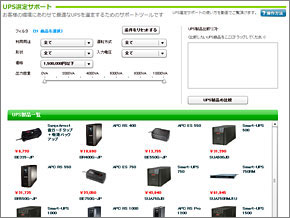
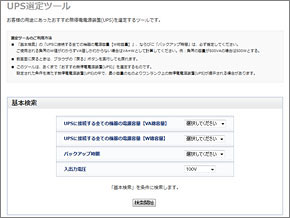 シュナイダーエレクトリックによるAPCブランドのUPS直販サイト「Shop APC」に用意された「UPS選定サポート」(画像=左)。オムロンのUPS製品情報ページに用意された「UPS選定ツール」(画像=右) ※それぞれの画像をクリックすると、該当するWebサイトへ移動
SOHO環境(1~3人)に適したUPSを選ぶ(APCの場合)
| SOHOで業務に利用する機器構成の例 | |
|---|---|
| 機器名 | 台数 |
| デスクトップPC | 1台 |
| ディスプレイ | 2台(マルチディスプレイ) |
| 外付けHDD | 1台 |
| ノートPC | 3台 |
| 無線LANルータ | 1台 |
| インクジェット複合機 | 1台 |
上の表は、SOHOを想定した1~3人程度の小規模な構成だ。業務の中心となるデスクトップPCはデュアルディスプレイ環境で、外付けHDDが1台接続されている。またこれとは別にノートPCが3台あり、こちらはほかのスタッフが使ったり、あるいは外出時に利用するという想定だ。
宅内には無線LANルータを中心としたネットワークが構築されており、デスクトップPCは有線で、ノートPCは無線でインターネットに接続している。さらにインクジェット方式のプリンタ複合機が1台あり、有線でルータにつながっている。ワンルームで十分に収まる小規模な構成で、SOHOで業務を行っていなくとも、この程度の規模ならばプライベートで所有しているユーザーも少なくないだろう。
さて、この構成の中で、UPSに接続する必要がない機器があることに気づくだろうか。それはノートPCだ。もともと内蔵バッテリーがあれば電源ケーブルをつながなくとも駆動するので、バッテリーを取り外して運用しているといった特殊な事情でもない限り、UPSに接続する対象からは除外して考えるとよいだろう。今回の構成例にはないが、タブレットが含まれる場合も同じ扱いとなる。
以上の機器について、消費電力の合計を計算したところ、300W(ワット)となった。これをUPSメーカーの計算ツールに入れ、適したUPSを探してみよう。
| UPSに接続する機器の合計消費電力 | |||
|---|---|---|---|
| 機器名 | 数量 | 消費電力(W) | 合計(W) |
| デスクトップPC | 1 | 150 | 150 |
| ディスプレイ | 2 | 50 | 100 |
| 外付けHDD | 1 | 20 | 20 |
| 無線LANルータ | 1 | 10 | 10 |
| インクジェット複合機 | 1 | 20 | 20 |
| 合計 | 300 | ||

まずはShop APCの選定サポートツール。このツールは出力容量の単位がWではなくVA(ボルトアンペア)なので、前回紹介した「VA=W÷0.6」という式に当てはめ、300W=500VAとみなしてその値を選ぶ。利用用途は「パソコン/NAS/デジタル家電」、入力電圧は「100W」という条件で検索を実行すると、5機種のUPSがヒットする。
5機種の内訳はタップ型が2機種、タワー型が3機種だが、このうちタップ型の「APC ES 550」と「APC ES 750」は、製品ページを見ると出力波形がPCには不向きな「矩形波」となっている。確実に使えないわけではないが、動作検証なしで使用するにはややリスクがあるので、今回の候補からは除外しておこう。
よって残る3製品の中から、最も安価な「APC RS 550(BR550G-JP)」が、第1の候補となる。ラインインタラクティブ方式なので電圧の変化も補正してくれるうえ、本体前面のLEDにステータスが表示されるなど、初心者でも分かりやすい製品だ。実売2万円台前後と、予算的にも悪くない。


ただし製品ページのランタイム(動作可能時間)表で見ると、300Wのランタイムは4分とかなり短い。そもそも今回計算の前提とした300Wという値には「消費電力の合計値に2~3割の余裕をみる」という、その余裕ぶんが上積みされていないので、バッテリーが消耗してきた場合に不安が残る。

そうした意味では、1つ上位のモデルである「APC RS 1000(BR1000G-JP)」のほうが、今回の条件には適切と言えそうだ。こちらだと価格は3万円台になるが、製品ページでのランタイムは300Wで16.4分、若干余裕を見た400Wでも10.4分と十分だ。


ちなみに両製品の仕様を見ると、バックアップに使えるコンセントの数がAPC RS 550は3つ、APC RS 1000は4つということで、今回バックアップが必要な機器をすべて直結して使うには足りない。こうした場合は、別途電源タップなどでコンセントの数を増やせば問題ない。あまりケーブル長が長い電源タップだと、足を引っ掛けるリスクが高まるので、必要な長さにとどめておくとよいだろう。
Copyright © ITmedia, Inc. All Rights Reserved.
アクセストップ10
- きょう発売の「MacBook Neo」、もうAmazonで割安に (2026年03月11日)
- セールで買った日本HPの約990gノートPC「Pavilion Aero 13-bg」が想像以上に良かったので紹介したい (2026年03月11日)
- 10万円切りMacが17年ぶりに復活! 実機を試して分かったAppleが仕掛ける「MacBook Neo」の実力 (2026年03月10日)
- 12機能を凝縮したモニタースタンド型の「Anker 675 USB-C ドッキングステーション」が27%オフの2万3990円に (2026年03月11日)
- 3万円超でも納得の完成度 VIA対応の薄型メカニカルキーボード「AirOne Pro」を試す キータッチと携帯性を妥協したくない人向け (2026年03月12日)
- 「MacBook Neo」を試して分かった10万円切りの衝撃! ただの“安いMac”ではなく絶妙な引き算で生まれた1台 (2026年03月10日)
- M5 Max搭載「14インチMacBook Pro」がワークステーションを過去にする 80万円超の“最強”モバイル AI PCを試す (2026年03月13日)
- 新品は絶滅、中古は高騰──「令和にMDを聞きたい」と願った筆者が、理想の再生環境を整えるまでの一部始終 (2026年03月13日)
- エンスージアスト向けCPU「Core Ultra 200S Plus」登場 Eコア増量+メモリアクセス高速化+バイナリ最適化でパフォーマンス向上 (2026年03月11日)
- 新型「MacBook Air」はM5搭載で何が変わった? 同じM5の「14インチMacBook Pro」と比べて分かったこと (2026年03月10日)
過去記事カレンダー
Feed Back
 ITmediaはアイティメディア株式会社の登録商標です。