
904iシリーズ唯一の“Bluetoothケータイ”は、最強音楽ケータイか──「P904i」:「P904i」レビュー(2/3 ページ)
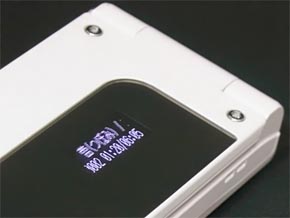 再生中に端末を閉じると、サブディスプレイに曲名やアーティスト名、トラック番号、曲の演奏時間、演奏位置などが表示される。ただしこれは一定時間が経つと消えてしまう。再度表示させるには側面ボタンの操作が必要になる
音楽再生時の機能や操作性は、P903iと大きくは変わらない。各種リピートやランダム再生が可能で、全曲一覧から再生すると、フォーマットを問わず保存してあるすべての楽曲をシャッフルして再生できる。音質設定は重低音を増強する「S-XBS」や音漏れ防止の「トレインモード」、サラウンド機能を備える。細かなイコライジング機能などはないが、音量調整も25段階と携帯としてはかなり細かく設定できる。
音楽再生中に音声着信やメール着信があると、再生が一時停止して呼び出し画面に切り替わり、音声着信なら通話、メール着信なら受信確認画面が終了すると停止位置から音楽再生を再開される。
メール着信は、メール設定で「操作優先」にしておけばメールアイコンの通知のみで済ますことも可能だ。また、マルチタスク動作は意識的に行え、音楽再生中にメニューキーを押すと音楽を再生したままメニュー画面に切り替わり、ほかの機能が利用できる。ただし一部の機能、例えば音楽を聴きながらマイピクチャ内の画像を表示するといったことはできない。
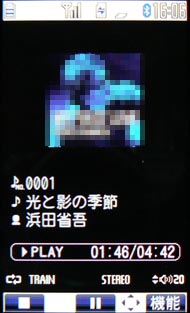
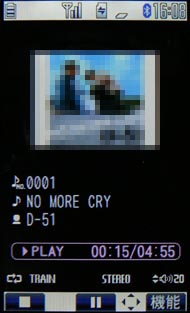
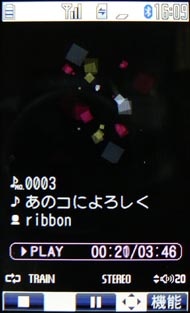 プレーヤー画面はジャケット写真の表示も可能。Windows Media Playerにジャケットデータが登録してあれば本機にも反映される(左)。中央は「SD-Jukebox V6」で購入した楽曲。ジャケット写真の情報がない場合には内蔵のアニメーションが表示される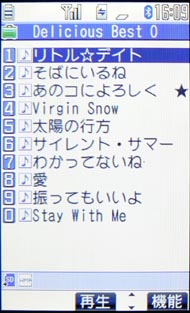
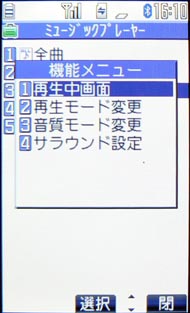
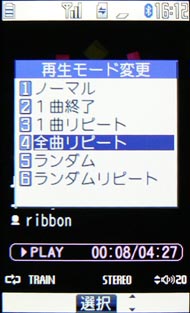 プレーヤー画面でクリアキーを押すと再生したまま楽曲一覧に戻り、さらに上の階層の一覧へ移動できる(左、中)。リピート、ランダム再生なども普通にサポートする(右)
ミュージックプレーヤーは、本体側面の[プッシュトーク]キーと[上/下]キーを使って、端末を閉じたまま操作も可能だ。[プッシュトーク]キーの長押しでプレーヤーが“前回再生停止位置の一時停止状態”で起動。もう1度[プッシュトーク]キーを押すと再生。プレーヤーの起動中は[プッシュトーク]キーの短押しで一時停止/再開、長押しでプレーヤーが終了し、[上/下]キーで音量を調整できる。残念ながら、閉じたまま曲間移動はできない(どうせなら[上/下]キーの長押しにアサインしておいてほしかった)。
ちなみに、標準オプションの“ステレオイヤホンセット”か“スイッチ付イヤホンマイク”を使用すると、このスイッチでもプレーヤーを操作できる。フックキーの短押しで一時停止/再生、2回押しで1曲送り、3回押しで1曲戻しといった制御が行える。
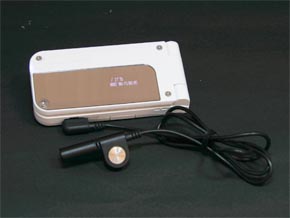
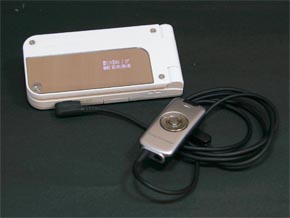 電話発着信ができるフックスイッチ付きのイヤフォンマイクであれば、標準オプション以外でも操作可能と思われる。ソニー・エリクソン・モバイルコミュニケションズ製au端末「W44S」付属のマイク付きリモコン(44SOQFT/右)のフックキーでも操作できた(中央のプレーヤー操作系スイッチはどれも機能しないのは悲しいが)
Windows Media Player経由で音楽データ転送も可能

本機はPCと接続して音楽データを転送する際のUSB動作モードを、SD-Audioの転送時は「microSDモード」に、WMAの転送時は「MTPモード」にそれぞれ切り替える必要がある。これ以外にデータ通信時やアドレス帳転送時などに利用する「通信モード」も存在する。
もっとも、どのモードになっていてもUSBケーブルでPCと接続すると、待受画面のデスクトップに「USB」のアイコンが現れ、これ選択することで動作モードを設定できる。またmicroSDモードとMTPモードに関してはPCへのドライバインストールが不要なので、PCからの音楽転送時に特に手間はかからない。ただし「通信モード」になっていた場合はPCにドライバがインストールされていないとデスクトップに「USB」アイコンが登場しないので、音楽転送のみを利用するなら、事前にmicroSDモードかMTPモードに設定しておくとよいだろう。
Bluetoothを利用したワイヤレス音楽再生に魅力を感じる人も多いだろう。この機能はP902iから、そつなくサポートされるものの、P903iまでは事前にBluetooth機器と接続作業を毎回、必ず行う必要があった。そのため、決してほめられる操作性とはいえなかった。
この点は、P904iで大きく改善された。基本的には「P903iX HIGH-SPEED」(レビュー参照)とほぼ同じ操作性を実現し、直前の出力先にBluetoothレシーバーを指定していた場合は、次回の再生開始時も自動的にBluetoothレシーバーに接続してから再生されるようになっている。これにより、再生までの手間がかなり減った。なお、Bluetoothレシーバーに接続できない場合は本体スピーカーで再生する旨の確認メッセージが表示されるので、例えばBluetooth機器の電源を入れ忘れていた場合に、いきなり本体スピーカーから音が出ることのないような配慮もある。毎回、“まずはBluetoothレシーバーとの接続作業”が必要だったことを思えば大きな進化だといえる。
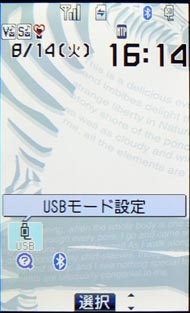
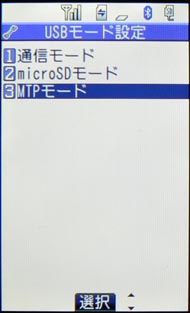 「MTPモード」でPCと接続中の待受画面。「USBモードの設定」アイコンを選択すると、即座に「USBモード設定」画面を呼び出せる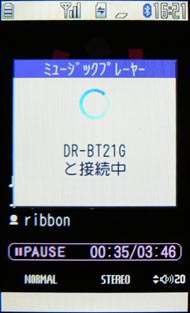
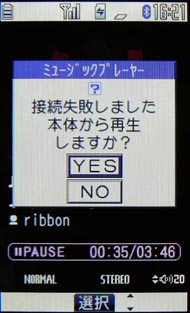 再生開始時にBluetoothレシーバーと自動的に接続するようになった。Bluetooth機器との接続に失敗した場合もいきなり本体スピーカーから音が出ないようになっている点は親切
Copyright © ITmedia, Inc. All Rights Reserved.
アクセストップ10
- KDDIのローミング縮小でも「やめる理由にはならない」 楽天モバイルユーザー4人が語る本音と“経済圏”の囲い込み (2026年10月05日)
- 楽天ドライブに不正アクセス 1万5382件の保存データ閲覧、313件のパスワードも (2026年10月06日)
- 新コード決済「teppay」はどこで使える? エキナカ施設からコンビニ、ファミレス、ECまで一挙案内 (2026年10月07日)
- モバイルSuicaのコード決済「teppay」10月20日開始 2万円を超えたチャージが可能に (2026年10月06日)
- JR東日本「分かりにくい」新幹線券売機を改善へ なぜ、スマホではなく「駅での最短1分購入」を実現? (2026年07月04日)
- Xperia純正充電器がソニーストアから消える 今後は「出力30W以上のUSB Power Deliveryに対応した充電器の使用を」 (2026年10月07日)
- 【ワークマン】2900円の「撥水8ポケットショルダーバッグ」 13型ノートPCも入る収納力 (2026年10月07日)
- PayPay、11月以降の地域限定キャンペーン発表 東京や大阪で最大6000円~1万2000円おトク (2026年10月07日)
- 注目点は“可変絞り”だけじゃない! 「iPhone 18 Pro」のカメラは思った以上に変わっている (2026年10月05日)
- Suica、JRE POINTのキャンペーンまとめ【10月6日最新版】 モバイルSuica利用で600ポイント、交換レート35%オフも (2026年10月06日)
過去記事カレンダー
Feed Back
 ITmediaはアイティメディア株式会社の登録商標です。