
ボクが初めて触るMac──Mac miniをマルチメディアクライアントとして活用する「完結編」:Windowsユーザーが使うMac mini第4回(3/3 ページ)
Windowsマシンを操作してMac miniから録画予約
ところで、いつもPCで録画するときに面倒と思っていたのが「録画予約」だ。え、なんですかそれ?と聞かれそうなので説明すると、テレビとPCが離れた場所にあるため、テレビを見ているときに録画予約をしたいと思っても、パソコンのある場所までいちいち移動しなければならない、という住居上の制約が影響している。
無線LANで接続できるノートPCもあるので、それを使ってリモートデスクトップで接続して予約すればいいのだが、せっかくテレビの横にMac miniを置いたのだから、これで予約ができるといいのに。そう思っていたら、マイクロソフトが配布しているMac OS X用のリモートデスクトップクライアントを利用すればMac OS X上から別のWindowsマシンを操作できるという情報を入手。
これはいい情報を聞いた。MacからWindowsマシンに接続して操作できるなんて、なんて便利なんでしょ(ええっ、Macユーザーなら常識なんですかっ)。ということで、さっそくMac miniに導入することにした。
Mac OS X用のリモートデスクトップクライアントは、マイクロソフトのホームページからダウンロードして即インストール。さすがにいろいろとアプリケーションのインストールを行ってきただけに、もはや何の不安も戸惑いもなく、すんなりこなせるようになった。はっはっは。
さて、Mac OS Xのリモートデスクトップクライアントだが、使い方や機能面はWindows版ほとんど変わらないようだ。接続したいWindowsマシンのIPアドレスを入力し、「接続」ボタンをクリックすればOK。また、オプションメニューに用意されている設定項目も、Mac用キーボードをWindows側で利用するための設定項目が用意されている以外、ほぼ同じだった。
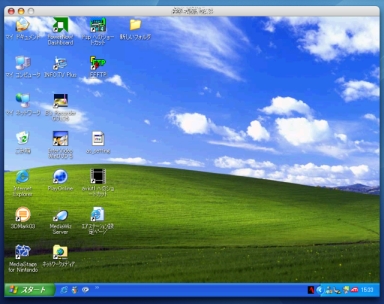 「Remoto Desktop Connection Client for Mac」で、Mac OS XからWindows XP Professionalマシンの操作が可能となる。Windowsのリモートデスクトップ同様、操作したいマシンのIPアドレスを入力して接続すればよい。IDとパスワードを入力すれば、接続したWindowsマシンのデスクトップ画面が表示される
実際にテレビチューナーカードを取り付けているWindowsマシンのIPアドレスを入力し「接続」ボタンをクリックしてみたら、見慣れたログイン画面が表示され、無事Windowsマシンに接続できた。
リモートデスクトップで接続されれば、あとは普通にWindowsマシンを操作するのと同じ。テレビの録画予約であれば、キャプチャーソフトを起動して録画予約を行うだけ。リモートデスクトップを通してWindowsマシンで受信したテレビ放送が見られるわけではないが、録画予約さえできれば十分満足。少なくとも、録画予約が離れたPCまで行かずにできるようになったこと自体とても便利なのだ。
 リモートデスクトップで接続してテレビ録画予約。これでMac miniを接続しているテレビの近くにいても、Windowsマシンの録画予約が可能になった
リモートデスクトップを利用すれば、Mac miniから多数のWindows用アプリケーションが制御可能(すべての機能が利用できるわけではないが)となる。つまり、Mac miniをWindowsマシンとして使うことも不可能ではないわけだ。
とはいえ、私としてもMac miniはMac miniとして使いたいので、基本的にはほかに方法がない場合にのみリモートデスクトップを利用することにしたい。そうじゃないと、Mac miniの意味がなくなっちゃうしね。
連載中、悪戦苦闘試行錯誤七転八倒三食昼寝しながらも、自分なりにMac miniをマルチメディアクライアントとして活用する環境をかなり整えられたように思う。とはいえ、理想にはまだまだ遠い。
今の状況では、音声ファイルや動画ファイルを、種類別に別々のソフトで再生させなければならない。それだけでも面倒なのに、プレイリストもそれぞれで用意する必要があるわけで、この点を改善してもっと使い勝手を良くしていきたい。
ソフト側の対応状況を待たなければならない部分もあるため、すぐに実現するのは無理かもしれない。でも、新しいハードやOS、ソフトに触れることは実に楽しく、久しぶりに新鮮な気分が味わえた。
いや、その気分はしばらく薄れることはないだろう。なんせ、まだまだMac miniは触り始めたばかりなのだから。これからも、もっとディープな部分をカスタマイズし、自分なりに、より使いやすいMac miniを作っていきたい、とガラにもなく、熱き胸の内を語ってこの連載をまとめてみたりする。
関連記事
- ボクが初めて触るMac──Mac miniをメディアクライアントにする「環境設定編」
- ボクが初めて触るMac──Windowsマシンと連携させてMac miniを使いやすく
- ボクが初めて触るMac──Windowsユーザーが使うMac mini(その1)
- 「PC用でも大丈夫?」――いろんなキーボードでMac miniを動かしてみた
- Mac miniに対するPCユーザーの接し方あれこれ
- 最強のiPod周辺機器――その名は「Mac mini」
関連リンク
Copyright © ITmedia, Inc. All Rights Reserved.
アクセストップ10
- まるで“狂気の沙汰”──ジョブズ時代のAppleを感じさせる「iPhone Duo」のヒンジと製造工程 (2026年09月11日)
- ノジマとコラボの新型「VAIO T」で“フリップ画面”が復活! 実機レビューで見た目と性能をチェックした (2026年09月10日)
- 「macOS 27 Golden Gate」は9月15日リリース Apple SiliconのMacに対応 (2026年09月10日)
- “ノジマチーム”から生まれた「VAIO T」 なぜフリップスタイルが復活したのか? (2026年09月11日)
- 「8000円の保険なら安い」PCパーツ高騰時代に売れる安定化ケーブルと、シーゲート24TB HDDの8万円切り特価も (2026年09月12日)
- あえて“フラット”仕上げ――INNOCNが49型ウルトラワイド液晶「E49M1R」を発売 初回価格は約13.6万円 (2026年09月11日)
- TCL、11型エントリーAndroidタブレット「TCL TAB A1」を販売開始 読書向きの“NXTPAPERディスプレイ”搭載モデルも (2026年09月11日)
- サンコー、立体感のある映像を楽しめる10.1型透過型ディスプレイ (2026年09月11日)
- 「iPhone Duo」発表 Apple初の折りたたみ、Apple Pencil対応、インカメラは埋め込み型でTouch ID採用 10月23日発売、36万4800円から (2026年09月10日)
- MSY、Type-Cポートに直刺しして使える超小型ゲーミングDAC「GRAPHT Mini DAC」の新モデル (2026年09月11日)
過去記事カレンダー
Feed Back
 ITmediaはアイティメディア株式会社の登録商標です。