
第3回 ThinkPad Helixを「ThinkPad視点」でチェックしてみた(後編):「ThinkPad Helix」ロードテスト(1/3 ページ)
もっとじっくり「ThinkPadユーザー視点」でチェックする
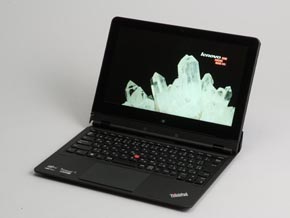
続いて、もっとじっくりThinkPadユーザー視点で「ThinkPad Helix」の各部分をチェックしていこう。
ThinkPadユーザーとして最もこだわりたい部分、それはやはり「キーボードとトラックポイント」である。ThinkPad Helixはポインティングデバイスとして赤ポッチのトラックポイントとジェスチャー操作対応の「5ボタンクリックパッド」、さらにデジタイザーペンを備える。
さて、伝統的なThinkPadシリーズのトラックポイントは、「G」「H」「B」キーに囲まれた中央部に赤ポッチことポインティングスティックを、スペースキーの下に左右、中央(スクロール操作用)のクリックボタンがあり、中央ボタンを押しながらポインティングスティックを操作することで、Webブラウザなどでのスクロール操作を可能とする。もちろんThinkPad Helixもポインティングスティックは健在だ。
ただ、3つのクリックボタンがクリックパッドと統合されたのが大きな違いである。独立したボタンではなくなり、クリックパッド全体をボタンとして認識する(クリックパッドごと押せる)機構を新たに取り入れた。パッドのどこに触れながら押したかによって、右クリックなのか左クリックなのか、センターボタンなのかを識別する仕組みだ。

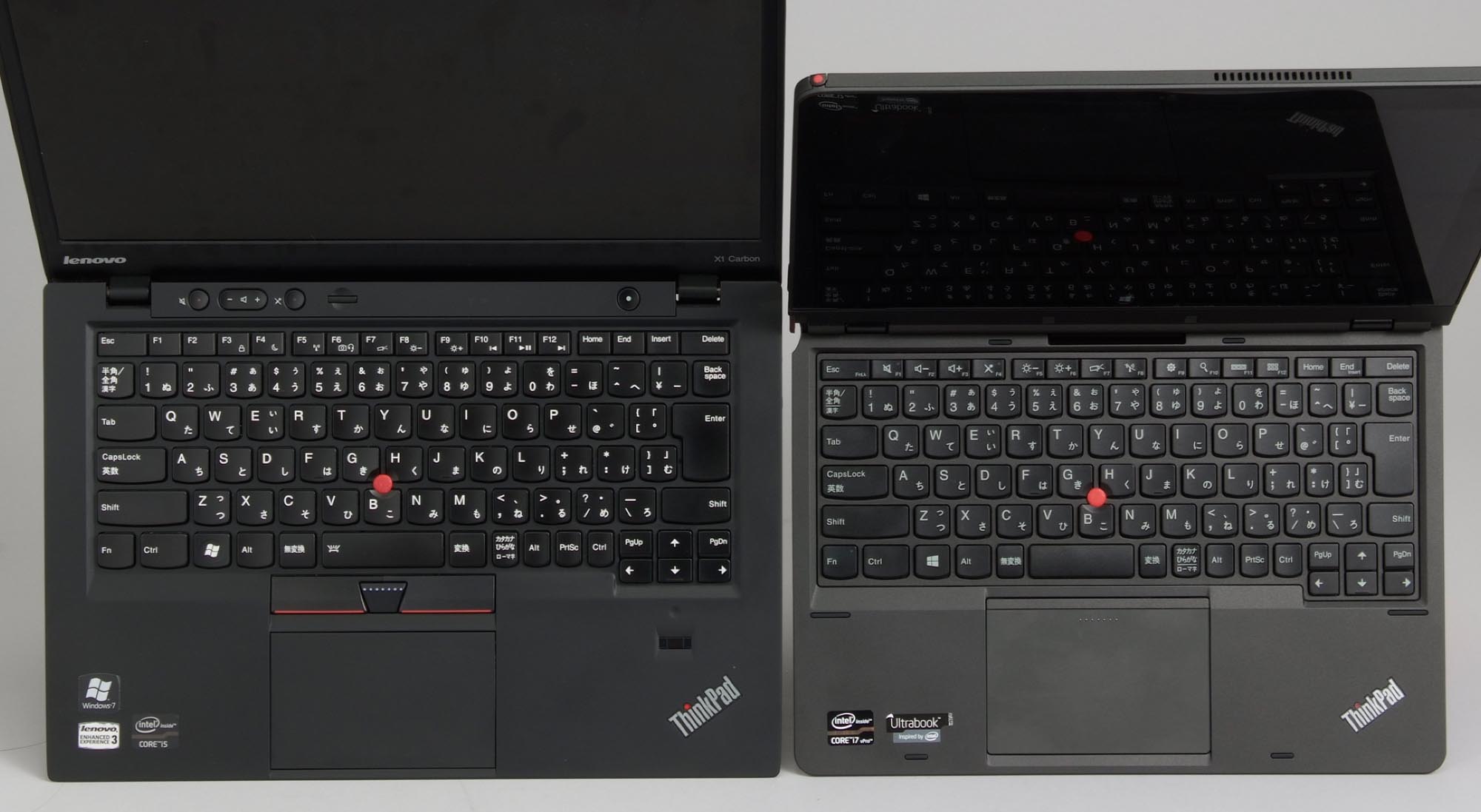
まずは独立ボタンがなくなったことで、見た目としてはとてもすっきりとしたイメージとなった。実際に触れても、“押せる”クリックパッドのボタン感/クリック感はどこを押してもほぼ同じ抵抗感にうまく調整されており、押す行為としての違和感は少ない。


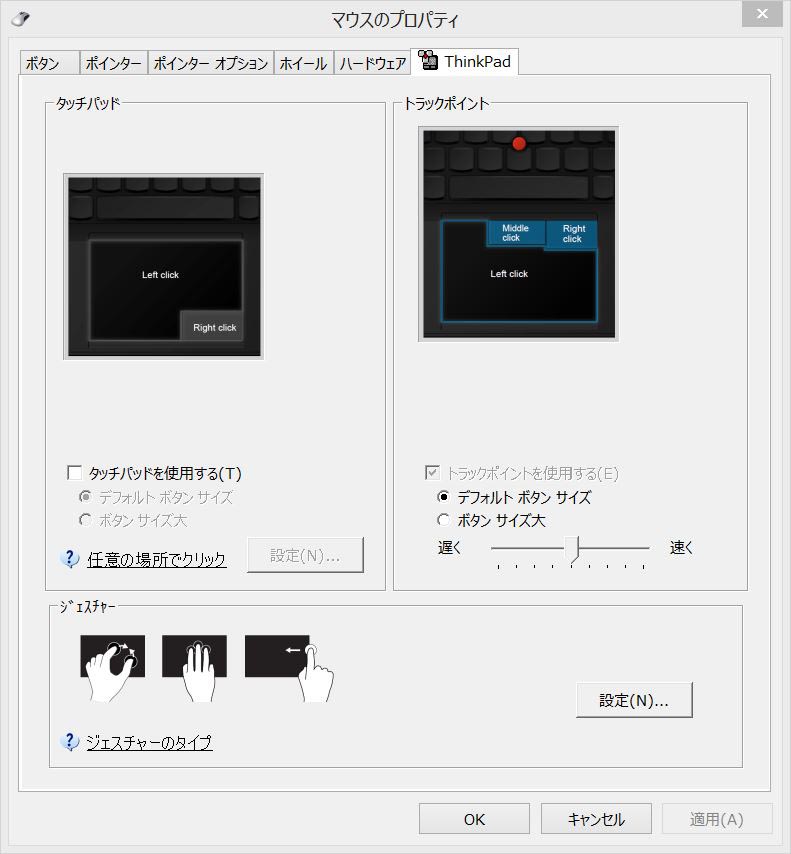 トラックポイント用クリックボタンの認識範囲は通常/大より選択できる。マウス設定からクリックパッド(あるいはトラックポイント)のみを無効にすることもできる。クリックパッドをオフにしてもトラックポイント操作のための機能はもちろん維持される
ただ、これまでのタイプと使い勝手は意外と異なる。パッド面上部中央にある7つの小さな突起によりセンターボタンの位置を触れて確認でき、クリックボタンとして触れたことを認識する範囲は標準/大サイズで調整できる。ただ、やはり物理的なボタンではないのでブラインドタッチ入力時にふと指が中央寄りになってしまうと右クリックのはずが……あれれ。となってしまうシーンがあり、最初は少し戸惑った。
改めて従来のトラックポイント用クリックボタンは実によくできたデザインで、中央ボタンは上部に凸部、左右ボタンは下部および内側がラウンドするように凸部があったので、その端を無意識に探るよう、1センチほど指をずらすだけで操作できた。
一方、ThinkPad Helixの新トラックパッドはそんな凸部/ボタン部がはっきりしていないことに加え、慣れないうちは意識的に指の位置を決めて押さないと誤操作となってしまう可能性が高い。これは……今回のレビューを行っていく上で慣れるだろうか。もちろん基本的な操作方法は従来と同じなので、トラックポイントを活用するThinkPadユーザーであれば操作そのものは違和感なく行えると思う。

Copyright © ITmedia, Inc. All Rights Reserved.
アクセストップ10
- “置き場所に困る”大容量ポタ電の壁を打破! 冷蔵庫を3日動かすEcoFlow「DELTA Gen4」シリーズが日本上陸 (2026年10月23日)
- 若者向けのカラフルな新「Dell 14S」が日本上陸 11月1日まで4.5万円引きの14万9800円から (2026年10月22日)
- FCCLが「FMV Keyboard X」の一般販売を開始 ハイスペックマウス「FMV Mouse X」も同時発売 (2026年10月22日)
- 「Galaxy Watch9」を1週間使って分かったこと Pixel Watchと比べた使い勝手は? (2026年10月23日)
- 折りたたみ型から薄型まで! スマホやタブレットで“本気”の文字入力に使える持ち運び用キーボードを選ぶコツ (2026年10月23日)
- 「iPhone Duo」を1週間使って分かった、全部盛りではない“上質さ” 心地いい開閉ヒンジの内部を見るために“非破壊検査”してみた (2026年10月21日)
- 天空が12月25日に発売する「GPD WIN Max 3」国内正規版 実機に触れてきた (2026年10月23日)
- 約22万円の新型「Mac mini」で初めてのローカルAI体験 ストレージの価格高騰対策にピッタリかも (2026年10月20日)
- スマホは「バッグの中」から「外」へ AULUMUのスリングバッグ2種で移動時のプチストレスを解消した (2026年10月22日)
- PFUから33万円キーボード「HHKB Professional Elite」登場! 英語配列のみで有線特化の“原点回帰” 全世界300台限定 (2026年10月22日)
過去記事カレンダー
Feed Back
 ITmediaはアイティメディア株式会社の登録商標です。