

Windows Home Serverマシンにまず導入しておきたい、初級「WHSアドイン」6選:“7”の前に、「Endeavor SV120h」で実践(1/4 ページ)
OSにWindows Home Serverを搭載したエプソンダイレクトの「Endeavor SV120h」はコンパクトなボディと省電力性能により家庭やSOHO向けサーバとして縦横無尽に活躍してくれるマシンだ。
とはいえWindows Home Serverは「なにが、どう便利なのか」が、それほど知られていない現状はあるかもしれない。今回は、Windows PCを家族や小規模オフィス内で複数台利用するユーザーに向け、SV120hとWindows Home Serverの「アドイン」(機能を拡張する小プログラム)とともに、“より具体的”な便利な使い方を実践し、その使い勝手を確かめることにしよう。
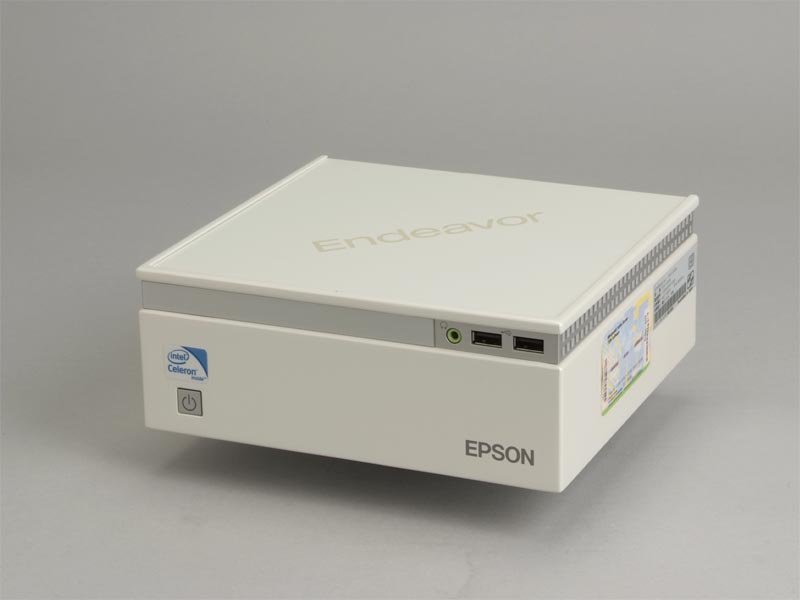
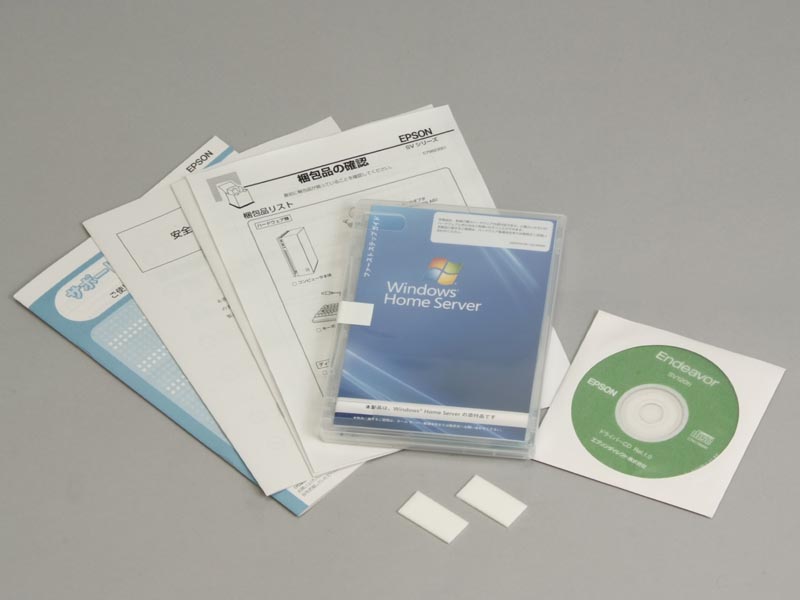 Windows Home Serverをプリインストールするエプソンダイレクト「Endeavor SV120h」。超小型ボディと低消費電力、静音性、高い拡張性、導入しやすい価格を大きな特徴とする家庭用サーバマシンだ
リモートアクセス機能をもっと使いこなすなら──「Auto Exit 2009」
「リモートアクセス機能」は、Windows Home Serverの最も特徴的な機能の1つだ。VPNの設定も不要であることはもちろん、面倒なルータの設定までUPnPで自動で行い、“ダイナミックドメイン機能”で外出先のPCから自宅のLANへの接続を容易に可能にしてくれる。外出先など、インターネットに接続できる場所のどこからでも自宅LAN内のPCをリモート操作できるのは、いざ使ってみると便利この上ないものだ。
その半面、自宅でもオフィスでも、クライアントPCの電源を常時入れておくのは経済的でない。だからといって外出先からリモート接続を行おうとするたびに、家族やほかの誰かにPCの電源を入れもらう……のはそもそもありえないことだろう。
 Windows Home Serverの共有フォルダ「ソフトウェア¥add-ins」にアドインのファイル(拡張子はmsi)をコピーすると、このようにWindows Home Serverコンソールからインストールが可能になる。アドインのインストール方法は基本的に共通なので、一度やれば慣れることだろう
そこで、ネットワーク経由でPCの電源を制御する「WOL」(Wake On Lan)を活用するのはいかがだろう。WOLは、LAN機能を拡張カードとして実装していた時期はともかく、いまどきのPCであればほぼ対応している(標準では無効になっている場合もあるので、PCのデバイスマネージャーからあらかじめ有効にしておこう)。今回使用するアドインは「Auto Exit 2009」だ。Windows Home Server用アドインのインストール方法は共通で、入手したファイルをWindows Home Serverの共有フォルダにある「ソフトウェア¥add-ins」にコピーして、Windows Home Serverコンソールから「設定」→「アドイン」→「+使用可能」からインストールを開始する。ちなみに、アドインのインストールも(LAN内のクライアントPCから)リモートで行える。
Auto Exit 2009の基本機能はWOLでPCをリモート起動することだが、操作対象とするPCに専用クライアントソフトをインストールしておくと、シャットダウンやスタンバイ、休止様態(ハイバネーション)への移行なども指示できるようになる。
なお、英語版のWindows Home Serverであれば自動で共有フォルダにクライアントソフトを展開してくれるようだが、日本語版はフォルダ名が異なるためか、それが機能しないことに少し注意したい。インストールは、Auto Exit 2009のインストールファイルからクライアントソフトを取り出して実施する。例えば、インストールファイルの「aewhs2009.msi」を、GドライブのUSBメモリにコピーしてGをカレントドライブにした後なら、
msiexec /a aewhs2009.msi targetdir=g:\client /qn
とコマンドラインから実行するとg:\clientにファイルが展開される。この中の「autoexitclient.msi」を実行すると、クライアントソフトのインストールが行われ、以降は常駐するようになる。


 GドライブのUSBメモリある「aewhs2009.msi」を操作する場合のコマンドライン例。「autoexitclient.exe」というファイルがクライアントソフトだ(画像=右、中)。リモート接続したPCから見るWindows Home Serverコンソールの操作画面。LAN内のPCに対し、起動以外にもさまざまな操作が行える。確認した限り、オンボードLANのPCならばおそらく問題なく起動操作が行え、専用クライアントを導入したPCではスリープや休止状態への移行、復帰も問題なく機能する(画像=右)
実際の運用は、Windows Home Serverコンソールに現れる「ASoft AutoExit」アイコンから行う。操作したいPCを右クリックすると「PCをWOLで起動」できるほか、上記のクライアントソフトをインストールしたPCなら、スタンバイや休止状態へ移行する操作も制御可能だ。省電力性能に優れるEndeavor SV120hはサーバとして常時待機させておき、出先から操作したいPCは、使いたいときだけ電源のオン/オフを含めてリモート操作する使い方ができるようになる。
Copyright © ITmedia, Inc. All Rights Reserved.
アクセストップ10
- 定格1650Wの7.5万円電源&Noctuaファン採用の異常検知アダプターが登場! (2026年10月24日)
- 「Galaxy Watch9」を1週間使って分かったこと Pixel Watchと比べた使い勝手は? (2026年10月23日)
- “置き場所に困る”大容量ポタ電の壁を打破! 冷蔵庫を3日動かすEcoFlow「DELTA Gen4」シリーズが日本上陸 (2026年10月23日)
- 天空が12月25日に発売する「GPD WIN Max 3」国内正規版 実機に触れてきた (2026年10月23日)
- FCCLが「FMV Keyboard X」の一般販売を開始 ハイスペックマウス「FMV Mouse X」も同時発売 (2026年10月22日)
- 約22万円の新型「Mac mini」で初めてのローカルAI体験 ストレージの価格高騰対策にピッタリかも (2026年10月20日)
- エイサー、Ryzen 3/5を搭載したコンパクトデスクトップPC Amazon専売モデルも用意 (2026年10月23日)
- 折りたたみ型から薄型まで! スマホやタブレットで“本気”の文字入力に使える持ち運び用キーボードを選ぶコツ (2026年10月23日)
- 「iPhone Duo」を1週間使って分かった、全部盛りではない“上質さ” 心地いい開閉ヒンジの内部を見るために“非破壊検査”してみた (2026年10月21日)
- PHILIPS、80年代ラジカセ風デザインを採用したBluetoothスピーカー GREEN FUNDINGで先行予約販売 (2026年10月23日)
過去記事カレンダー
Feed Back
 ITmediaはアイティメディア株式会社の登録商標です。