
多機能でユニークなGALAXY S4のカメラ機能 そのネックとは?:「GALAXY S4」ロードテスト
NTTドコモのSamsung電子製「GALAXY S4 SC-04E」は、約5インチ(1080×1920ピクセル)の高精細な有機ELディスプレイに加えて、約1320万画素とこれまた高解像度のカメラを搭載している。このカメラはただスペックが高いだけでなく、豊富な撮影モードと機能を備えていて、中にはほかのスマホにはない、GALAXY S4だけのユニークな機能もある。
 GALAXY S4の撮影モードは全部で12種類。ジョグダイヤル風メニューまたはサムネイル表示から選んで切り替える。ジョグダイヤル風メニューでは、各モードの説明もチェック可能だ。素早くモードを切り替えたいときは、サムネイル表示が便利
数ある撮影モードの中でも、最も特徴的なのが「サウンド&ショット」だろう。GALAXY S4のテレビCMでも取り上げられていた機能で、撮影前または撮影後の周囲の音を最大9秒間まで録音して写真に音を付けて保存できる。その場の臨場感みたいなものを写真と一緒に記録できるので、旅のスナップなどをこのモードで撮ると、後から見返したときにかなり楽しめる。ただしこの「サウンド&ショット」は、GALAXY S4の独自機能のため、同端末でないと再生できない。つまり、もし誰かに共有したい場合は、相手も同じGALAXY S4のユーザーでないとダメということ。これは結構ハードルが高い。
 臨場感のある写真が撮れるという意味では、「ドラマ」もおもしろい撮影モードの1つ。特にスケボーやバスケのような趣味を持つ人は、カッコイイ写真が撮れるはずだ。筆者には残念ながらそのようにアクティブな趣味がないため、使用する機会はないが、動きのある連続写真を一枚に自動合成できる
GALAXY S4にはこのほかにも、画面の中の動いている被写体を自動的に消せる「消しゴム」や、集合写真を5枚連写して、個々のベストな表情を抽出し、自動合成する「ベストフェイス」など、なかなか便利な撮影モードがそろっている。
ただし、これらの撮影モードにもやはり注意点があって、例えば「消しゴム」は、人通りが多い場所などで、一度にたくさんの動いている人やモノを消したい……というときには使えない。また「ベストフェイス」では、自動選択された顔をその場ですぐ確認して保存しなければならず、あとからじっくり見て、一番いい顔を自分で選ぶといったことはできない。どちらも便利な機能であることは間違いないが、使えるシーンはある程度、限定されるだろう。
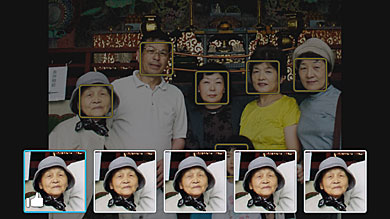 「ベストフェイス」は一緒に撮る人の人数が多くて、かつ誰かが目をつぶったり、半目になった写真は避けたいというときに便利な機能。筆者のテストでは、10人くらいまでは顔認識された


 ほかにも「パノラマ」(写真=左)や「夜景」(写真=右)、シャッタースピードがアップする「スポーツ」や「美肌」など、多彩な撮影モードを備える。GIFアニメが作れて、逆回転もできる「アニメーション」などもある
デュアルカメラは子供の“夢中”顔を撮るのに最適
豊富な撮影モードを持つGALAXY S4だが、それぞれ利用シーンが限定されるため、普段使用する撮影モードはもっぱら「オート」になってしまっている。オートでは、これまたGALAXY S4独自の「デュアルカメラ」という機能が利用可能だ。
デュアルカメラは、アウトカメラとインカメラの写真や映像をリアルタイムに合成しながら、写真や動画を撮影できるというもので、アウトカメラの映像の中にインカメラの映像(またはその逆)を取り込むことができる。
CMなどでは「デュアルカメラ」を使って、カメラマン役のお父さんも家族と一緒に写れる……といった使い方を訴求しているが、この機能、実は子供の写真を撮るのに最適なんじゃないかと思う。例えば動物園などで、動物を見ている子供の様子を撮る場合だ。通常、フレームに動物を入れて撮ろうとすると、子供は後ろ姿になるし、逆に子供の表情を撮ろうとすれば、動物がフレームに収まらない。ところが、子供と動物の間にGALAXY S4を挟んでデュアルカメラで撮れば、両方を同じ写真の中に収めることができる。つまり、見ている子供の表情も撮りたいし、子供が見ているものも撮りたいというときに、使える機能だと思うのだ。将来、子供が写真を見直したときにも、自分が何を見て笑っていたのか、泣いていたのかわかれば、思い出もより鮮明に甦るはず。GALAXY S4のデュアルカメラならそれが可能だ。

このほかオートモードでは、デュアルカメラのほか、12種類ものエフェクトも備えていて、さまざまな効果をつけた写真撮影を楽しむこともできる。以下がそのエフェクトの種類だ。これらを撮影時に設定できるほか、撮った写真を編集する際にもさらに20種類の効果を付けられる。中でも「マンガ風」のエフェクトは、GALAXY Sシリーズではおなじみのもの。普通の写真がカンタンに“作品”になる。


もちろんこのほかにもカメラ設定メニューでは、連写や顔検出、測光、ISOや手ブレ補正、ホワイトバランスなどを、ひと通り撮影モードにあわせて設定できる。ほかにもGPSなどいろいろな設定項目があるが、中でもぜひカスタムをおすすめしたいのは「音量キー」の設定だ。
音量キーは初期設定では、デジタルズームボタンとして機能するが、シャッターキーとして割り当てることもできる。撮影時に画面上のシャッターを押すより、音量キー(物理キー)を押して撮影するほうが断然安定するので、手ブレしやすい人はぜひ試してみてほしい。
同様に手ブレを防ぐという意味では、同じく設定メニューからオン/オフを切り替えられる「音声コントロール」も便利な機能のひとつだ。オンにすると「チーズ」や「スマイル」などのキーワードを口にするだけで、シャッターが切れるようになる。カメラを固定して撮影するときなどにも、リモコン代わりに使えて重宝する。

 設定メニューで変更できる項目は、選択中の撮影モードによっても異なるが、かなり細かなカスタムができるようになっている。音量キーの項目で「カメラキー」を選択すれば、音量キーがシャッターボタンになる。その場合もピンチ操作でズーム機能が使える
撮った写真はSumsung Linkでパソコンから整理
スマホは手軽に写真を撮れる分、つい大量に写真を貯め込んでしまいがち。問題はそれらの写真をどう整理するかだ。GALAXY S4では、Samsung電子が提供する「Sumsung Link」を利用することで、スマホ内のコンテンツをPCからカンタンに写真の整理ができる。
使うにはまず、スマホ用の「Sumsung Link」アプリを使い、Sumsungアカウントを登録する。続いてPCからサイトにアクセスし、同じアカウントでログイン。専用の常駐ソフトをインストールすれば準備は完了。セットアップが終わるとブラウザからネット経由でスマホ内の写真、音楽、動画などが閲覧可能になり、さらにそれらを削除することができる。


 「Sumsung Link」アプリを起動すると、GALAXY S4内のデータはもちろん、登録済みのPCにある写真、音楽、動画もチェックできる。スマホとPCでファイルを互いに共有しているようなイメージ。ストレージサービスは最大3つは登録できる。自動アップロードを設定し、自動的にバックアップを取ることも可能
スマホで撮った写真をスマホのディスプレイで見たときにはきれいに見えたのに、PCに取り込んでみたらピンボケ――だったということがあるが、Sumsung Linkを使えば、スマホの中にある写真をPCの大画面で確実にチェックできる。よく撮れているものはそのままPCにダウンロードしたり、SugarSyncやSkyDrive、Dropboxといったストレージサービスにアップロードすることも可能だ。写真を撮ったらSumsung Link経由で自動的に写真をPCやストレージサービスにバックアップすることもできる。
関連記事
 「GALAXY S4」ロードテスト:第3回 GALAXY S4のセンサーとバッテリー、発熱問題を調査する
スマホの不満ナンバーワンと言えば、やはりバッテリーの持ち。GALAXY S4の各種センサーをオフにするとバッテリー消費はどうなるのか、そしてこの時期気になる発熱の問題も調べてみた。 「GALAXY S4」ロードテスト:第2回 ドコモ「あんしんパック」でGALAXY S4が新品同様に!
S Viewカバーの存在が購入のきっかけになった「GALAXY S4」。各種設定も終わり本格的に使い出したある日、悲劇は突然訪れた。それも2回も。 「GALAXY S4」ロードテスト:第1回 GALAXY S4購入の決め手は“サイズ感”と“S Viewカバー”
ドコモのツートップしていち早く発売された「GALAXY S4」。5インチフルHDという大画面ながら片手に収まるサイズ感に加え、ケータイのサブディスプレイ感覚で使える「S Viewカバー」の存在がポイントだ。 「GALAXY S4 SC-04E」で“こんなこと”できるの?:第1回 新機能「デュアル・カメラ」は電車撮りに最高だ
GALAXY S4は、旗艦モデルに相応しい高性能以上に多彩な新機能が特徴だ。今回は新しいカメラ機能でも注目度の高いデュアル・カメラをチェックしてみた。 バラして見ずにはいられない:韓国向け8コアプロセッサー搭載「GALAXY S4」でマルチコアの“悩み”を分解して知る
Samsung電子のフラッグシップモデル「GALAXY S4」は全世界で出荷しているが、韓国向けモデルでは「8コア」プロセッサーを搭載する。その内部にハイエンドモデルの悩みを見る。
関連リンク
Copyright © ITmedia, Inc. All Rights Reserved.
アクセストップ10
- 20万円超のXperiaを「買い」に変えた3週間 ソニーが「モニタープログラム」を実施した理由 (2026年09月26日)
- 「SuicaでJR東海エリアをまたげない」問題、ついに解消か JR東海社長「勉強している」【訂正】 (2026年09月27日)
- ドコモ値上げの背景は? 副社長が語るahamoの競争力と、「楽天モバイル意識」の本音 (2026年09月25日)
- なぜドコモはahamoの大幅値上げを避けたのか? 段階制で安くなるケースと「アップセル戦略」の狙い (2026年09月26日)
- ソフトバンクとLINEヤフーが「Yahoo!スマホ買取」を始めた理由 スマホ高騰時代に目指す「中古の循環」 (2026年09月28日)
- ドコモが低容量プラン「ドコモ mini2」発表 6GB/12GBの2段階で月額3278円/4598円 (2026年09月25日)
- 高額な「iPhone Duo」を横目にどう選ぶ? Androidフォルダブルスマホをお得に買う方法【2026年9月版】 (2026年09月27日)
- “iPhone 18難民”の買い替え先は? 最新「iPhone 18 Pro」と型落ち「17/17e/16」から最適解を考える (2026年09月25日)
- JR東日本「分かりにくい」新幹線券売機を改善へ なぜ、スマホではなく「駅での最短1分購入」を実現? (2026年07月04日)
- iPhone Duoではなぜか「指紋認証」が復活――カメラのアンダーディスプレイ化でダイナミックアイランドはどうなる? (2026年09月27日)
過去記事カレンダー
Feed Back
 ITmediaはアイティメディア株式会社の登録商標です。