
今なら1万9000円切りでOfficeと専用キーボードが付属! 「Fire HD 10 エッセンシャルセット」の破壊力にしびれる:1TBのクラウドストレージも付属(2/4 ページ)
2通りの手順でコードの確認が可能
それには、2通りの手順がある。1つはAmazonでお買い物アプリ(以下、Amazonアプリ)の注文履歴からたどる方法で、もう1つはSilkブラウザでAmazon.co.jpにアクセスしてマイアカウントから確認するというものだ。
Amazonで購入したオンラインコード版ソフトのプロダクトキーのリストは、「ゲーム&PCソフトダウンロードライブラリ」内にある。「購入したものだから、マイアカウントから確認できるだろう」と考えるものだが、なぜかAmazonアプリではたどっていけない。

では、全く確認できないかというと、そのようなこともなく、Microsoft 365の販売ページにアクセスすれば、製品説明文の中に「ダウンロードライブラリ」へ飛べるリンクがあるので、そこから確認できる。検索するより注文履歴からたどっていった方が効率が良いだろう。

SilkブラウザでAmazon.co.jpにアクセスする方が、もう少し分かりやすい。アカウントサービス内の「デジタルコンテンツとデバイス」の枠の中に「ゲーム&PCソフトダウンロードライブラリ」を見つけられるからだ。


ゲーム&PCソフトダウンロードライブラリを開くと、購入したオンラインコード版ソフトのプロダクトキーリストがある。Microsoft 365の場合は、「office.comへ」というリンクボタンがあり、そのリンク先でMicrosoftアカウントとプロダクトキーがひもづく仕組みになっている。
Fire HD 10以外の端末からであっても、AmazonアカウントとMicrosoft 365のプロダクトキー、そしてこれからログインまたは作成するMicrosoftアカウントをリンクでき、プロダクトキーをわざわざコピペすることなく、OneDriveを含んだOfficeの1年分のサブスクリプションサービスを受けられる。
関連記事
 メモリ倍増の新型タブレット「Fire HD 10 Plus」を画面付きスマートスピーカーとして使ってみた
スマートスピーカーやその関連デバイスについて、試行錯誤を繰り返しつつ、機能をバリバリ使えるようになる(予定)までの過程を、時系列でお届けする連載。新型の「Fire HD 10」をShowモードで使ってみた。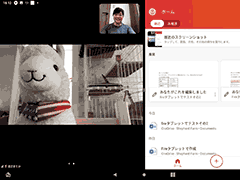 「Fire HD 10エッセンシャルセット」でビデオ会議を試す
コスパ良好のAmazon製タブレットの新型「Fire HD 10」に、Bluetooth接続キーボードとMicrosoft 365 Personalが付属した「エッセンシャルセット」が登場した。早速、ビデオ会議で活用してみた。 Amazonのタブレット「Fire」を買ったらしておくべき5つのこと
スマートスピーカーやその関連デバイスについて、試行錯誤を繰り返しつつ、機能をバリバリ使えるようになる(予定)までの過程を、時系列でお届けする本連載。今回は、Amazonの格安タブレット「Fire」シリーズを利用する際に、確かめておきたいTipsをまとめた。 この価格で2年保証と子ども向けコンテンツを楽しめる破格な「Fire HD 8 キッズモデル」を試す
Amazonの格安タブレット「Fire HD 8」に新型が登場し、同時にキッズモデルも生まれ変わった。通常モデルより5000円高くなるキッズモデルだが、その内容はどうなのか、試しに使ってみた。 大人がAmazonのFire HDやKindle「キッズモデル」を買う理由
Amazonのタブレット「Fire HD」シリーズと電子書籍端末「Kindle」に、キッズモデルが相次いで登場した。子供だけでなく、大人にも人気の秘密を探ってみた。
Copyright © ITmedia, Inc. All Rights Reserved.
アクセストップ10
- 定格1650Wの7.5万円電源&Noctuaファン採用の異常検知アダプターが登場! (2026年10月24日)
- 「Galaxy Watch9」を1週間使って分かったこと Pixel Watchと比べた使い勝手は? (2026年10月23日)
- “置き場所に困る”大容量ポタ電の壁を打破! 冷蔵庫を3日動かすEcoFlow「DELTA Gen4」シリーズが日本上陸 (2026年10月23日)
- 天空が12月25日に発売する「GPD WIN Max 3」国内正規版 実機に触れてきた (2026年10月23日)
- FCCLが「FMV Keyboard X」の一般販売を開始 ハイスペックマウス「FMV Mouse X」も同時発売 (2026年10月22日)
- 約22万円の新型「Mac mini」で初めてのローカルAI体験 ストレージの価格高騰対策にピッタリかも (2026年10月20日)
- エイサー、Ryzen 3/5を搭載したコンパクトデスクトップPC Amazon専売モデルも用意 (2026年10月23日)
- 折りたたみ型から薄型まで! スマホやタブレットで“本気”の文字入力に使える持ち運び用キーボードを選ぶコツ (2026年10月23日)
- 「iPhone Duo」を1週間使って分かった、全部盛りではない“上質さ” 心地いい開閉ヒンジの内部を見るために“非破壊検査”してみた (2026年10月21日)
- PHILIPS、80年代ラジカセ風デザインを採用したBluetoothスピーカー GREEN FUNDINGで先行予約販売 (2026年10月23日)
過去記事カレンダー
Feed Back
 ITmediaはアイティメディア株式会社の登録商標です。