
Evernoteにアップロードしたら元ファイルはすぐ削除する技:ScanSnap仕事便利帳
ScanSnapで読み取ったファイルをEvernoteに自動でアップロードした後、もしHDD上に残ったデータを使う可能性が全くなければ、自動的にゴミ箱に入るようにしておくと、知らず知らずのうちにローカルにデータが貯まることを防ぎ、素早く削除できるようになる。
集中連載『ScanSnap仕事便利帳』について
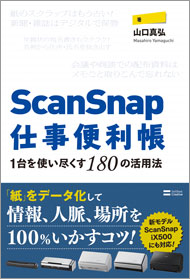
本連載は2012年12月発売の『ScanSnap仕事便利帳―1台を使い尽くす180の活用法』(山口真弘著、ソフトバンク クリエイティブ刊)から一部抜粋しています。
今、私たちの身のまわりには、ノートやメモ、チラシ、カタログなど、さまざまな「紙」があふれています。オフィスにいても、企画書や提案書、社内文書、名刺といった「紙」に囲まれて働く機会が多いことでしょう。
これらは「紙」のまま置いておくことに意義がある場合もありますが、単に場所をとっているだけ、ということも少なくありません。そのため今、さまざまな書類をワンボタンでデジタルデータにできる「ドキュメントスキャナ」が熱い注目を集めています。
その中でも高い人気を誇る製品が「ScanSnap」。本書では、このScanSnapを活用するコツやアイデアを180個を紹介しています。
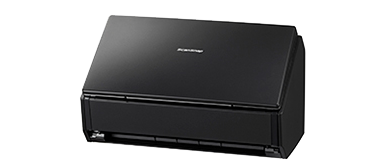 「ScanSnap iX500」
ScanSnapで読み取ったファイルをEvernoteに自動でアップロードした後も、HDD上にデータは残る。もし、このデータをアップロード後に使う可能性が全くなければ、自動的にゴミ箱に入るようにしておくと知らず知らずのうちにローカルにデータが貯まることを防ぎ、素早く削除できるようになる。
「ScanSnap Manager」で画像の保存先として、Windows 7であれば「C:\$Recycle.Bin」、Windows XPであれば「C:\RECYCLER」のフォルダの中にある「ごみ箱」を指定するとよい。
 Windows 7の場合はこのようなパスになる(「S-1-5-21」以降の数字はそれぞれ異なる。「ごみ箱」を選択すれば自動的に入力される)。ちなみにMac OSでは手順が少々複雑なので、「ScanSnap Evernote ゴミ箱 削除」などのキーワードで検索してみてほしい
 上記のフォルダは通常、非表示になっているので、事前にコントロールパネルの「フォルダーオプション」から「表示」を選び、「隠しファイル、隠しフォルダー、および隠しドライブを表示する」を選んだうえで、「保護されたオペレーティングシステムファイルを表示しない」のチェックを外しておく必要がある
- スキャンして生成したPDFを手持ちの「Kindle」で読む技
- Evernoteにアップロードしたら元ファイルはすぐ削除する技
- 何百枚でも一瞬で完了! 年賀状の当選番号がすぐ分かる技
- ScanSnapの設定を他のPCに移行する裏技
- キャリアシート非対応のScanSnapでA3の原稿をスキャンする技
- 英文はScanSnapでスマホに取り込み、タッチ操作で単語を一発検索
- ScanSnapとネット環境があれば、もらった書類をFAXで送れる
- 紙の資料をスキャンして、WordやExcelで再利用する
- 巻き物のように長いパンフもScanSnapの「長尺」モードで一発データ化
- プレゼン資料のアイデアラフを「下描き」として使う
『ScanSnap仕事便利帳―1台を使い尽くす180の活用法』の目次(一部)
- 情報整理
- 捨てる? 捨てない? 迷ったら全部スキャンして紙は処分する
- 資料の全文検索を可能にすれば思わぬ「発見」があるかも!?
- 資料は「デジタル」で統一し探しやすく、全体を俯瞰しやすく ほか
- 会議効率化
- プレゼン資料のアイデアラフを資料の「下描き」として使う
- プレゼン資料に書き込んだ小ネタやト書きは保管して次回の参考に
- 社内LANにつなげない外出先には資料を手元の端末にコピーして持参 ほか
- 人脈作り
- 名刺はスキャンしてこそ価値UP! データ化した名刺はこう管理すべし
- もらった名刺は当日中にスキャン! ファイル名で名刺交換日が分かる
- 雑談で出てきた相手の趣味などは名刺画像とともに書き留めて保管 ほか
- スキルアップ
- 資格試験の問題集をデータ化し隙間時間を使ってマスター
- 検定試験の問題用紙は復習のためにもスキャンして保存
- 用語集や専門書をデータ化すれば紙のまま使うより検索性アップ ほか
- まだある! 便利技
- 「継続読み取り」オンで大量の原稿をひとつのPDFにする技
- 硬めの紙もスッと通る! なるべく曲げずにスキャンする技
- キャリアシート非対応の機種でA3の原稿をスキャンする技 ほか
著者紹介:山口真弘(やまぐち・まさひろ)

テクニカルライター。PC周辺機器メーカー2社、ユーザビリティコンサルタントを経てライターとして独立。PC周辺機器や電子書籍、電子辞書、Webサービスについてのハウツー記事をImpress Watch、ITmedia、CNET JapanなどのWebサイトに執筆。
著書に『「自炊」のすすめ 電子書籍「自炊」完全マニュアル』(インプレスジャパン)、『3分LifeHacking』(ソフトバンク クリエイティブ)などがある。
関連記事
 保存版!「あなたのEvernote、見せてください」(前編)
Evernoteの「ノートブック」の分類は、多くの人が頭を悩ませるところ。今回は前後編2回にわたり、Evernoteの“達人”に特別にノートブックを公開してもらい、分類などのコツについて聞いてみた。既存ユーザーはもちろん、これからEvernoteを使おうとする人も必見だ。 保存版!「あなたのEvernote、見せてください」(後編)
クラウドサービスの達人たちに聞く連載「あなたのEvernote、見せてください」の後編です。今回はITジャーナリストの花岡貴子さんら3人のEvernoteを見せてもらいました。 ネットワーク接続に対応した新型ScanSnap「ScanSnap N1800」を試す(後編)
PFUからドキュメントスキャナ「ScanSnap」シリーズの最上位モデル、「ScanSnap N1800」が登場した。ネットワーク接続に対応した本製品で何ができるかを紹介しよう。後編は導入手順、操作方法、スキャンの品質を見ていく。 キヤノンの新ドキュメントスキャナ「DR-C125」はScanSnapを越えたか?(前編)
新たに登場した、キヤノンのドキュメントスキャナ「imageFORMULA DR-C125」。この分野ではデファクトスタンダードにあたるPFUの「ScanSnap S1500」のライバルとなる本製品の徹底レビュー、前編は機能紹介を中心にお届けする。 もっと早く手にするべきだった、と思わずこぼしたMacユーザーによるiX500ファーストインプレッション
ScanSnapを初めて手にしたMacユーザーの筆者によるファーストインプレッション。スキャンスピードやスマートフォン連係に驚き、思わず「もっと早く手にするべきだった……」とこぼしてしまった。 “自炊の定番”が一新! PFU最新ドキュメントスキャナ「ScanSnap iX500」を試す(前編)
PFUのドキュメントスキャナ「ScanSnap」シリーズに新しいフラッグシップモデル「iX500」が加わった。「S1500」の直系進化モデルだ。従来の機能はほぼそのままに、読み取り速度の高速化や無線LAN対応などを果たした。発売に先駆けて実機を借りることができたので、その使用感を試した。 動画で見るドキュメントスキャナ・番外編
ドキュメントスキャナ2機種の主な機能について、前編・後編と分けて動画でお送りした。今回は番外編として、前後編ではフォローできなかった細かい機能や特徴について、動画も用いながら紹介していくことにしよう。
Copyright © ITmedia, Inc. All Rights Reserved.

アイティメディアからのお知らせ
注目のテーマ

人気記事ランキング
- Windows 11 26H2が提供開始 年次更新なのに「小容量ダウンロードと再起動」で完了する理由
- 「Windows+R」は絶対に押さないで! 新入社員に贈るセキュリティの新常識5選
- クラウドとAIの転換点? Gartnerがハイプ・サイクルを発表、「過度な期待」と評した5つの技術
- AIを使ったCOBOLのJava変換、「百害あって一利なし」 AI活用の“落とし穴”を考察
- なぜ、北國銀行は勘定系システムを内製するのか? 「できるわけない」という声を払拭した“5つの理由”
- Anthropicの新指標 AIの影響を受けにくい「3割の人々」の共通点は?
- なぜ気付けない? 侵入後にDLL偽装で正規ソフトに潜むマルウェアの手口と対策
- AI投資で成果を出す企業は何が違うのか 厚労省が白書で示した「条件」
- 「AIの同僚」をどう管理する? OpenAIが企業ITに与えるインパクト
- 業務の30%をAIエージェントがこなすIT運用部門、なぜ「パワポ文書」を禁止したのか?
 ITmediaはアイティメディア株式会社の登録商標です。