
より便利になったiPhoneの「メッセージ」アプリを使ってみよう:LINEもいいけどiMessageもね
「メッセージ」「iMessage」って?
iOS/OSXに搭載されている「メッセージ」は、Apple製のメッセンジャーアプリです。このアプリではキャリアが提供しているSMSとMMS(KDDIとソフトバンクモバイルのみ)に加え、「iMessage」というApple独自のインスタントメッセージサービスを使用することができます。
iMessageはApple製デバイスでしか利用できませんが、画像はもちろん録音したボイスとビデオメッセージのやりとり、現在地の共有なども可能です。またグループチャット、既読機能(開封証明)のオン/オフなど、今時のメッセンジャーサービスが持つ機能はほぼ網羅しています。LINEで人気のスタンプ機能はありませんが、iOS 8から可能になったサードパーティ製キーボードを併用することで、簡単に絵文字やスタンプ、アニメーションGIFなどを送信することもできます。
音声や動画のやり取りが簡単に!
iMessageの機能の中で、ボイスメッセージとビデオメッセージの送受信はiOS 8で追加されたものです。テキスト入力欄の左にカメラボタン、右にマイクボタンがあり、それぞれ長押しで録画/録音ができます。

音声の録音は、マイクボタンを押している間行われます。そのまま指を離すと録音が停止し、送信前に再生して確認することもできます。そこでNGであれば×ボタンでキャンセルします。確認不要で送ってしまって良い場合は、録音ボタンを押したまま、上にスワイプし↑矢印の所で指を離します。ワンアクションで録音、送信できるということですね。
相手からボイスメッセージを受信した場合は、iPhoneを耳に当てるだけで再生されます。その後、再度耳に当てると返信用のボイスメッセージを自動録音することができます。これは慣れるととても便利で、トランシーバー感覚で利用できます。是非試してみて下さい。

ビデオメッセージもほぼ同様ですが、こちらは長押しだけでは録画開始されず、右にスワイプし、赤丸の録画ボタンに触れると開始されます。その後は同様で、指を離せば再生確認ができますし、確認不要であれば↑矢印上で指を離すことですぐに送信されます。

なおこのメッセージは自動的に消滅する……
ボイス/ビデオメッセージで注意が必要なのは、初期設定では自動で削除されるということです。デフォルトの設定では、2分の有効期限が設定されています。送信側では送信後2分、受信側ではメッセージ再生後2分経つと、自動的にスレッドから消去されます。設定から「有効期限なし」にも変更できますが、特にビデオメッセージは容量を消費しますのでその点は要注意です。受信側では「再生後2分」なので、未再生のものが勝手に消えてしまうことはありません。

有効期限がありの設定であっても、取っておきたいメッセージは個別に保存することができます。メッセージの下部に表示される「保存」をタップするとスレッドに保存されます。また、ビデオメッセージは写真と同様、カメラロールに保存することも可能です。

グループチャットもお手軽に!
iMessageでのグループチャットは以前から可能でしたが、これまでは後からメンバーを追加・除外することができませんでした。iOS 8ではこの点が改善され、グループチャットが大変使いやすくなっています。また、スレッドに任意の名前(グループ名)を付けることが可能になり、スレッドの管理が容易になりました。

さらにユニークな機能として、「位置情報を共有」があります。「現在地を送信」は、その名の通り現在地を投稿しますが、「位置情報を共有」を使うと、指定した期間の間、スレッドのメンバーに自分の居場所を確認することを許可します。

期間は「1時間」「明け方まで」「無期限」の3つから選択可能。スレッド参加者が「詳細」を開くと、共有した人の現在地をリアルタイムで確認することができます。以下はMacの「メッセージ」アプリで確認したところ。初めての場所での待ち合わせなどに便利に使えます。

「既読」表示はご自由に
LINEの「既読」機能の是非が良く言われますが、iMessageではユーザーがこの機能を任意でオン/オフできます。設定アプリから「メッセージ」→「開封証明を送信」です。受信者側でこの設定がオンの場合、以下のように開封時間が表示されます。

受信者側で開封証明がオフの場合は「配信済み」とだけ表示され、相手が確認したかどうかは分かりません。なお、この開封証明は1対1のチャットでのみ機能します。グループチャットではオンであっても開封時間は表示されません。
スタンプがないならキーボードアプリを使えば良いじゃない!
メッセージアプリにはLINEやFacebookメッセンジャーのようなスタンプ機能はありません。ですが!!、iOS 8でサードパーティ製キーボードが解禁になり、ユニークなキーボードアプリが多く登場しています。これらを使わない手はありません。英語版のみのアプリになってしまいますが、特にオススメな2つをご紹介します。
その1 お絵かきもGIFアニメもスタンプも!
まずご紹介したいのは「Kanvas Keyboard」。これ1つで、写真に文字を入れたりお絵かきしたり、ネットからGIFアニメを検索して挿入したりとかなり多機能です。
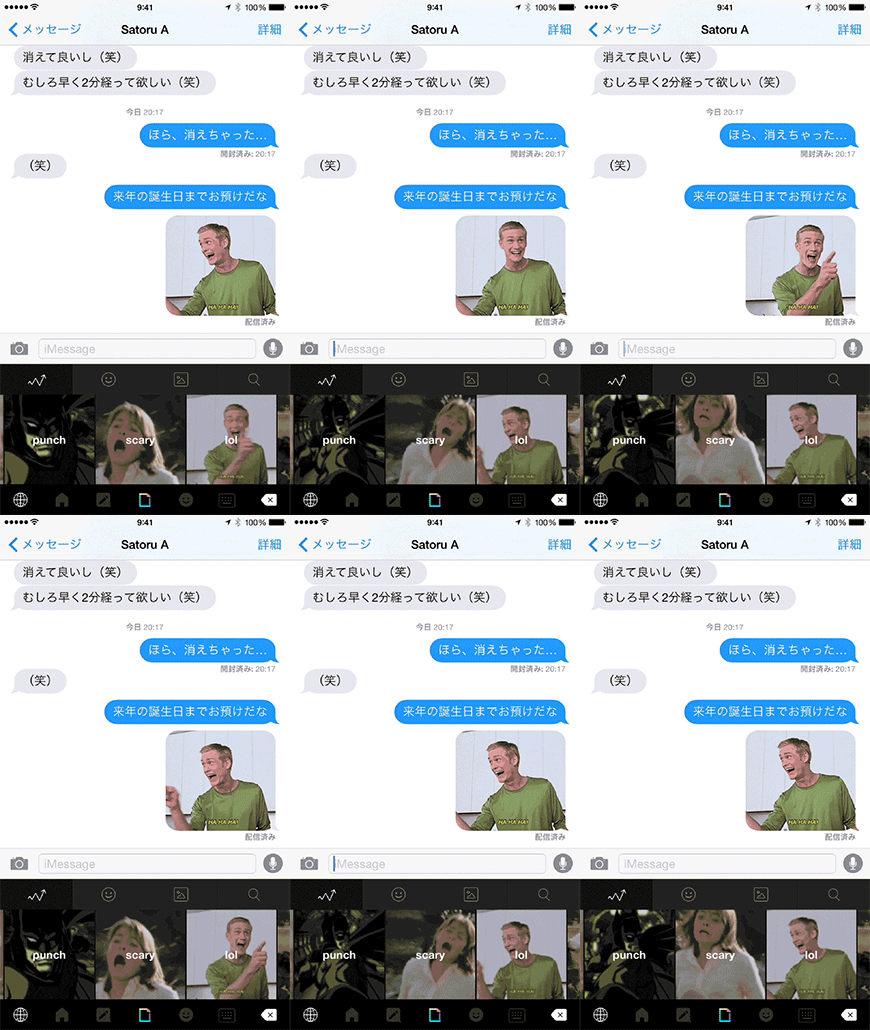 GIFアニメをスタンプにできる「Kanvas Keyboard」
その2.自分の似顔絵をスタンプに!
2つめは、個人的にかなりイチオシの「Bitmoji」。最初に自分のアバターを作成すると、その顔でスタンプを生成してくれます。スタンプの種類も非常に豊富。なかなか似せるのが大変ですが、その価値は十分にあります。筆者の友人にも好評でした。


複数のメールアドレスを登録できるメリット
最後に、新機能ではありませんが、iMessageの隠れた長所とも言える機能をご紹介しておきます。通常のメッセンジャーでは、IDは1つです。その為、家族にも職場の同僚にも初対面の人にも、同じIDを教えることになります。が、iMessageでは、自分が所有しているメールアドレスであれば、いくつでも紐付けることが可能で、例えば「初対面の人に教えるのはこのアドレス」といった使い分けが可能です。なにかあれば、そのメールアドレスの紐付けを解除すれば良いのです。
「設定」アプリから、「メッセージ」→「送受信」と進むと、この設定ができます。Apple IDでサインインすると、電話番号に加え、Apple IDのメールアドレスでの送受信が可能になります。その後、「別のメールを追加」で所有しているアドレスを登録すると、確認メールが飛んでくるのでそのリンクをクリックすることで有効になります。

上半分は「どのメールアドレスでの受信を許可するか」の設定で、下半分は「自分から新規に発信するときにどのアドレスを使用するか」です。注意点としては、例えば「新規チャットの発信元」がアドレスAだとして、アドレスBしか教えていない人に自分から新規チャットを開始してしまうとアドレスAが知られてしまいますので、ご注意ください。
何気に多機能なメッセージ。Appleデバイスを使う仲間同士であれば、アプリの追加なしで楽しめるのも魅力の1つです。ぜひ活用してみて下さい。
関連記事
 iOS 8&Yosemiteの新機能、「iCloud Drive」を徹底活用する!
iOS 8とYosemiteから利用できるようになったAppleのクラウドサービス「iCloud Drive」。これまでのiCloudやほかのサービスと何が違うのか、レビューしました。 iOS 8の新機能、「Handoff」「Instant Hotspot」を使いこなそう!
最新OSを搭載したiPhone/iPadとMacは、相互の連携機能が強化されました。2つのデバイスで作業を引き継ぐ「Handoff」と、1ステップでテザリングの準備が完了する「Instant Hotspot」を試してみましょう。 「iOS 8」をさっそく使ってみた――進化/変化したポイントを速攻レビュー
いよいよ配信された「iOS 8」。メジャーバージョンアップと言うことで、さまざまな新機能が追加されたが、実際の使い勝手はどうか? iPhone 5sにインストールしてみたので、さっそくチェックしてみた。 Appleが「iOS 8」を発表――iOS 7からココが変わった
AppleがWWDC 2014でiOSデバイス向けの新しいOS「iOS 8」を発表。2014年秋にリリースする。ここではiOS 7から進化した主なポイントをチェックしていきたい。 「メール」と「メッセージ」はどう違う?――アプリとキャリア別サービスをチェック
iPhoneには「メール」アプリのほか、「メッセージ」アプリも用意されている。2つのアプリは何が違うのか。3社のキャリアメールを比較し、利用可能なサービスとSMS/MMS/iMessageの違いを見ていこう。
関連リンク
Copyright © ITmedia, Inc. All Rights Reserved.
アクセストップ10
- ダイソーで1100円の「USB Type-C to HDMIケーブル」でスマホの画面をテレビに映すとどうなる? 対応機種なら試してみる価値あり (2026年10月24日)
- 「Galaxy Z Fold8」「iPhone Duo」を“メイン端末”として使う上での課題 縦型コンテンツの最適化をどう進める? (2026年10月26日)
- 「iPhone Duo」画面不具合の報告がSNSで話題 店頭デモ機の過酷な使用環境が起因か (2026年10月26日)
- 「iPhone Duo」は買いか見送りか――賛否 そんな中、登場した「iPad mini」は誰向け? (2026年10月27日)
- 「Androidのマイナンバーカード」がスタートするもフル機能対応機種が少ない件 ポイントは「StrongBox」という仕組み (2026年10月24日)
- 進化した「Siri AI」で感じた、iPhoneの操作を一変させる実力 「AI出遅れ」の汚名返上なるか (2026年10月24日)
- 新型「iPad mini」発表 有機EL搭載で防水にも対応、5.4mm/255gへと薄く軽くなって11万9800円から (2026年10月26日)
- 「iPhone Duo」はLINEもポケモンGOも“黒い”余白だらけ? 日本の定番アプリは未対応が多く (2026年10月23日)
- 「Google Fitbit Edge」先行レビュー:画面付き、Google マップ対応の実力は? Fitbit Airとの1万円差を検証する (2026年10月27日)
- 折りたたみ「iPhone Duo」対応ケース12選 ヒンジ保護、スタンド付き、耐衝撃性能など多彩なラインアップ (2026年10月26日)
過去記事カレンダー
Feed Back
 ITmediaはアイティメディア株式会社の登録商標です。