
専用フィルムでMagic Trackpadがテンキーに――「The Magic Numpad」
iMacなどのデスクトップタイプのMacで、MacBookのような指先での操作を可能にする便利なデバイス、「Magic Trackpad」は、Mac OS Xの操作体系にマルチタッチやさまざまなジェスチャー使ったアクションが導入されるにつれて、活躍の場が増している。これまでマウスを使っていた人も、OSのバージョンアップに合わせてMagic Trackpadを購入した人は多いだろう。

そのMagic Trackpadを、便利なサブキーボードに変えてくれるのが今回紹介するmobee technology製の「The Magic Numpad」だ。The Magic Numpadは、専用のソフトウェアとMagic Trackpadの表面に貼り付けるシートで、タッチ式のテンキーボードを実現するもの。テンキーだけでなく、カーソルキーやカスタムキーなども設定可能だ。
利用するにはまず、どのキー配列にするかを決めて、Magic Trackpadにシートを貼り付ける。シートはNUM10、NUM20、NUM30の3つが用意されている。NUM10は、トラックパッドとして利用できる領域を残しつつ、テンキーとF16~F19を利用可能にするもの。NUM20は一般的なテンキーとカーソルキー、Page UpやPage Down、Home、EndキーとF13~F19を追加するもの。そしてNUM30は、テンキーとPage Up/Page Down、Home、EndキーやF13~F19に加えて、カーソルキーの代わりにプログラマブルなキーを6つ利用できるようにするもの。いずれのシートを選んでも、テンキー部分とHome、End、Page Up/Page Down以外のキーの機能はカスタマイズが可能で、アプリケーションやショートカットなどを割り当てておくとかなり便利だ。


 左からNUM01、NUM02、NUM03のシート。NUM10は、トラックパッドとして利用できる領域を残しつつ、テンキーとF16~F19を利用可能にする。NUM20は一般的なテンキーとカーソルキー、Page UpやPage Down、Home、EndキーとF13~F19を追加する。NUM30は、テンキーとPage Up/Page Down、Home、EndキーやF13~F19に加えて、カーソルキーの代わりにプログラマブルなキーを6つ利用できるようにする。写真は仮置きしたもので、裏面のフィルムをはがしてMagic Trackpadに密着させる
 パッケージには、機能を割り当てたキーに名前が書き込めるペンと、Magic Trackpadをきれいにするためのクロス、フィルムを張り付けるための補助カード、ソフトウェアのシリアル番号が記されたカードなどが同梱されている
貼り付け作業は、スマートフォンに液晶保護フィルムを貼るような感覚で、ホコリが付かないよう注意を払いながら行う。最初に製品に同梱されているクロスでMagic Trackpadの表面を丁寧に拭いて、フィルムの位置を合わせてさっと取り付けたら、あとはフィルム貼り付け補助カードで気泡を抜いていく。
次に、BluetoothでMagic Trackpadがペアリングされた状態で、専用ソフトウェアをインストールする。インストールするには製品に同梱されているシリアルナンバーが必要だ。なお、このときにMagic Trackpadが接続されていない場合は接続するように促される。
インストールとユーザー登録が完了したら、専用ソフトで3種類のシートのどれを利用するかを設定する。自分がMagic Trackpadに貼り付けたシートの型名(NUM10/NUM20/NUM30のいずれか)を選べばいい。


設定が完了したら、The Magic Numpadの右上、F19のキーをダブルタップしてみよう。これでMagic TrackpadがNumpadモードに切り替わり、テンキーとして利用可能になる。使わないときはF19キーをタップすればMagic Trackpadが普通のトラックパッドに戻る。キーボードショートカットのF6を押しても切り替えられる。なお切り替えは、メニューバーに表示されるThe Magic Numpadのアイコンをクリックしても行える。


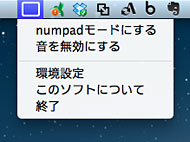
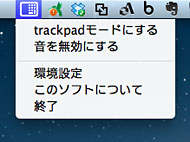 F19キーでオンとオフが切り替えられるほか、F6キーでもトグルできる。メニューバー上のアイコンをクリックすることでも切り替え可能だ
The Magic Numpadを利用しての数字入力は、キーを押したときのクリック感がないことをのぞけば想像以上に快適だ。初期設定では、F18キーに計算機を呼び出す機能が割り当てられているので、ちょっと計算したいときなどにも便利に活用できる。
プレアデスシステムデザインの直販サイト、MacPerfectでの販売価格は3280円。ワイヤレス接続タイプのテンキーボードやテンキー電卓と同じくらいの価格帯の製品だが、Magic Trackpadを活用するという点がとても面白い。
デスクトップタイプのMac以外でも、例えばMacBook ProやMacBook Airにテンキーが欲しいときに、The Magic Numpadを活用してもいいだろう。MacBookで数字の入力をしたい際には、テンキーボードをわざわざ用意しなくてすむのは便利だ。どうしても物理的なキーがないと困る場合はUSB接続のテンキーなどを活用することになるだろうが、たまに数字の入力をすることがあるという人や、Magic Trackpadをもっと有効活用したいという人には、なかなか面白いソリューションといえるだろう。
関連キーワード
トラックパッド | テンキー | Mac | ソフトウェア | MacBook | MacPerfect | マウス | ショートカット | プレアデスシステムデザイン | iMac | MacBook Air | MacBook Pro | マルチタッチ
関連記事
 「TotalMount Apple TV Mounting System」ですっきり収納
Apple TVの設置場所は、普通ならテレビの下やテレビラックの中だろうが、「TotalMount Apple TV Mounting System」を利用すると、なんとテレビの裏側にすっきりと収納できてしまう。 スマホをしっかり固定できる便利な三脚マウント「Bluevision SuperMount F」
軽くて丈夫なアルミ製で、見た目も美しい三脚マウント「Bluevision SuperMount F」は、スマートフォンを三脚に固定できるだけでなく、ほどよい角度にスマートフォンを立てかけるのにも役立つ便利なツールだ。 Mac純正キーボード&マウスを、“かっこいい”まま非接触充電対応に
Mac標準キーボード、マウスを利用するユーザー向けの便利機器がスイスのアクセサリメーカーMobee Technologyより登場。CEATEC JAPANでデモが行われていた。
関連リンク
Copyright © ITmedia, Inc. All Rights Reserved.
アクセストップ10
- 庵野秀明、GACKT、ひろゆき、ドワンゴ川上らが集結 “カメラのいらないテレビ電話”をうたう新サービス「POPOPO」18日に発表へ (2026年03月11日)
- 「iPhone 17e」と「iPhone 17」は何が違う? 3万円の価格差をスペックから検証する (2026年03月10日)
- どこでもウユニ塩湖? 3COINSで550円の「スマホ用反射ミラークリップ」を試す (2026年03月12日)
- 「Galaxy S26」シリーズはどこが安い? 一括価格と2年間の実質負担額を比較、お得なキャリアはココだ (2026年03月11日)
- 「iPad Air(M4)」実機レビュー 「もうProじゃなくてもいい」と思えた性能、だからこそ欲しかったFace ID (2026年03月09日)
- ドコモ「ガラケー取扱説明書の掲載を終了します」 3G終了に伴い、事前保存を呼びかけ (2026年03月11日)
- Xiaomiからも“デカバ”モデルが登場! 1万mAhバッテリー時代が到来 (2026年03月12日)
- 100W出力で急速充電対応「UGREEN USB Type-Cケーブル」が43%オフの743円に (2026年03月12日)
- キーボード付きスマホ「Titan 2 Elite」がUnihertzから登場 実機に触れて分かった“絶妙なサイズ感” (2026年03月09日)
- サムスンに聞く「Galaxy S26」シリーズ開発秘話 AI機能はさらに賢く、商用化まで5年を要した「プライバシーディスプレイ」 (2026年03月12日)
過去記事カレンダー
Feed Back
 ITmediaはアイティメディア株式会社の登録商標です。