
第12回 写真に位置情報をつけるリスクとその回避:荻窪圭のiPhoneカメラ講座
今さら言うまでもないけどiPhoneはGPSを内蔵してて、GPSや基地局の情報やWi-Fiなどを組み合わせて「現在地を算出」してる。
大雑把にいうとGPSは上空に浮かんでるGPS用衛星から出る微弱な電波を受け取って現在地を算出する。Wi-Fiは近くにWi-Fiのアクセスポイントを見つけると、そのアクセスポイントの位置からiPhoneの現在地を算出する。
GPSとWi-Fiを併用することで、上空が見えない……たとえば地下鉄の駅でも正しい位置がおおむね取得できるのだ。
- 「Leica LUXグリップ」を使えばiPhoneが“Leicaのカメラ”になるのか? 試して分かったこと
- iOS18.1の新機能「クリーンアップ」を使ったら下北沢駅前から人が消えた 「顔にモザイク」機能も便利に使える
- iPhoneでライカっぽい写真を撮れる! Leicaの純正カメラアプリ「Leica LUX」を試す
- 春らんまん! iPhoneで桜をキレイに撮る方法【2024年版】 「ブリリアンス」を生かすとイカした写真に
- iOS 17の「写真」アプリで使うべき3つの新機能 いつでもトリミング、写真からステッカー作成など
- iPhoneで桜をキレイに撮る方法【2023年版】 iPhone 14 Proならではの機能も活用
- iPhoneでPixelの「消しゴムマジック」を試す 実は有料だけど使う価値はある?
- iPhoneで「忍者レフスマート」を使ったら効果絶大 これ1枚で映り込みを防げる
- iPhoneのカメラでやってはいけないこと AIでも補正できないNG例
- iPhoneでイルミネーションを「玉ボケ」にして撮る方法 あの機能を有効活用すべし

これはすこぶる便利で、もう人間が堕落しそうになるくらいいろんな作業を楽にしてくれるのだ。現在地の地図をさっと表示してくれるし、近くに何があるかも教えてくれるし。
でもって、iPhoneで撮った写真にもその「位置情報」が自動的につく。iPhone特有のものじゃなくて、そもそもデジタル写真の形式を定めた「EXIF」という規格に、「撮影場所の位置情報」(ジオタグとも呼ばれる)の緯度経度を格納できるようになっているのだ。
おかげであとから撮影場所が分かる。
写真をじーっと見つめてもわからないけど(当たり前です)、iPhoneの「写真」アプリから「撮影地」を選べば、地図上に撮影した場所のピンがずらっと並ぶし、パソコンに転送して、位置情報に対応した画像ソフトで写真を読み込めばさっと位置が分かる。
でも、これを嫌う人もいる。撮影場所がバレるからイヤだと。
確かに自宅や友だちの家や、あるいは何らかの大人の事情でいてはいけない場所にいたりとか、世の中いろいろあるわけで、今回はその辺を考えてみたい。
撮影場所はどのくらいバレるのだろう?
わたしは写真に位置情報が付くのが好きだから、位置情報はオンにしてる。でも自宅や友だちの家で撮った写真からその場所がバレるのはちと困る。普通はそうだろう。
で、実際はどうなのか、ちょっと調べてみた。わたしが独自に調べたものなので不備があるかもしれないけどそのときは容赦なくご指摘ください。
iPhoneの写真アプリから「共有」するケースを考えてみる。
写真を表示して、左下の共有ボタンをタップするとこうなる。

ここからTwitterやFacebookに写真をアップしたら位置情報はどうなるか。
SNSにアップした写真をパソコンからダウンロードして調べてみたところ、位置情報は無事抜けてました。
つまり、自宅で撮った写真を「TwitterやFacebookにiOSの機能を使ってアップするときは安心」である。

位置情報が入っていなければ(偶然にも写り込んだ景色から撮影場所を特定するなんて技を使われたら話は別だけど)、直接バレることはない。
じゃあ「メール」や「メッセージ」したときはどうか。
この場合は元写真がそのまま(あるいはリサイズされて)送られるので、位置情報は残ってる。受け取った人がその気になれば、撮影場所の緯度経度がわかる。
だから位置情報がついた写真を直接メールやメッセージ(SMS)するときは相手によって気をつけた方がいいかも。
それ以外のサービスについてもいくつか。
Instagramは投稿時に「フォトマップに追加」をオンにしない限り大丈夫。「フォトマップに追加」をオフにした写真からは位置情報が抜けます。
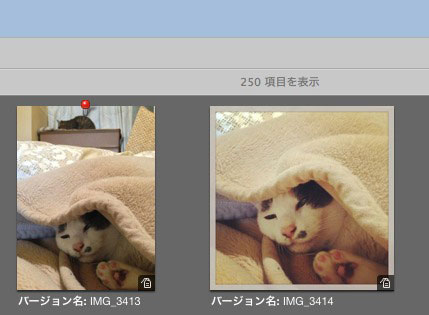 左が元写真。右がInstagramで加工した写真。位置情報対応ソフトで調べると、位置情報を示す赤いピンがついてない
LINEで送った写真からも位置情報は抜けてました(メッセージした写真を保存してチェックしてみた)。LINE Cameraで加工した写真も位置情報は無し。
SNS系はいろいろと気をつけてくれてるようです。
Google+も「Google+」アプリから写真をアップするときは位置情報を抜いてくれるようだ。
ただし、Google+に他の写真アプリから公開するときは位置情報付でアップロードされることもあるので注意が必要だ。
さらにアプリで加工して保存することで位置情報が消えるケースがある。
これはもうアプリ次第であり、写真をいじって保存するアプリなんて星の数ほどあるのでなんともいえない。手元にあるアプリを適当に調べてみると、Snapseedは位置情報が残る。Photogene2は保存時に位置情報を保持するかどうか選択可。PS expressは位置情報が消える、 という感じでアプリによって対応が違う。
写真をフォトストレージサイト、あるいはブログに直接アップする人にとっては、位置情報が残っているか否か気になるところだろうが、さすがに全部は調べられないのでご容赦を。
普段使ってるアプリやサービスがどうなのかは自分で調べて下さい、ってことで、どうすれば写真に位置情報が入っているかどうか調べられるか。AppStoreからそういう情報をチェックできるアプリを落としてくるのが一番早い。
そういうアプリはいくつもあるけど、わたしがよく使うのは「iPicture」。これで写真をブラウズすると位置情報がついているかどうかが分かる。


iPictureは写真ブラウズ用アプリだが、カレンダーから写真を探せるし、写真をタップしたとき位置情報がついていれば撮影場所が表示されるのでチェックにも使える。位置情報を削除するだけのシンプルなアプリもあるので、それを使って写真を送る前に消すというのも手だ。

自宅バレが怖いから位置情報はオフにしてるって人もいるらしいけど、それはもったないと思う。ときどき写真アプリで地図を見ると、自分が出かけた場所が分かって楽しいし、あとから「これを撮ったのどこだっけ」となっても「そういえばあの店で食べたあれがおいしかったけどどこだっけ」となっても、その場で写真を撮っていてしかも位置情報がついていればすぐに場所を引っ張り出せて便利。
iPhoneを持ってる人はマメに撮るだろうから、ある種の行動記録(ライフログ)となって面白い。いまやそういう時代なのだ。まあ、ガシガシと位置情報付写真を撮りまくり、撮影場所を隠したいときは写真を送る前にちょっと気をつける、ってのがよいかと思う。
今日の小技:写真の位置情報オンオフをカメラで使い分ける
iOS純正カメラアプリもサードパーティ製のカメラアプリも基本的に写真に位置情報がつくのである。ただし、それはオンオフ可能だ。 カメラアプリを起動したとき最初にこんな画面が出てくるかと思う。

このとき「許可しない」にすればいい。
あとから位置情報のオンオフも可能だ。「設定」→「プライバシー」→「位置情報サービス」を開き、そこから各アプリに対して位置情報を使うかどうか変更できるのである。

例えばこうする。

そうすると「純正カメラ」で撮ったときは位置情報が付加されるが「カメラ+」というアプリで撮ったときは位置情報がつかない、と使い分けられるのだ。位置情報がつくカメラアプリと、自宅や友だちの家や×××な場所など位置情報をつけたくない場所で使うカメラアプリを上手に使い分けるのである。これは(うかつな人以外には)有効かと思う。
位置情報は避けるのではなく、理解して積極的に使ったり使わなかったりしましょう。
関連記事
- 「荻窪圭のiPhoneカメラ講座」バックナンバー
 荻窪圭のiPhoneカメラ講座:第11回 iPhoneでパノラマ写真を撮ろう! 応用編
結構アバウトに撮っても上手にとれて、非常にいい感じなiPhoneのパノラマ写真。だけれど、きれいに仕上げるため、知っておいた方がいいポイントもある。今回はそのあたりのお話を。 荻窪圭のiPhoneカメラ講座:第10回 iPhoneでパノラマ写真を撮ろう! ベーシック編
デジカメではおなじみのパノラマ撮影機能はiPhoneにも用意されている。結構アバウトに撮っても上手にとれて、非常にいい感じなのだ。 荻窪圭のiPhoneカメラ講座:第9回 iPhone動画で気をつけるべきアレコレ
カメラ講座ってことで写真の話をしてきたが、iPhoneのカメラを使えばフルハイビジョン動画も撮れる。動画と静止画(写真)では気をつけるところが違うので、ちょっとそのあたりの話を。 荻窪圭のiPhoneカメラ講座:第8回 内蔵ライトのカシコイ使い方
iPhoneカメラのレンズ横にはLEDライトがついてる。標準ではオンオフが自動なので、あまり意識しないかもしれないが、オンオフを意識的に使い分ければよりいい感じの写真が撮れるのだ。 荻窪圭のiPhoneカメラ講座:第7回 デジタルズームはどこまで使えるか
デジカメにあってiPhoneにないものは「ズームレンズ」。困ることは少ないけど、時として、もっとでかく撮りたいって思うことがある。そんなときのために「デジタルズーム」機能があるのだ。 荻窪圭のiPhoneカメラ講座:第6回 電車を撮ると歪んで写る理由とその対策
電車の中から景色を撮ったり、外から電車を撮ったりすると、景色や電車が歪んでしまうことがある。これはCMOSセンサー特有の現象で、スマホのカメラでは原理的に避けられないのだ。これ、本当に避けられないのか。いや実は、ひとつ手があるのだ。 荻窪圭のiPhoneカメラ講座:第5回 iPhoneで撮った写真を見る/送る/消す
iPhoneカメラの起動~撮影の基本的な話は一通りやったかなと思うので、今回は少し気分を変えて、主に「写真を見る」ための話をしておこうかと思う。 荻窪圭のiPhoneカメラ講座:第4回 “連写+合成”ができるHDR撮影を活用する
iPhoneに限らず、スマホやデジカメの撮像素子はとても小さいので、一度に取り込める光の量が少なく、ちょっと光が多いと明るいところが真っ白になり、暗いところがつぶれてしまう。そこで活用したいのが「HDR」なのだ。 荻窪圭のiPhoneカメラ講座:第3回 “露出補正”を活用して最適な明るさで撮る
手ブレ→ピンボケときたら、次は明るさ。iPhoneで撮影してみたものの、イメージよりも暗すぎる、またあ明るすぎることはよくある。でも、これはiPhoneカメラが備えている“露出補正”を活用することで解消できるのだ。 荻窪圭のiPhoneカメラ講座:第2回 これでピンボケ写真とおさらば――AFをうまく活用する
iPhoneでうまく写真が撮れない人の多くは手ブレが原因だけど、ほかに「ピンボケ」もあると思う。じゃあどうすればピンボケを防げるのかというと、被写体が画面に収まる位置や、被写体との距離などが重要になってくるのだ。 荻窪圭のiPhoneカメラ講座:第1回 カメラの起動方法/手ブレを抑える構え方
今最もよく使われているデジカメは「iPhone」ではないだろうか。というわけでiPhoneカメラ講座、始めます。まずは超基本だけどカメラの起動方法と、手ブレを抑える構え方から。撮影に役立つ小技もあります。 荻窪圭の携帯カメラでこう遊べ:iPhone 4Sから着実にレベルアップ――「iPhone 5」のカメラをねっとりと試す
iPhone 5が発売された。カメラの画素数はiPhone 4Sと同じ800万画素だが、iOS 6になったことでパノラマ撮影が利用可能になった。ではハードウェアに依存する処理速度や画質はどうか。iPhone 4Sとの作例も交えながらiPhone 5のカメラ性能をチェックした。 荻窪圭の携帯カメラでこう遊べ:機能はシンプルなまま、画質はトップクラスに――「iPhone 4S」
ついに発売された「iPhone 4S」。見た目はiPhone 4と変わらないが、デュアルCPUやより高画素な800万画素CMOSカメラを搭載するなど、ハードウェア性能が強化されている。加えてiOS5により、カメラの使い勝手も向上した。その実力をさっそくチェックした。 荻窪圭のケータイカメラでこう遊べ:iOS 4.1でiPhone 4に追加された「HDR撮影」機能とは?
iOS 4がiOS 4.1にアップデートされ、「iPhone 4」のカメラに新たに「HDR撮影」機能が用意された。HDRは、iPhone 4のカメラ機能をさらに強化する。HDRを使うとどんな写真が撮れるのか、どんな風に使いこなすのがいいのかを紹介しよう。 荻窪圭の携帯カメラでこう遊べ:圧倒的によくなったカメラ性能――「iPhone 4」
iPhone 4のカメラは、絵作りが根本的に変わり、大きな画質向上を果たした。これは画素数が300万から500万に上がったことよりも大きな変化で、iPhone 4のカメラは他のケータイと比べても十分満足行くレベルに仕上がっている。 荻窪圭の携帯カメラでこう遊べ:「次元が1つ違う」――進化した「iPhone 3GS」のカメラ
「iPhone 3GS」のカメラはスペックの進化もさることながら、“起動→撮影→保存→活用”という総合的な使い勝手が素晴らしく、「多機能と高機能は違う」ということを感じさせる仕上がりだ。「iPhone 3G」との作例比較や動画作例も交え、ファーストインプレッションをお届けしよう。 荻窪圭の携帯カメラでこう遊べ:笑っちゃうほど何もないシンプルカメラ、ピントの合う範囲が独特──「iPhone 3G」
“おまけ”とか“しょぼい”とも言われるiPhone 3Gのカメラ機能だが、実際のところはどうか。いくつかのシチュエーション別に撮った作例を中心に、改めて使い勝手や特有の「クセ」、ケータイ宛てに写真を送る方法などをチェックしていく。
関連リンク
Copyright © ITmedia, Inc. All Rights Reserved.
アクセストップ10
- 「iPhone Duo」はLINEもポケモンGOも“黒い”余白だらけ? 日本の定番アプリは未対応が多く (2026年10月23日)
- きょう発売の「iPhone Duo」、Apple 表参道でゲットしてきた 早速開封レポート (2026年10月23日)
- 「Androidのマイナンバーカード」がスタートするもフル機能対応機種が少ない件 ポイントは「StrongBox」という仕組み (2026年10月24日)
- iPhone Duoを使って痛感した「Face ID」のありがたさ 充電スタンドに置いたまま通知が見られない不便さに苦しむ (2026年10月24日)
- ダイソーで1100円の「USB Type-C to HDMIケーブル」でスマホの画面をテレビに映すとどうなる? 対応機種なら試してみる価値あり (2026年10月24日)
- 進化した「Siri AI」で感じた、iPhoneの操作を一変させる実力 「AI出遅れ」の汚名返上なるか (2026年10月24日)
- モバイルSuicaの新決済「teppay」を早速試した 店員への伝え方や決済音は? スムーズに決済できる? (2026年10月22日)
- 「iPhone Duo」を試して分かった9つの疑問と本音 36万円超の折りたたみスマホは「買い」か? (2026年10月21日)
- ダイソーで330円の「人感・明暗センサーLEDバーライト(Type-C)」が意外と便利 1人暮らしの帰宅時や非常灯に便利 (2026年07月18日)
- デジタル庁が「Androidのマイナンバーカード」対応機種を公表 属性証明機能を使える機種は限定的 (2026年10月19日)
過去記事カレンダー
Feed Back
 ITmediaはアイティメディア株式会社の登録商標です。