
スマートフォンを使う子どもの親が覚えておくべき設定(Android編)(2/2 ページ)
「一般向けスマートフォン」を選択する
2013年下半期、スマートフォンで出会い系以外の交流サイトを利用し、性犯罪などの被害に遭った18歳未満の子どもが467人に上ったことが、先日警視庁から発表されました。事件に巻き込まれた子どもたちの9割以上がフィルタリングに未加入だったそうです。スマートフォンデビューする子どもたちの多くは、そこにさまざまな危険が潜んでいることを知りません。
これは子どもの問題というよりも、子どものスマートフォン利用について意識が低く、よく分らないからという理由、また、その都度フィルタリングを外すのが面倒だからという理由でフィルタリングを簡単に外してしまう親の問題だと考えた方がいいでしょう。
子ども向けスマートフォンの場合、各種機能の利用制限設定は初期設定の一部となっていますし、初期設定を飛ばしたとしても初めからそれなりに安全に使える状態になっているので、失敗や苦労が少なくて楽です。しかし一般向けスマートフォンは、適切な設定ができるアプリやサービスを利用しなければ、何でもありのインターネットの世界に子どもたちが放り出されてしまいます。
子どものスマートフォン利用環境を整える方法には、無料で行う方法と有料で行う方法があります。無料で頑強な利用環境を構築したい場合は、複数のアプリやサービスを組み合わせる必要があります。個々のアプリやサービスだけでは、カバーされない部分があるからです。一方で、後述する有料アプリを使えば、複数の無料アプリやサービスを組み合わせなければ実現できないような環境を、1つのアプリだけでカバーできるので管理が楽です。
子どもがスマートフォンを利用するための基本的な環境を無料で構築する簡単な方法は、以下の2つを確実に行うことです:
ステップ1:各キャリアの「フィルタリング機能」を利用する
無料で子どものためのスマートフォン利用環境を整えるのなら、各キャリアが提供するフィルタリング機能をしっかり利用するのがお勧めです。なぜなら、これらはすべて無料で利用でき、子どもを持つ親のニーズを反映して設定できる内容も充実してきているからです。
各キャリアから提供されるフィルタリングサービスを以下に示します。
auスマートフォンの場合
「安心アクセス for Android」をインストールして利用環境を設定します。Wi-Fi接続時も有害サイトへのアクセスをしっかりブロックしてくれる「Webフィルタリング機能」や、保護者が許可した相手先のみに発着信を制限する「通話相手先制限機能」、夜間など通話・アプリを利用させたくない時間帯を指定できる「利用時間帯制限機能」など、設定できる内容が充実しています。
(注)子どもには「安心アクセス」をブラウザとして利用させるようにします。それ以外のブラウザは削除するか、利用できないように設定しておく必要があります。
ソフトバンクスマートフォンの場合

Android 4.0以上の機種は「スマホ安心サービス」をインストールして利用環境を設定します。Wi-Fi接続時も有害サイトへのアクセスもしっかりブロックしてくれるので安心です。フィルタリング強度は初期設定で「中学生」に設定されています。必要に応じてフィルタフィンク強度を変更する必要があります。ただし、利用時間の管理、利用状況の確認、位置情報の確認といった機能は有料オプションとなります。
Android 2.2以上でAndroid 4.0未満の古いバージョンのAndroidをお使いの場合は、「ウェブ安心サービス」と「あんしん設定アプリ」を組み合わせて利用することが推奨されています。しかし、この方法ではスマートフォンがご家庭や公衆のWi-Fiに接続してしまうと有害サイトへのアクセスをブロックできません。「スマホ安心サービス」を利用できない古いバージョンのAndroidをお使いの場合は、Wi-Fiに接続時にそのような問題が発生することを知っておいてください。
(注)子どもには「スマホ安心サービス」をブラウザとして利用させるようにします。それ以外のブラウザは削除するか、利用できないように設定しておく必要があります。
ドコモスマートフォンの場合
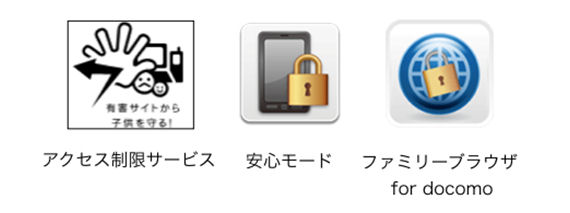
ドコモの場合は、「アクセス制限サービス」「あんしんモード」「ファミリーブラウザfor docomo」の3つを最低限そろえる必要があります。しかし、これらのサービスを利用しても端末の利用時間制限やネット使用時間制限などはできませんのでご注意ください。以下に、流れを示します。
- ドコモショップ店頭で「アクセス制限サービス」を申し込み、アクセス制限を設定する(夜間のみ制限したい場合は、「時間制限(夜間)」を利用できる)。ただし、これだけでは、Wi-Fi接続時にアクセス制限がかからないため、以下の設定を行う必要がある。
- 「あんしんモード」アプリをダウンロードする(機種によってはdメニューからアプリをダウンロードする必要があるが、最新の機種では「アクセス制限サービス」を申し込むと自動的にダウンロードされる)
- 「あんしんモード」で「ファミリーブラウザ for docomo」と連携するように設定する(「ファミリーブラウザfor docomo」は、設定過程にダウンロードする)
- 後日、「アクセス制限サービス」でアクセス制限されているサイトやカテゴリーの一部を変更したい場合は、「カスタマイズ機能」を使う。dメニューから「お客様サポート」→「サービス・メールなどの設定」→「各種設定の一覧を見る」→「安心・安全」→「spモードフィルタ・カスタマイズ」→「サイト設定・カテゴリー設定」で変更する。
(注)子どもには「ファミリーブラウザ for docomo」をブラウザとして利用させるようにします。それ以外のブラウザは削除するか、利用できないように設定しておく必要があります。
プラスアルファ:各キャリアが提供するサービスの不足部分を補完する方法
auの「安心アクセスfor Android」には、端末の利用状況を確認できる機能が提供されていません。また、ソフトバンクの「スマホ安心サービス」では、「利用時間の管理」や「利用状況の確認」が有料サービスです。ドコモのサービスでは、端末の利用時間制限やネット使用時間制限、端末の利用状況の確認はできません。そこで、「ノートンファミリー」や「まもるゾウ」といった無料アプリを併用することで、各キャリアが提供するサービスの不足部分を補完することができます。

「ノートンファミリー」と「まもるゾウ」には、どちらにも「端末の利用時間制限」や「ネットの使用時間制限」といった利用時間の制限機能が含まれています。ノートンファミリーには、さらに「端末の利用状況や活動履歴を確認する機能」も含まれています。各キャリアが提供するサービスの不足部分を補完するのが目的なら、ノートンファミリーを追加導入するだけで基本的に十分です。
まもるゾウには利用時間の制限をしていても、例外条件を設定できるという特別な機能があります。例えば1日の利用時間制限を超えたらゲームをできないように設定していても、調べもののためにブラウザだけは使えるように例外設定することが可能です。
まもるゾウとノートンファミリーの両方を利用することはもちろん可能ですが、その場合は2つのアプリの時間制限に関する設定が競合してしまう(ぶつかってしまう)可能性があります。時間制限設定に関して例外設定ができる機能を重視するならまもるゾウ、子どもの端末の利用状況を確認できる機能を重視するのであればノートンファミリーというように、どちらか一方を選択した方がシンプルかもしれません。
ステップ2:「Google Playの利用制限」をする
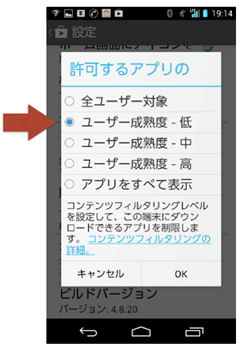
Google Playにはさまざまなコンテンツがあふれており、何も制限しない状態ではアダルトコンテンツや暴力表現のあるゲームなども表示され、ダウンロードもできてしまいます。これらを成熟していない子どもたちが自由にダウンロードできると恐ろしいですし、小さい子どもには、こういったコンテンツを見える状態にしておきたくないと感じる親も多いと思います。Google Playの利用制限を設定しておけば、子どもの目に触れるコンテンツを子どもの成熟度レベルに合わせて制御できます。成熟度のレベルは以下のようになっています(Google Playのヘルブ「ダウンロードを許可するアプリのタイプの制御」もご参照ください)。

Google Playの利用制限を設定する方法は機種に依存しますが、大枠の流れは以下の通りです。
1.「Playストア」をタップ。
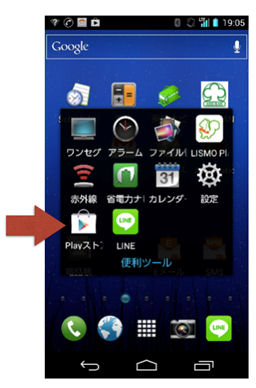
2.「設定」をタップ。
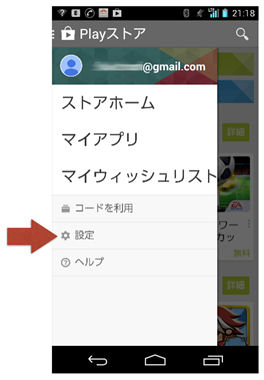
3.「コンテンツフィルタリング」をタップ
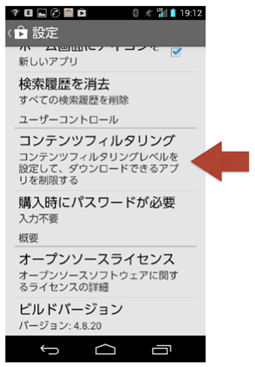
4.望ましい設定をチェックして「OK」をタップ
5.pinコードを入力して「OK」をタップ
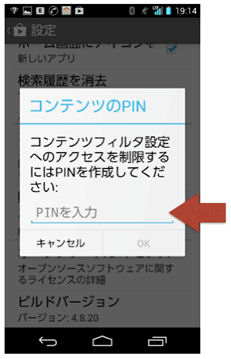
ここで設定したPIN(パスワード)は子どもに教えてはいけません。子どもがこのパスワードを知ってしまえば、子どもが勝手に設定内容を変更できてしまうからです。
有料のサービスを利用する
無料で子どものために必要な環境をすべて整えようとすると、複数のアプリやサービスを組み合せる必要が出てきてしまう可能性が高く、そうなると利用制限や各種サービスについての知識が豊富にないとなかなか大変です。自信がない場合は、1つのアプリだけでさまざまな機能をカバーしてくれる有料サービスの利用を検討するとよいでしょう。
そのようなサービスを提供する会社は、子どものためにどのような利用制限が必要なのかを熟知しており、知識が乏しい親でも取りこぼしなく必要な利用制限の全体像を見られます。また、各種設定を1つのアプリで一元管理できるので、設定に競合が起きたりしません。どこでどういった設定をしているのか、後で分らなくなってしまい探しまわるような心配もありません。
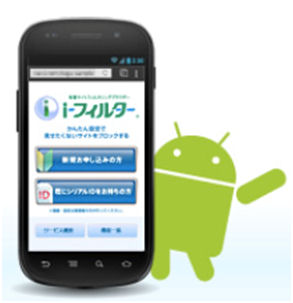
例えば、日本PTA全国協議会の推薦製品でもある「i-フィルター for Android」は、とても高機能です。Webフィルタリング機能や、端末や個々のアプリを利用できる時間帯を制限するなどの機能が実装されていることはもちろん、親の端末やブラウザから遠隔で子どもの端末の利用状況を確認したり、利用制限やアクセス許可を設定したりもできます。
親自身がWebサイト事情にあまり詳しくなく場合、どの程度のアクセス制限をすればいいのか分からなくて迷うこともあると思いますが、「i-フィルター」では、子どもの側から「このサイトにアクセスできるようにしてほしい」というフィルター解除申請を親に対して簡単に行えるようになっています。Webサイトへのアクセス制限は厳しめに設定しておくこという基本を崩さず、最初は厳しめの設定でスタートし、子どもから不満が出たら「見せていいサイトとして登録する」ことで、子どもとコミュニケーションしながらアクセスできる範囲を広げていけるので安心です。
最後に:「機能制限」を利用する目的は?
何事も最初が肝心です。子どもにスマートフォンを与えた時点で、スマートフォンは子どもの所有物ではなく、お金を支払っている親からの借りものであるという意識付けをきちんと行っておくのも有効です。また、制限を緩めるのは簡単ですが、途中から制限を厳しくするというのは難しくなりますので、自転車デビューをする子どもに「必ずヘルメットを着用させる」といった指導を最初に行うのと同様、初めは厳しめに利用制限を設定しておくことが基本です。そして、子どもの成長に合わせて、子どもに判断に任せる範囲を段階的に広げていくようにするといいでしょう。
親として「機能制限」を利用する目的は、子どもたちの自由を制限することではありません。この機能は、「なぜ機能制限が必要なのか」を子どもと話し合うきっかけになります。「スマートフォンは分らないからお手上げ」というあきらめモードから脱し、子どもの成長に合わせて継続的に利用環境を変え、最終的には子どもたちが自立して安全にスマートフォンを利用できるよう親が導くことの意義を知っていただければ幸いです。
関連記事
 スマートフォンを使う子どもの親が覚えておくべき設定(iPhone編)
新学期が始まり、この春からスマートフォンデビューした子どもたちも多いでしょう。子どもにスマホを安全な環境で使ってもらうためには、親が気を配らないといけません。本稿ではそのための具体的な方策を解説していきます。 ドコモ、「スマートフォン for ジュニア2 SH-03F」を2月1日に全国で発売
ドコモは、子ども向けのAndroidスマートフォン「スマートフォン for ジュニア2 SH-03F」を2月1日に発売すると発表した。 トイザらスで先行販売:子供向けタブレット「Kurio」やSIMロックフリースマホ「PolaSma」が国内で発売
クロスリンクマーケティングが、4月25日に国内販売を開始する子供向けにKDのタブレット「Kurio」2モデルとPolaroidのSIMロックフリースマホの新製品発表会を開催。同社の平石社長が登壇した。 国語算数理科スマホ!:写真で見るティーン向けスマホ「Fairisia」
メガハウスが発表した“JS”向けスマホ「Fairisia」は、専用の通信サービスとIP電話、チャットアプリが利用できる本格派の端末。アプリや利用時間を制限できる保護者モードも備えている。 「i-フィルター for Android」に5つの新機能――警告機能やフィルタリングを搭載
デジタルアーツのフィルタリングアプリ「i-フィルター for Android」に、危険なアプリの起動時に警告を表示る「アプリ警告機能」やアプリをカテゴリ毎にフィルタリングできる「アプリフィルタリング」などが追加された。 デジタルアーツ、2年間有効の「i-フィルター for Android」を発売
デジタルアーツは、フィルタリングアプリ「i-フィルター for Android 2年パッケージ」を発売する。「i-フィルター 6.0 Windows版」「i-フィルター 6.0 Mac版」の30日間無料お試しシリアルも同梱する。 KDDI、アプリやWebのフィルタリングができる「安心アクセス for Android」を提供
KDDIが、Androidスマートフォン向けにアプリの起動やWebサイトへのアクセスを制限できるアプリケーション「安心アクセス for Android」を無料で提供する。11月1日からサービスを開始する。 ソフトバンク、青少年向けに安心・安全を提供するフィルタリングアプリ「スマホ安心サービス」を提供
ソフトバンクモバイルは、アプリの利用やWebアクセスを制限する「スマホ安心サービス」を提供開始。青少年がより安心・安全にスマートフォンを利用できるよう、選べるフィルタリング機能を用意した。 ドコモ、スマートフォンの通話やアプリ利用を制限する「あんしんモード」を発表
ドコモは、青少年保護を目的としたスマートフォンアプリ「あんしんモード」を10月7日から提供開始する。保護者がパスワードを設定することで、通話やアプリの利用制限を端末にかけられる。
関連リンク
Copyright © ITmedia, Inc. All Rights Reserved.
アクセストップ10
- ソフトバンク史上初の「10万件純減」――KDDIと共に「数より質」の経営にシフト (2026年02月22日)
- 米Orbic、日本市場から事実上の撤退か オービックとの商標訴訟に敗訴、日本法人から情報発信なし【更新】 (2026年02月22日)
- 5.3型の小型スマホ「Mode 1 Pocket」を試す 唯一無二のサイズ感、サブ機での運用が最適か (2026年02月23日)
- ガストで人を介さず「テーブル決済」、食い逃げ対策はあるのか? すかいらーくに聞いた安心の仕組み (2026年02月21日)
- 「Pixel 10a」は何が進化した? 「Pixel 9a」「Pixel 10」とスペックを比較 “aシリーズ初”の機能も (2026年02月19日)
- ガストの「テーブル決済」をPayPayで試してみた 便利だけど思わぬワナも (2024年04月14日)
- 【ワークマン】1280円の「アーバンマルチストレージサコッシュ」 ミニポーチになる取り外し可能な収納ポケット付き (2026年02月23日)
- 着脱は“カチッ”と一瞬 Apple Watch Ultraを格上げするAulumuのマグネット式ナイロンバンド「C03」が快適 (2026年02月16日)
- 【ワークマン】1500円の「Wジョイントスクエアサコッシュ」 独立した2気室構造&前面メッシュポケットで収納 (2026年02月19日)
- ソフトバンクが「iPhone 16e」「Galaxy S25/S25 Ultra」を価格改定 月1円から (2026年02月20日)
過去記事カレンダー
Feed Back
 ITmediaはアイティメディア株式会社の登録商標です。