

今日から始める「Apple Pay」生活 Apple Watch Series 2でSuicaを使う方法
「Apple Pay」のSuicaは、スマートウォッチの「Apple Watch Series 2」でも利用できる。Apple Watchをかざすだけで改札の通過や電子マネーの支払いができるので、一度体験すると、スマホを取り出し、かざして支払うのさえ面倒に思えてくる。それほど便利なので、Apple Watch Series 2ユーザーはぜひ活用してほしい。
Apple PayのSuicaは、FeliCaを搭載したApple Watch Series 2でも利用できる。Apple WatchにSuicaを登録すれば、iPhoneを持たず、Apple Watchだけで改札の通過や電子マネーでの支払いができて便利だ。ただ、Apple Watch Series 2単体で使うことはできず、最新のiOSにアップデート済みの「iPhone 5」以降の端末とペアリングする必要がある。Suicaの発行や移動はiPhoneのSuicaアプリで行う。

iPhoneとApple Watch Series 2で同じSuicaを利用することはできないことにも注意したい。例えば、Suicaカードを読み取って登録する場合、iPhoneとApple Watchの両方にSuicaを登録したい場合は2枚のSuicaカードが必要だ。
既にiPhoneにSuicaを入れている場合、Apple Watchと同期が完了後、iPhoneの「Watch」アプリの「WalletとApple Pay」から、「iPhone上のカード」に表示されている「My Suica」を追加すればよい。エクスプレスカードの設定も自動で完了する。


複数のSuicaをApple Watchに登録していて、エクスプレスカードを変更したい場合は、Watchアプリの「WalletとApple Pay」の「エクスプレスカード」から、設定したいMy Suicaを選択すればよい。
Suicaを新規発行する場合は、SuicaアプリでiPhone用に新規発行する場合と同じ手順を踏み、最後にApple WatchにSuicaを発行する。
Apple Watchに設定したSuicaは、Suica一覧画面で表示すると券面の左上に時計のマークが表示される。

設定が完了したら、Apple Watchを改札にかざせば通過できる。改札機のリーダーライターは右側にあるので、Apple Watchを左腕に装着している場合、腕を右方向に寄せる必要があるので、違和感を覚えるかもしれない。
Apple Watchに設定したSuicaを電子マネーとして使う場合、エクスプレスカードに設定しているSuicaなら、Watchの画面をリーダーライターにかざせばよい。エクスプレスカードに設定していないSuicaを使う場合、サイドキーを2回押してSuicaを表示させてから、リーダーライターにかざす必要がある。
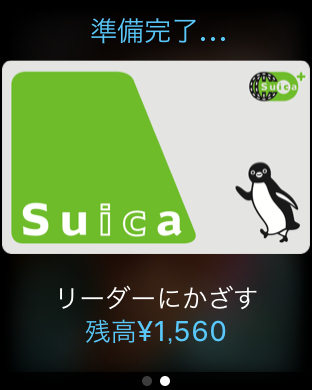 エクスプレスカードに設定していないSuicaで支払う場合、Apple Watch Series 2のサイドキーを2回押して、この画面が出てからリーダーライターにかざす。メインのカードにクレジットカードを登録していると、最初にクレジットカードが表示されるので、横にフリックすると、このSuicaの画面に切り替わる
Apple Watchに登録したSuicaをiPhoneに戻すこともできる。Watchアプリの「WalletとApple Pay」→「WATCH上のカード」として表示されたSuicaをタップし、「カードを追加:○○○のiPhone」を選ぶと、Apple WatchからiPhoneにSuicaのデータが移動する。

最初の設定で少しややこしい面もあるが、一度設定が完了すれば、とても快適に使えるApple Pay Suica。iPhone 7/7 PlusやApple Watch Series 2のユーザーは、ぜひ利用してみてほしい。
関連記事
 今日から始める「Apple Pay」生活(クレジットカード編)
新生活の始まりを機に、新たにクレジットカードを契約した人も多いのでは。もしiPhoneを使っているなら、Apple Payを利用してみてはどうだろう。 私が「Apple Watch Series 2」を手放せない理由
筆者はApple Watchが世に登場した頃からのユーザーです。今腕に巻いているのは2代目の「Apple Watch Series 2」。バンドにだいぶ使用感が出てくるほど、手放せない存在になっています。そんなApple Watch Series 2の利用シーンを紹介します。 国内対応した「Apple Pay」 早速使ってみた感想と気になる点
iOS 10.1がリリースされ、ついに国内でも「Apple Pay」が使えるようになった。早速使用感と気になる点を見ていこう。 ついに日本上陸 Apple Payのこだわりと強みとは?――Apple Pay担当バイスプレジデント ジェニファー・ベイリー氏に聞く
Appleの決済サービス「Apple Pay」が、10月25日に日本でも開始された。今回、Apple Payのサービス開始にあたり、Apple本社でApple Pay担当バイスプレジデントに話を聞くことができた。Apple Payはどのような思いで作られているのか? ついにiPhoneでSuicaが利用可能に――AppleとJR東日本が協力して生み出したSuicaの新しい姿
“Apple Pay版Suica”の詳細をJR東日本の小縣副会長に林信行が聞く。
関連リンク
Copyright © ITmedia, Inc. All Rights Reserved.
アクセストップ10
- 庵野秀明、GACKT、ひろゆき、ドワンゴ川上らが集結 “カメラのいらないテレビ電話”をうたう新サービス「POPOPO」18日に発表へ (2026年03月11日)
- 「iPhone 17e」と「iPhone 17」は何が違う? 3万円の価格差をスペックから検証する (2026年03月10日)
- どこでもウユニ塩湖? 3COINSで550円の「スマホ用反射ミラークリップ」を試す (2026年03月12日)
- 「Galaxy S26」シリーズはどこが安い? 一括価格と2年間の実質負担額を比較、お得なキャリアはココだ (2026年03月11日)
- 「iPad Air(M4)」実機レビュー 「もうProじゃなくてもいい」と思えた性能、だからこそ欲しかったFace ID (2026年03月09日)
- ドコモ「ガラケー取扱説明書の掲載を終了します」 3G終了に伴い、事前保存を呼びかけ (2026年03月11日)
- Xiaomiからも“デカバ”モデルが登場! 1万mAhバッテリー時代が到来 (2026年03月12日)
- 100W出力で急速充電対応「UGREEN USB Type-Cケーブル」が43%オフの743円に (2026年03月12日)
- キーボード付きスマホ「Titan 2 Elite」がUnihertzから登場 実機に触れて分かった“絶妙なサイズ感” (2026年03月09日)
- サムスンに聞く「Galaxy S26」シリーズ開発秘話 AI機能はさらに賢く、商用化まで5年を要した「プライバシーディスプレイ」 (2026年03月12日)
過去記事カレンダー
Feed Back
 ITmediaはアイティメディア株式会社の登録商標です。