
Sony Reader、その使い勝手を試す(ソフトウェア編):転送ソフトの使い勝手は!?
ソニーが11月25日、電子書籍リーダー「Sony Reader」の国内市場投入を正式に発表した。同社は2004年、電子書籍端末「LIBRIe」を国内で発売したが、2007年に撤退。その後米国ではAmazon.comのKindleが市場を形成し、それに追随する形でSony Readerを展開していたが、これが逆輸入の形で日本市場でも12月から販売されることになる。
日本市場では、5型の「Pocket Edition」、6型の「Touch Edition」の2機種が用意され、北米市場で販売されている「Daily Edition」は提供されない。基本的なスペックやアクセサリーの詳細については別記事に譲り、本稿では、ソフトウェア面のレビューを行う。
Sony Readerの関連記事
- ソニーが「Reader」を2機種投入、国内eBook市場に再参戦
- Sony Reader、その使い勝手を試す(ソフトウェア編)
- 板状のeBook端末「Reader」をなめるように触ってみた
- ソニーストアで「Reader」が当たるモニターキャンペーンを実施
- ソニーがeBookリーダー「Reader」発表会をUstreamで中継予告
- ソニー、電子書籍リーダーの新モデル発表 日本でも発売へ
eBook Transfer for Reader
ソニーは、優れたハードウェアにネットワーク、ソフトウェアを連携させることで付加価値を高める戦略を進めており、その意味ではSony Readerはソニーの戦略をよく体現している製品だといってよい。
ソフトウェア面では、アップルがiTunesを提供しているように、ストアの機能を内包した管理ソフトウェアが用意されている。ソフトウェアの名称は「eBook Transfer for Reader」で、北米で提供されている「Reader Library Software」と基本的には同じものだ。
なお、今回のレビューで用いた試用環境は、同社が用意する電子書籍ストア「Reader Store」がオープン前のため、ストアへの接続はできなかった。eBook Transfer for Readerでもストア部分の文字列が「eBookストア」となっているが、発売後は変更になる可能性がある。ソニー、凸版印刷、KDDI、朝日新聞社の4社は11月24日、電子書籍配信事業の準備会社を「ブックリスタ」として事業会社化しており、Reader Storeはここからコンテンツ供給を受けることになると思われる。スタート時のコンテンツラインアップは2万点以上になる見込みだ。
とはいえ、日本で発売されるReader端末はネットワーク通信機能を搭載していないため、端末からストアへ直接接続しての購入は行えない。端末をUSB接続でPCに接続すれば、ストレージとして認識され、ドラッグ&ドロップでファイルを転送することもできるが、Reader Storeで購入したコンテンツはDRMがかかっているため、この方法では端末に転送できない。つまり、Sony Readerを最大限に活用するには、eBook Transfer for Readerが必須ということになる。なお、eBook Transfer for ReaderはWindows版のみが提供されている。
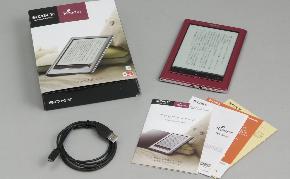 Sony Readerのパッケージは至ってシンプル。eBook Transfer for Readerのインストーラは端末内に用意されている
ところで、Sony Readerを購入すると、端末本体以外の付属品は写真のようにシンプルなもので、eBook Transfer for ReaderのインストールCDは用意されていない。実は、eBook Transfer for Readerは本体のストレージ領域に別パーティションが用意されており、そこにインストーラが置かれている。インストーラはネットワークインストーラとなっているため、eBook Transfer for Readerのインストールはネットワーク環境が必須となる。
インストール後、eBook Transfer for Readerを起動すると、以下のような画面となる。ユーザーインタフェースは非常に明りょうで、Sony Reader内のコンテンツと、PC上のファイルアーカイブが一覧で表示されるようになっている。メモリースティックPRO デュオやSDメモリーカードのスロットが用意されている「Touch Edition」では、それらが本体に挿入されている場合、eBook Transfer for Reader上に「メモリースティック」「SDメモリーカード」といった項目が表示される。ちなみに、Reader本体の設定で、ロックをかけている場合は認識されない。


Reader本体に転送できるファイルのフォーマットは以下の通りだ。
- 著作権保護付き書籍:XMDFファイル(.mnh)
- 著作権保護なし書籍:XMDFファイル(.zbf)、EPUBファイル(.epub)、PDFファイル(.pdf)、テキストファイル(.txt)
- 著作権保護なし音楽:MP3ファイル(.mp3)、AACファイル(.mp4、.m4a、.mov、.qt)
- 写真:JPEGファイル(.jpg、.jpeg)、GIFファイル(.gif)、PNGファイル(.png)、BMPファイル(.bmp)
このうち、著作権保護付き書籍については、Reader Storeで機器認証した端末に限定して転送できる。また、音楽ファイルについては、オーディオ再生に対応した「Touch Edition」を接続した場合にのみ転送できる(Reader本体をストレージとして認識させ、ファイルを配置することは可能)。なお、転送したファイルは、ファイルフォーマットによって「書籍」「オーディオ」「写真」の中に自動的に分類される。
eBook Transfer for Readerを用いてPC内のファイルまたはフォルダをReader本体に転送する方法は大きく分けて2つある。1つは、ファイルまたはフォルダをドラッグ&ドロップする方法、もう1つは、個別のファイル/フォルダを指定して転送する方法だ。前者はエクスプローラーなどを使ってReader本体に追加したいファイルまたはフォルダを表示し、ツリー上の転送先にドラッグ&ドロップすればよい。後者は、eBook Transfer for Readerの上部にレイアウトされている「ファイルをReaderに転送」「フォルダーの選択」ボタンのいずれかを押して指定すればよい。
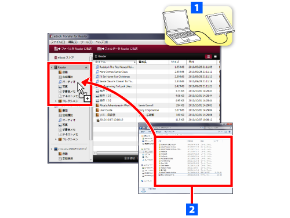
 ファイル/フォルダの転送は、エクスプローラーなどからドラッグ&ドロップする方法(写真=左)か、eBook Transfer for Readerの上部メニューから「ファイルをReaderに転送」「フォルダーの選択」のいずれかを押して指定する。同様のメニューは[ファイル]メニューにも用意されている(写真=右)
ファイルまたはフォルダをドラッグ&ドロップする方法で注意したいのは、ドラッグ&ドロップする先は、eBook Transfer for Readerの左ペインにある「Reader」にポインタする必要があるという点だ。つまり、eBook Transfer for Readerで想定されているのは、一度Readerに転送することを前提としており、「パソコン上のアーカイブ」にドラッグ&ドロップできないということだ。逆に、一度「Reader」に転送したファイルをeBook Transfer for Reader上から「パソコン上のアーカイブ」に移動させることは可能である。つまり、「パソコン上のアーカイブ」が意味するのは、「Reader」内のコンテンツをバックアップしたリストであり、PC内にあるReaderで表示可能なファイルがここにリストされるわけではないので注意したい(もっとも、手間を掛ければ、PC内のすべてのファイルを一度Readerに転送した上で、『パソコン上のアーカイブ』に移動する方法があるが、Readerの容量を考えると、場合によっては煩雑な作業となるだろう)。
書籍をジャンルごとにグルーピングする「コレクション機能」
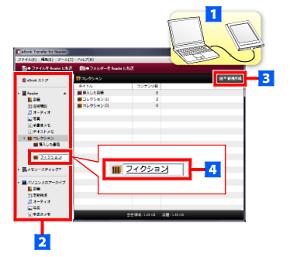 コレクション機能
eBook Transfer for Readerでは、Reader本体に保存されている書籍を、お気に入りのジャンル(ミステリーやロマンスなど)ごとにグループ化して分類できる。これが「コレクション」機能だ。コレクションに追加できるのは、書籍またはReader Storeで定期購読したコンテンツのみとなる。
コレクションの作成は、Reader本体をPCに接続した状態で、[Reader]をダブルクリックまたは左側の三角マークをクリックして、[コレクション]をクリックするところからはじまる。新規コレクションの追加は、画面右上部の[新規作成]または左のツリーから[コレクション]をダブルクリック、あるいは左側の三角マークをクリックすることで行える。一度作成したコレクションには任意の書籍コンテンツを格納できるので、購読する書籍コンテンツのジャンルが増えてきた場合などに利用すると、効率よく管理できるだろう。
iPhone/iPad/Android向け電子書籍ビューアアプリの投入も予定
ソニーはSony Readerの国内市場投入に合わせ、iPhone/iPad/Android向けの電子書籍ビューアアプリ「Reader Store」の提供も発表している。これまで同社は、アップルがiPad(あるいはiPhone/iPod touch)とiBookstore(iBooks)を不可分なものとして取り扱っているのと同様、ストアとデバイスを1対1で結びつけていた。
しかし今回、同社はAmazon.comと同様の戦略に切り替えた。つまり、Amazon.comがKindle Storeで取り扱っているコンテンツをPCやKindleアプリを導入したスマートフォンなどの各種デバイスでも読むことができるようにしているのと同様、ストアとデバイスを1対nの関係にしたのだ。ハードウェア販売を主な収入源とするアップルの戦略にならうのではなく、Amazon.comやBarnes & Nobleと同様、ストアを介した電子書籍の販売を拡大させる戦略をとったということになる。
関連キーワード
ソニー | 書籍 | 電子書籍リーダー | 電子書籍 | Sony Reader | PC | 写真 | ソフトウェア | Reader Store | 日本市場 | JPEG | Amazon | 著作権 | 著作権保護 | 電子書籍ストア | ブックリスタ | Kindle | Apple | iPad | KDDI | 印刷会社 | ストレージ | 発表会 | 朝日新聞 | EPUB | iBooks | Kindleアプリ | メモリースティック | 凸版印刷 | XMDF | AAC | 付加価値 | Barnes&Noble | DRM | 電子ペーパー | iBookstore | Kindle Store | LIBRIe | MP3 | 認証 | ユーザーインタフェース

関連記事
 ソニーが「Reader」を2機種投入、国内eBook市場に再参戦
ソニーが欧米で発売しているE Ink方式を採用した電子書籍リーダー「Reader」を日本でも12月10日から販売すると発表。同時に「Reader Store」も立ち上げる。 板状のeBook端末「Reader」をなめるように触ってみた
ソニーの「Reader」は、2モデルとも厚さ10ミリ前後のスリムボディが特徴のeBookリーダーだ。別売のブックカバーを含め、細かくチェックした。 Sony Reader、その使い勝手を試す(ソフトウェア編)
ソニーが国内市場投入を正式に発表した電子書籍リーダー「Sony Reader」。本稿では、ストアと連携するコンテンツ管理ソフトウェア「eBook Transfer for Reader」について取り上げる。 ソニーストアで「Reader」が当たるモニターキャンペーンを実施
ソニーの直販サイト「ソニーストア」では、発表されたばかりの「Reader」が当たるモニターキャンペーンを実施するほか、限定製品を取り扱う。 ソニー、凸版、KDDI、朝日が電子書籍事業を本格化――「ブックリスタ」設立
ソニー、凸版印刷、KDDI、朝日新聞社の4社が、電子書籍配信事業の準備会社を「ブックリスタ」として事業会社化した。 ソニーがeBookリーダー「Reader」発表会をUstreamで中継予告
11月24日、ソニーが国内向けの電子書籍事業および製品の発表会をUstreamで中継すると予告した。開始時間は11月25日15時からだ。 ソニー、電子書籍リーダーの新モデル発表 日本でも発売へ
新しい「Sony Reader」は全機種フルタッチで新しい電子ペーパー技術を採用。ソニーはiPhoneやAndroid向けのReaderアプリもリリースする。 ソニー、電子書籍リーダーを値下げ 最安で150ドルに
KindleやNOOKに続いて、米Sony Electronicsの電子書籍リーダー「Reader」を値下げ。最も安価な小型モデルは149.99ドルに、タッチ&3Gモデルは299.99ドルになった。
関連リンク
Copyright © ITmedia, Inc. All Rights Reserved.
アクセストップ10
- 1箱6キー入りで2万7500円! 特別仕様のROGミニチュアキーキャップセットがアキバに降臨 (2026年10月17日)
- ドウシシャ、80年代レトロ筐体を採用したBluetooth対応の大型CDラジカセ 11月4日から「GREEN FUNDING」でプロジェクト開始 (2026年10月16日)
- Appleの「HomeView」は日本未発売 ならプライム感謝祭で2万3980円の「Echo Show 8」は買いか? できることを比べてみた (2026年10月16日)
- NVIDIA「RTX Spark」搭載ノートPCの実力は? ASUS「ProArt P14」実機レビュー 3D描画はRTX 5070 Laptop超えも (2026年10月16日)
- NVIDIAの新SoC「RTX Spark」は何がすごい? Blackwell+Grace統合で薄型PCが“トークン生成工場”に変わる理由 (2026年10月16日)
- 個人向けMicrosoft 365のストレージ容量が削減、代わりにAI機能を開放──Microsoftの狙いは? (2026年10月16日)
- 「Gemini 4 Argon」の一般提供スタート/Metaが「Muse Wonder」シリーズを発表 (2026年10月18日)
- アイオーデータ製品が15%オフ! TV買い替え時の録画保護に役立つダビング用DVDレコーダーや、PS5/Switch 2対応ディスプレイがお得に買える (2026年10月16日)
- 秋の夜長に快適な長文入力を――PFU「HHKB」シリーズがセールで2万3560円から! (2026年10月17日)
- Googleが新フロンティアモデル「Gemini 4 Argon」を発表/OpenAIがAIモデル「GPT-6.1 Sol」を公開 (2026年10月04日)
過去記事カレンダー
Feed Back
 ITmediaはアイティメディア株式会社の登録商標です。